Gérez vos terminaux portables, caisses et tablettes Android depuis une console unique
Ajoutez des appareils par code QR ou via USB, conservez-les dans l'application que votre personnel utilise, installez vos propres APK et visualisez l'écran quand quelque chose se casse. Vos PC Windows font partie de la même flotte. MDM est inclus dans tous les plans Tenvo.
Android 7.0 ou plus récent · Aucun service Google requis · Rien à héberger
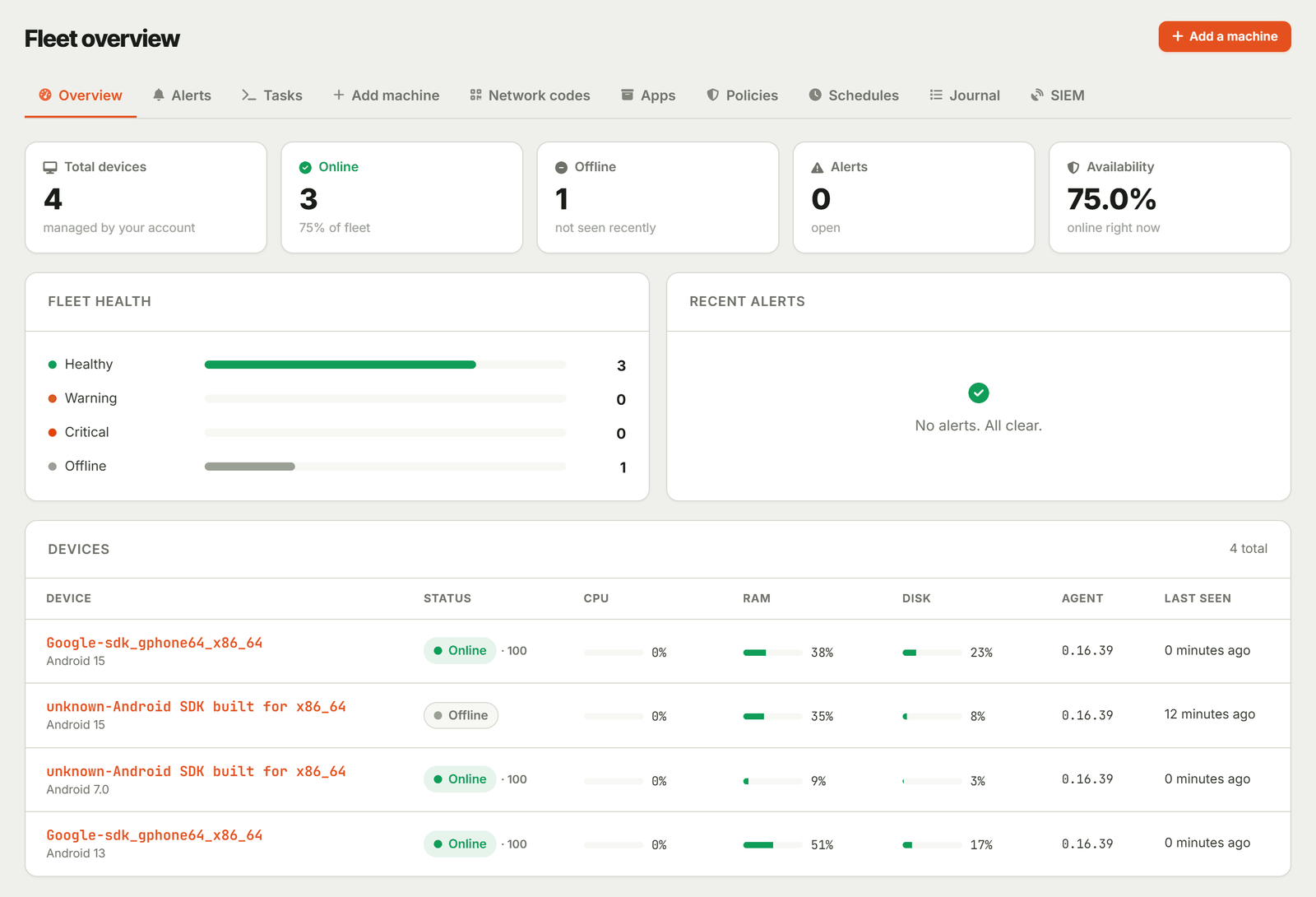
Appareils destinés aux comptoirs et étagères, pas aux bureaux
Petites et moyennes enseignes où l'équipe IT ne peut pas se déplacer jusqu'à chaque site.
Points de retrait de colis
Scanners et tablettes configurés de la même façon et verrouillés sur l'application de retrait. Un nouveau site rejoint le parc avec un seul QR code.
Restaurants et cafés
Tablettes de commande et écrans de cuisine verrouillés sur une seule application : ils restent sur le menu et ne lancent rien d'autre.
Commerce de détail régional et entrepôts
Terminaux portables, appareils de vérification de prix et tablettes POS dans les magasins. Consultez quelle version d'application tourne sur chaque appareil, l'état de sa batterie et quelle SIM est insérée.
Trois façons d'ajouter un appareil
La gestion complète nécessite le mode device-owner d'Android. Android l'accorde à un appareil juste après une réinitialisation d'usine, ou via USB à un appareil sans comptes. Quand une réinitialisation n'est pas possible, un appareil peut quand même rejoindre le parc avec un code réseau.
- Méthode 01
QR code au premier démarrage
Sur les appareils avec les services Google, et sur les terminaux dont l'assistant de configuration lit les codes QR : réinitialisez l'appareil aux paramètres d'usine, ouvrez la configuration QR à l'écran de bienvenue (sur la plupart des appareils : appuyez dessus six fois) et scannez le code de configuration depuis votre console. Android télécharge Tenvo Support et le définit comme propriétaire de l'appareil ; après les écrans de configuration d'Android, l'appareil rejoint automatiquement votre flotte.
- Méthode 02
Assistant USB
Méthode pour les terminaux sans services Google, dont l'assistant de configuration n'a pas d'option QR, et pour les appareils déjà utilisés mais sans comptes. Branchez l'appareil à un ordinateur et lancez l'outil d'assistance avec votre code réseau : il installe Tenvo Support, le définit comme propriétaire de l'appareil et transmet le code. Testé sur Android 7 et 15 sans Google.
- Méthode 03
Code réseau, sans réinitialisation
Installez Tenvo Support et scannez ou saisissez le code réseau. L'appareil apparaît dans votre flotte avec son inventaire, et vous pouvez afficher son écran une fois que la personne sur place appuie sur Accepter. Le mode kiosque, les applications, le verrouillage, la localisation, les politiques et les autres commandes nécessitent le mode propriétaire de l'appareil.
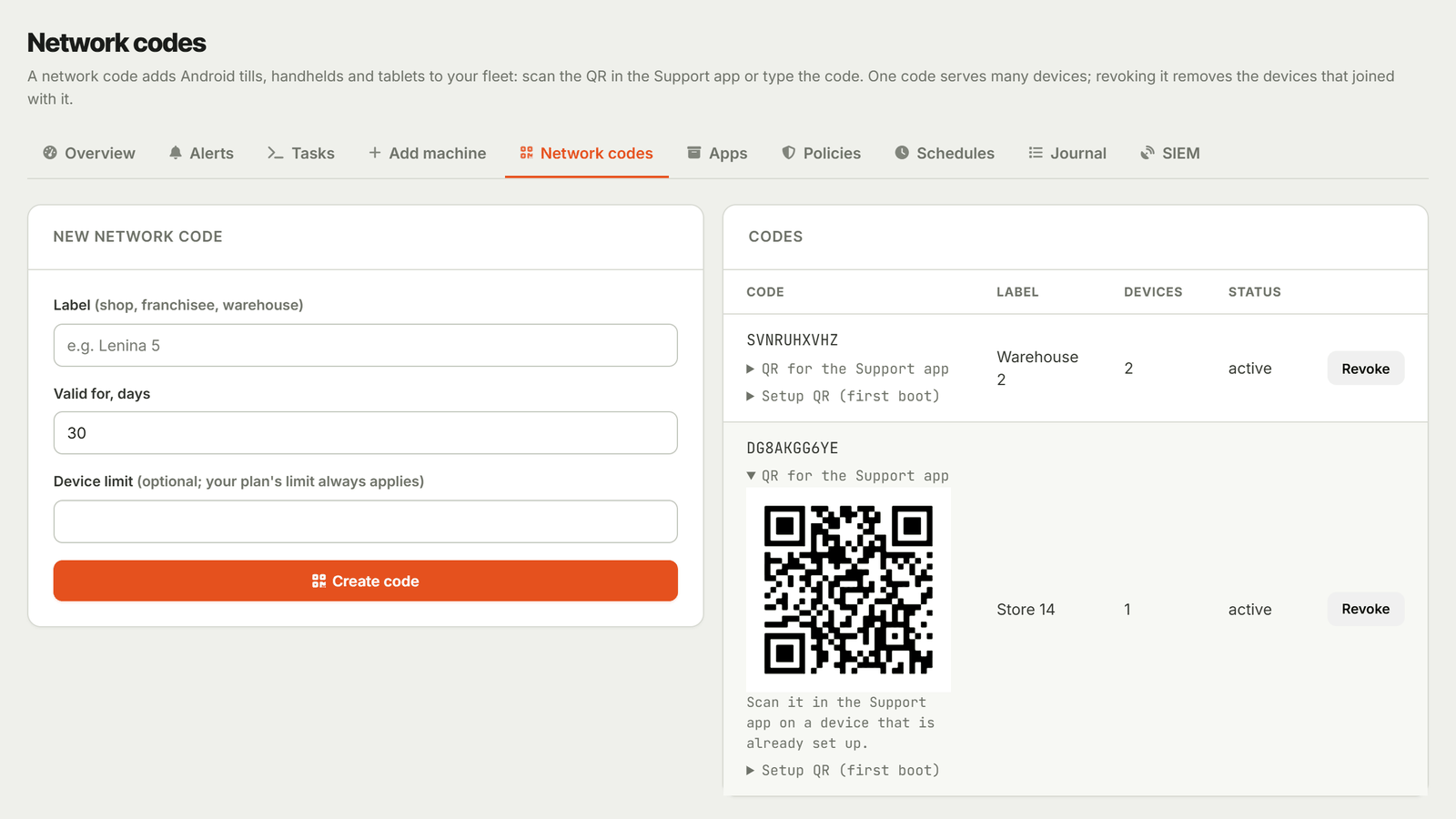
Depuis la console, sans déplacement au magasin
Les commandes sont mises en file d'attente. Un appareil éteint les récupère au retour, et chaque commande renvoie un état : exécutée, ou raison de l'échec.
Verrouillage à distance avec contact de retour
Verrouillez l’écran d’un appareil égaré ou qui ne doit pas être utilisé pour le moment, et définissez son PIN de verrouillage d’écran depuis la console. Le contact à joindre pour restituer l’appareil s’affiche sur l’écran de verrouillage parmi les messages système ; l’appareil doit disposer d’un PIN ou d’un autre verrouillage d’écran.
Redémarrer
Redémarrez un terminal gelé depuis la console au lieu de demander à quelqu'un sur place d'appuyer sur le bouton d'alimentation.
Inventaire
Modèle, numéro de série, IMEI, opérateur SIM et ICCID, version Android et correctif de sécurité, niveau et état de batterie, réseau, et les applications installées avec leur source d'installation.
Votre propre boutique d'apps
Téléversez vos APK, jusqu'à 200 Mo chacun. Tenvo lit le nom du package, la version et le certificat de signature depuis le fichier, et les appareils téléchargent uniquement depuis votre compte.
Installer, désinstaller, masquer, suspendre
Installez une application silencieusement, désinstallez-la, masquez-la ou suspendez-la, et empêchez le personnel de supprimer les apps nécessaires. Pour une app provenant d'une boutique, ouvrez sa page de boutique sur l'appareil.
Accès à l'écran
Ouvrez l'écran de n'importe quel appareil Android de votre parc depuis l'application Tenvo pour voir ce que voit la personne et la guider. La personne appuie sur Accepter sur l'appareil pour vous autoriser.
PCs dans le même parc
Les ordinateurs Windows avec l'agent Tenvo cohabitent avec vos appareils Android : état, inventaire, scripts et processus. Une seule liste, une seule limite d'appareils, un seul endroit à consulter.
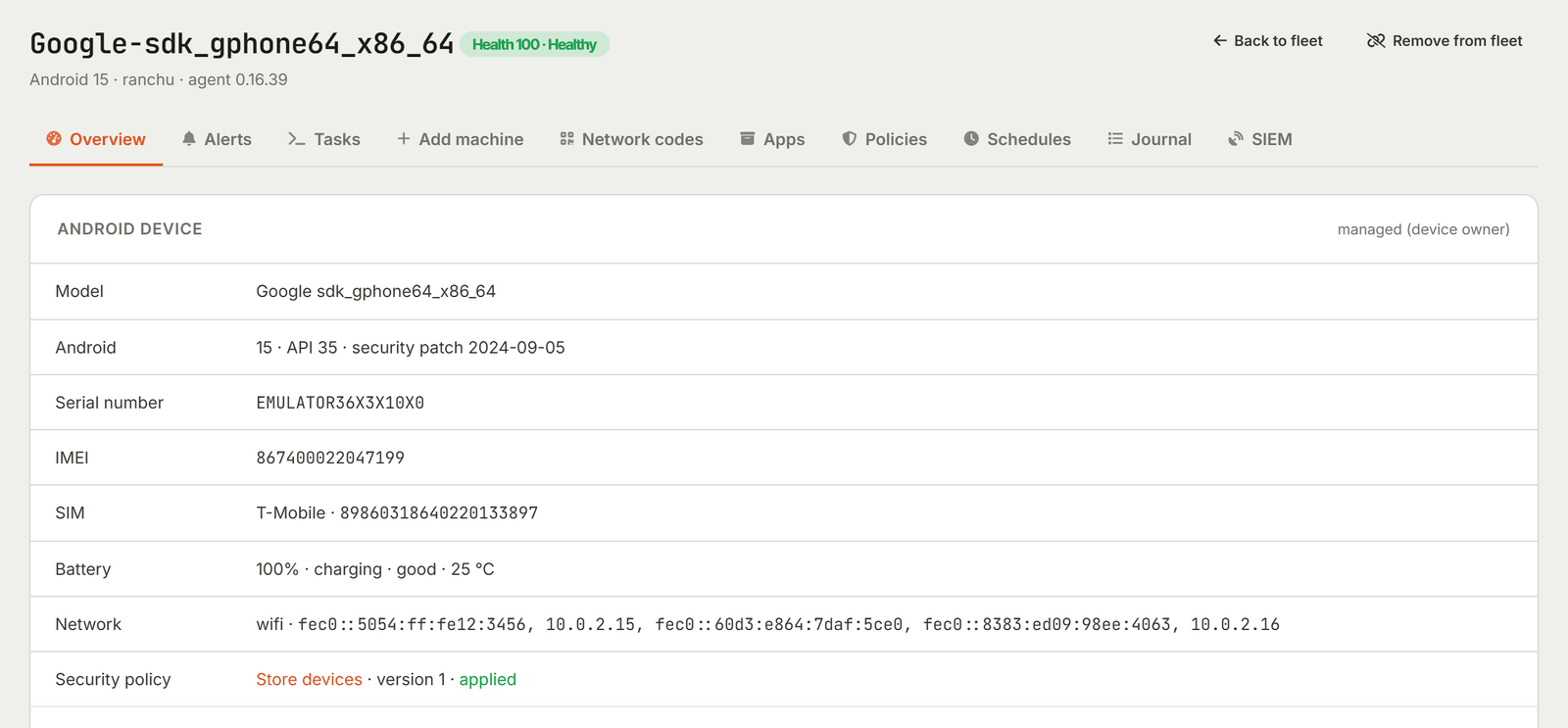
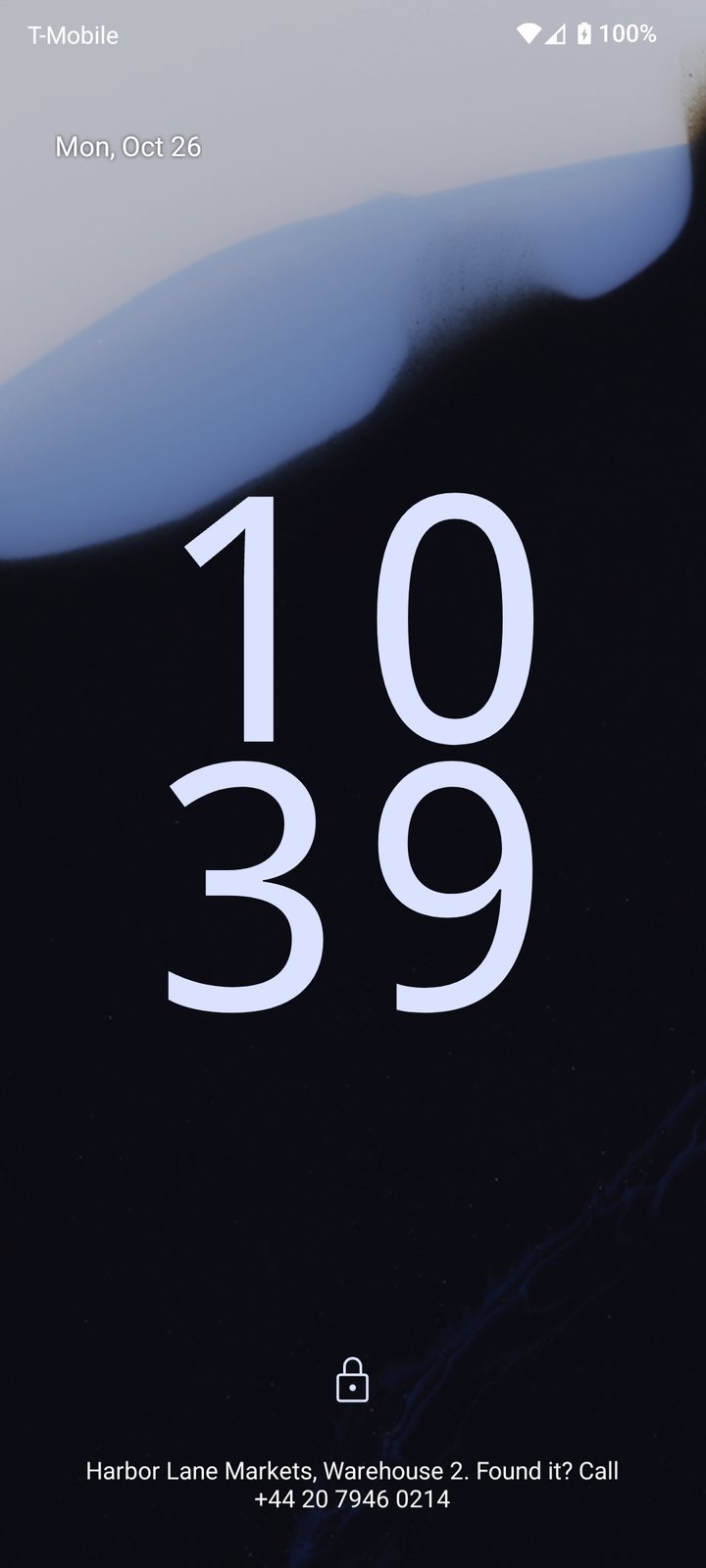
Quand un appareil disparaît
Verrouillez-le avec vos coordonnées de retour, localisez-le, et si vous ne le récupérez pas, réinitialisez-le. Chacune de ces actions demande d'abord une confirmation dans la console.
Localisation immédiate ou programmée
Demandez à un appareil où il se trouve maintenant, ou activez le suivi toutes les 5 à 1440 minutes. Tant que le suivi est activé, l'appareil affiche une notification permanente indiquant le partage de sa position. Les relevés hors ligne sont reçus à la reconnexion, et la console conserve 90 jours d'historique avec un lien vers la carte.
Alerte de changement de SIM
L'appareil mémorise les cartes SIM qu'il contient. Lorsqu'une carte est remplacée, une alerte apparaît dans la console au bout d'environ cinq minutes, et vous pouvez demander à l'appareil de se verrouiller jusqu'à ce que vous le libériez depuis la console ou avec un mot de passe sur l'appareil.
Réinitialisation aux paramètres d'usine
Lorsqu'un appareil est définitivement perdu, réinitialisez-le aux paramètres d'usine depuis la console. Vous confirmez en saisissant le nom de l'appareil et un motif. L'appareil acquitte la commande, Android effectue la réinitialisation, et l'appareil quitte votre flotte.

Définir une fois pour tous les appareils
Les politiques, les plannings et le journal s'appliquent à toute la flotte, et les plannings ainsi que le journal couvrent aussi vos PC Windows.
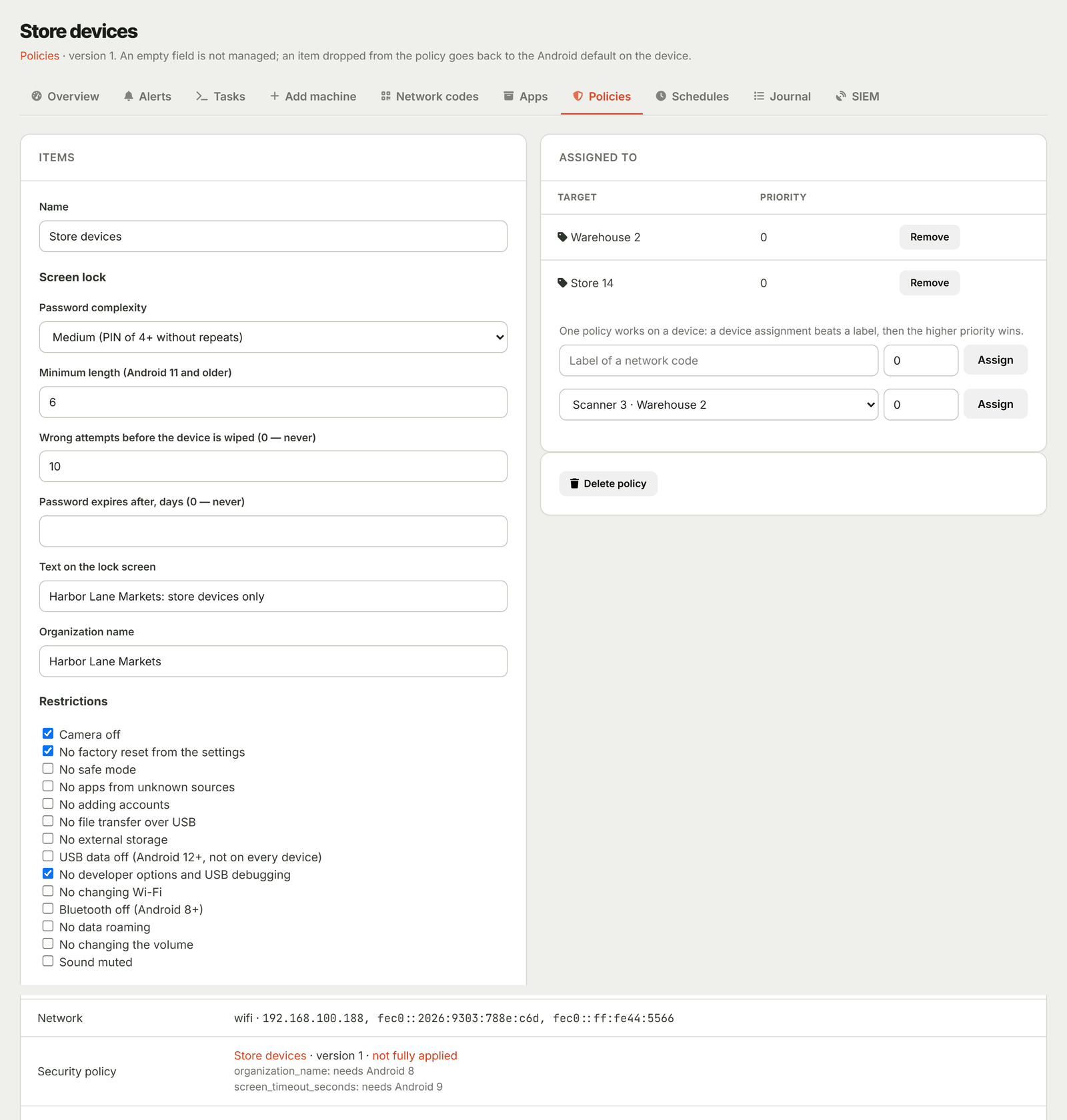
Politiques
Un profil par appareil ou par étiquette : règles de verrouillage d'écran, réseaux Wi‑Fi, appareil photo, USB et débogage, réinitialisation d'usine depuis Paramètres, nouveaux comptes, mises à jour système, délai d'inactivité de l'écran, etc. Chaque appareil rapporte point par point ce qu'il a appliqué et ce que sa version d'Android ne permet pas.
Plannings
Exécutez une commande selon un calendrier dans votre fuseau horaire, pour les appareils Android et les PC : redémarrer les caisses chaque nuit, vérifier les localisations toutes les heures. Une exécution manquée se produit une seule fois, et non en rafale. Une réinitialisation d'usine et un changement de PIN ne sont jamais programmés.
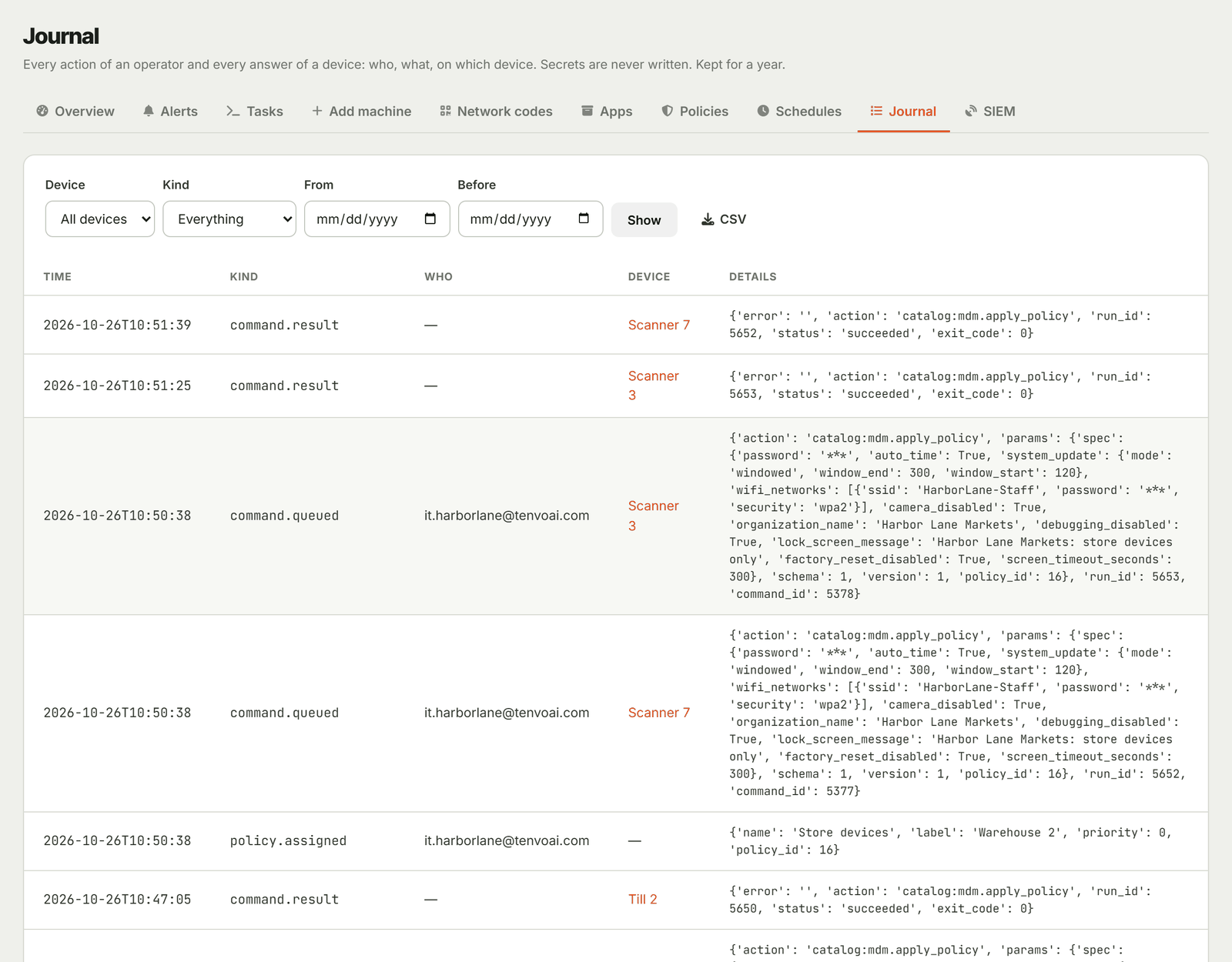
Journal
Chaque commande, confirmation et réponse de l'appareil est enregistrée avec l'auteur, ainsi que les événements propres à l'appareil : sorties du kiosque par mot de passe, PIN erronés, redémarrages. Conservé un an et exportable en CSV. Les PIN et mots de passe n'y sont jamais inscrits.
Export SIEM sur le plan Pro
Sur le plan Pro, envoyez le journal vers votre SIEM via syslog avec TLS (CEF) ou vers un webhook HTTPS signé avec HMAC‑SHA256. Une livraison échouée est réessayée pendant jusqu'à 7 jours.
Une seule application à l'écran, rien d'autre
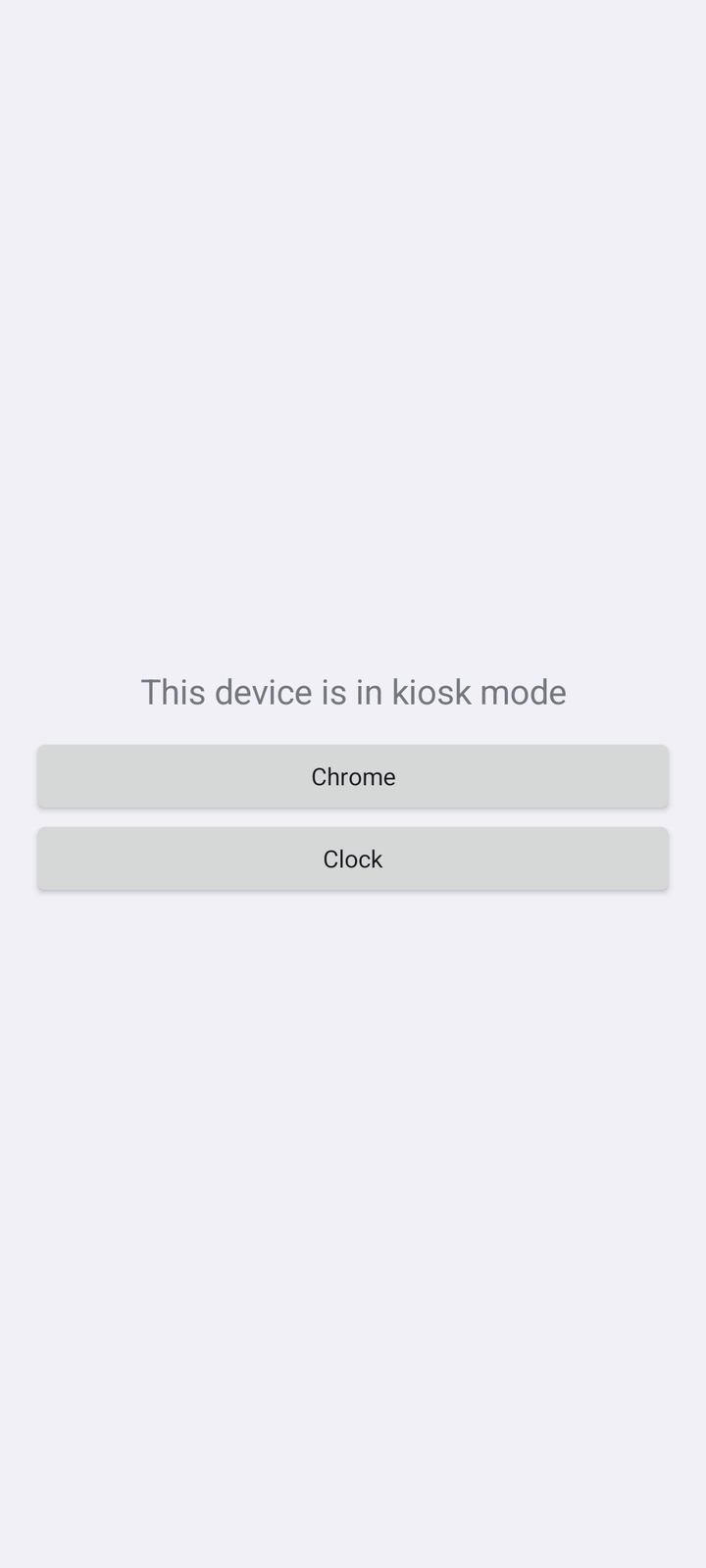
Verrouillez un appareil sur une seule application ou un ensemble de dix au maximum. Le personnel ne peut pas passer à d'autres applications ni accéder aux paramètres.
Sortie pour quelques minutes
Libérez un appareil depuis la console pendant 1 à 240 minutes, pour un comptage de stock ou une réparation. À la fin du délai, le kiosque se réactive automatiquement.
Mot de passe de sortie pour les responsables
Définissez un mot de passe et un gestionnaire peut sortir du mode kiosque sur l'appareil pour la durée choisie, 15 minutes par défaut. Seul un hachage salé est stocké ; le mot de passe lui‑même n'atteint jamais l'appareil.
Vous pouvez toujours le lever
Tenvo Support reste autorisé dans chaque kiosque et reste à l'écoute de la console, vous permettant de libérer ou supprimer le kiosque à distance à tout moment.
Choisissez ce qui reste visible
Sur Android 9 et versions ultérieures, vous choisissez si la barre d'état, les notifications, le bouton Accueil et le bouton applications récentes restent disponibles. Sur Android 7 et 8, le kiosque est complètement fermé.
Commandes fiables
Signées et adressées
Chaque commande est signée par votre console et vérifiée sur l'appareil ; un appareil n'accepte que les commandes qui lui sont adressées.
Demande confirmation avant d'agir
Les actions de verrouillage, PIN, redémarrage, désinstallation, kiosque, suivi de localisation et règles SIM demandent une confirmation dans la console avant envoi. Une réinitialisation d'usine nécessite aussi la saisie du nom de l'appareil.
Ne vous bloque jamais
La console refuse de désinstaller ou de masquer Tenvo Support lui‑même, ainsi une mauvaise manipulation ne peut pas vous couper l'accès à un appareil.
La MDM fait partie de votre plan, pas un supplément
Il n'existe pas de licence MDM séparée ni de frais MDM par appareil. Les appareils Android et les ordinateurs comptent pour la même limite d'appareils de votre plan.
Gratuit
MDM incluseTestez la MDM sur vos propres appareils. Usage personnel, non commercial.
Lite
MDM inclusePour quelques magasins ou points de retrait. Usage commercial.
Pro
MDM inclusePour une chaîne : 200 appareils, 3 sessions simultanées, enregistrement des sessions et export SIEM.
Pré-requis de l'appareil
- Android
- 7.0 (API 24) ou plus récent
- Processeur
- ARM 32 bits et 64 bits (armeabi-v7a, arm64-v8a)
- Google services
- Pas nécessaire. Android « pur » sans Google n'a pas d'option QR au premier démarrage : utilisez l'outil USB ou un code réseau dans ce cas
- Gestion complète
- Mode propriétaire de l'appareil : réinitialisation d'usine avec configuration QR (lorsque l'assistant le prend en charge), ou USB sur un appareil sans comptes
- Réseau
- Accès Internet via HTTPS. Aucun serveur ni VPN requis de votre côté
- Application
- Tenvo Support, la même application utilisée pour obtenir de l'aide sur Android
Questions avant de commencer
Dois-je réinitialiser mes appareils aux paramètres d'usine ?
Uniquement pour la gestion complète. Android active le mode propriétaire immédiatement après une réinitialisation d'usine (configuration par QR), ou via USB sur un appareil sans comptes. Un appareil qui rejoint avec un code réseau conserve ses données et obtient l'inventaire et l'accès à l'écran, sans mode kiosque ni contrôle des applications.
Fonctionne-t-il sur des appareils sans Google Play services ?
Oui, Tenvo Support n'a pas besoin des services Google. L'option QR au premier démarrage dépend de l'assistant de configuration : Android « pur » sans Google n'en dispose pas, et sur certains terminaux cela dépend du firmware du fabricant. Pour ces appareils, utilisez l'outil USB — testé sur Android 7 et 15 sans Google.
Le MDM est-il vraiment inclus dans le plan Free ?
Oui, chaque plan inclut le MDM, sans licence MDM supplémentaire. Le plan Free est pour un usage personnel non commercial, jusqu'à 30 appareils, suffisant pour l'essayer. Lite et Pro sont destinés à un usage professionnel, avec 50 et 200 appareils.
Que se passe-t-il si un appareil est hors ligne lorsque j'envoie une commande ?
La commande reste en attente dans la console et s'exécute lorsque l'appareil se reconnecte. Chaque commande renvoie un bilan : exécutée ou accompagnée du motif expliquant pourquoi elle n'a pas pu s'exécuter, par exemple si l'appareil n'est pas en mode propriétaire.
Le personnel peut-il quitter le mode kiosque ?
Uniquement si vous l'autorisez. Définissez un mot de passe de sortie dans la console, et un gestionnaire peut libérer l'appareil sur place pour la durée choisie, 15 minutes par défaut. Vous pouvez aussi libérer un appareil depuis la console pour un maximum de quatre heures. Sans mot de passe, seule la console peut le libérer.
Ai-je besoin de mon propre serveur ?
Non. Tenvo fonctionne dans le cloud. Les appareils n'ont besoin que d'un accès Internet via HTTPS, et vos PC Windows se connectent à la même console.
Que puis-je faire concernant un appareil perdu ou volé ?
Verrouillez-le avec vos coordonnées de retour sur l'écran de verrouillage, demandez sa localisation ou activez le suivi, et en dernier recours réinitialisez-le aux paramètres d'usine depuis la console. Une alerte de changement de SIM peut aussi le verrouiller. Tout cela nécessite le mode propriétaire de l'appareil.
Ajoutez votre premier appareil à la flotte dès aujourd'hui
Créez un code réseau dans la console, puis ajoutez des appareils par QR au premier démarrage, via l'outil USB, ou avec le code lui‑même.