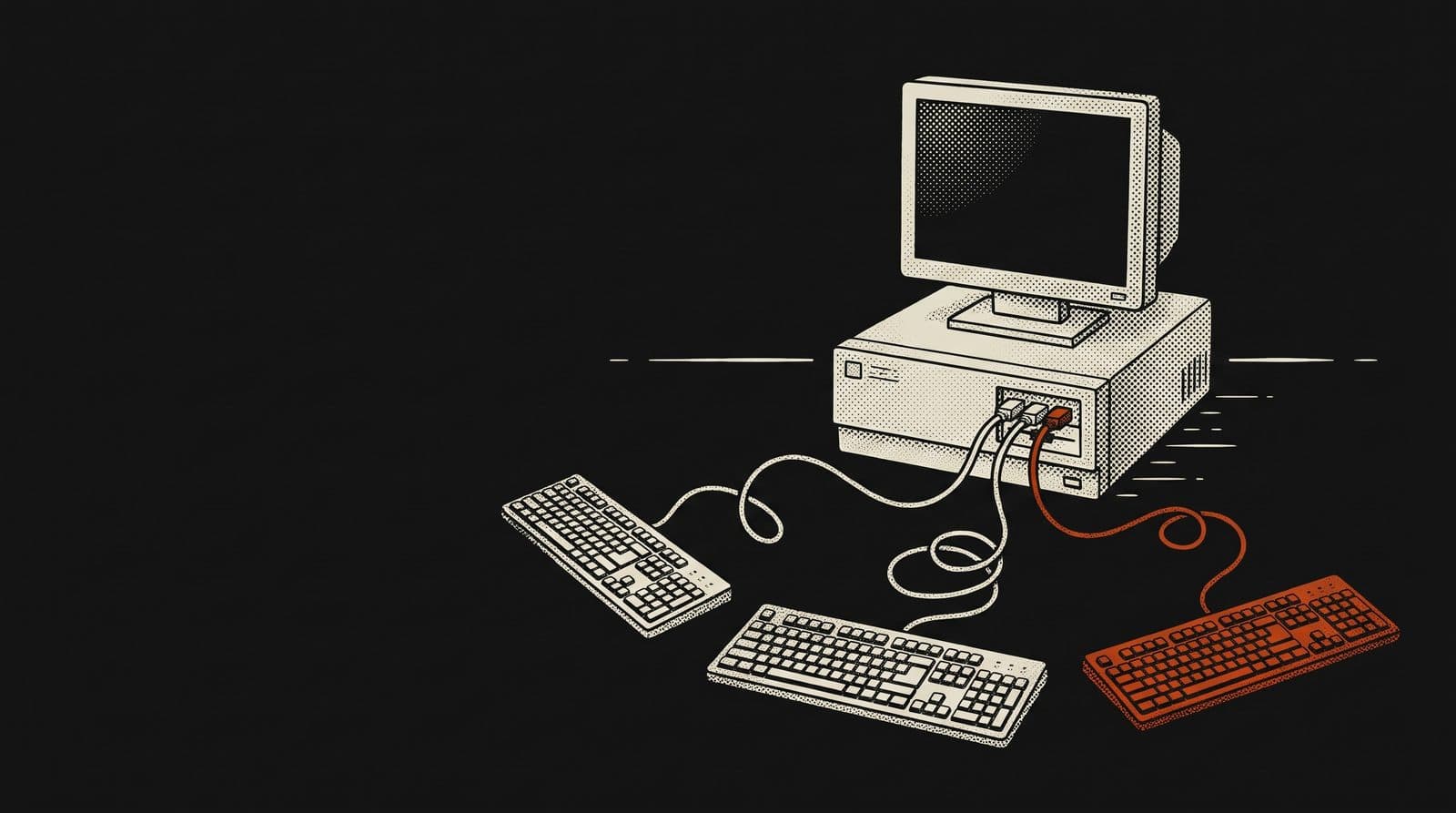
La demande tient généralement en une phrase : trois personnes ont besoin du PC de comptabilité, ou du poste de CAO, ou de l'unique machine qui fait tourner l'ancienne application de gestion de stock que personne n'ose réinstaller. Le réflexe, dans un environnement Windows, c'est le serveur de terminaux : installer Windows Server sur une machine, activer Remote Desktop Services et laisser tout le monde se connecter en même temps. Parfois, c'est exactement la bonne réponse. Souvent, cela transforme un petit problème d'accès en projet de licences, en test de compatibilité et en machine exposée à Internet sur le port 3389. Cet article aide à distinguer ces cas, et à savoir quoi faire quand le multi-session Windows n'est pas la bonne réponse.
La demande tient généralement en une phrase : trois personnes ont besoin du PC de comptabilité, ou du poste de CAO, ou de l'unique machine qui fait tourner l'ancienne application de gestion de stock que personne n'ose réinstaller. Le réflexe, dans un environnement Windows, c'est le serveur de terminaux : installer Windows Server sur une machine, activer Remote Desktop Services et laisser tout le monde se connecter en même temps. Parfois, c'est exactement la bonne réponse. Souvent, cela transforme un petit problème d'accès en projet de licences, en test de compatibilité et en machine exposée à Internet sur le port 3389. Cet article aide à distinguer ces cas, et à savoir quoi faire quand le multi-session Windows n'est pas la bonne réponse.
Ce qu'est réellement un serveur de terminaux
Un serveur de terminaux est une machine Windows Server sur laquelle le rôle Remote Desktop Session Host est installé. Chaque utilisateur obtient sa propre session sur le même système d'exploitation : son propre bureau, son propre profil, sa propre instance des applications en cours d'exécution, le tout partageant un seul CPU, une seule réserve de RAM et un seul disque. Microsoft appelle l'ensemble Remote Desktop Services (RDS). Autour de l'hôte de session, on peut ajouter un Connection Broker pour répartir les utilisateurs sur plusieurs hôtes, un RD Gateway pour que les sessions soient accessibles en HTTPS plutôt qu'en RDP brut, et une page RD Web Access pour les applications publiées.
Le modèle est ancien et solide. Le problème, c'est qu'il a été conçu pour un type de besoin précis, de nombreuses personnes qui utilisent toute la journée la même application bien sage, et que la plupart des demandes du type « plusieurs personnes ont besoin de cette machine » n'entrent pas dans ce cadre.
Les coûts qui apparaissent après la décision
Le premier coût est celui des licences, et il se compose en couches. Il faut une licence Windows Server pour l'hôte, facturée par cœur. À cela s'ajoute, pour chaque utilisateur ou appareil qui se connecte, une licence d'accès client RDS CAL, achetée séparément de la CAL Windows Server ordinaire. Windows accorde une période de grâce de 120 jours avant que le serveur de licences doive délivrer de véritables RDS CAL, ce qui explique pourquoi tant de petits serveurs de terminaux fonctionnent très bien pendant quatre mois, puis refusent les connexions un lundi matin.
Le deuxième coût, ce sont les applications. Microsoft 365 Apps sur un hôte de session nécessite l'activation d'ordinateur partagé, disponible seulement avec certains forfaits (Business Premium et les niveaux E3/E5, pas Business Standard). De nombreux petits éditeurs accordent leurs licences par machine et non par utilisateur, et leurs conditions interdisent l'usage multi-session ou le facturent comme une licence serveur. Certaines applications écrivent leurs paramètres dans HKEY_LOCAL_MACHINE ou dans leur propre dossier Program Files, de sorte que deux utilisateurs qui les lancent en même temps s'écrasent mutuellement. D'autres n'autorisent qu'une seule instance par machine, dépendent d'une clé matérielle USB branchée sur cette unique machine, ou attendent un GPU dédié que l'hôte de session ne fournit pas à chaque utilisateur.
Le troisième coût, c'est l'exploitation. Un serveur de terminaux est un serveur : il faut le mettre à jour selon un calendrier, gérer les profils (FSLogix ou profils itinérants) pour que l'ouverture de session ne prenne pas trois minutes, régler l'antivirus pour de nombreux utilisateurs, disposer de pilotes d'imprimante qui se comportent bien en multi-session, et avoir quelqu'un qui remarque quand la macro Excel emballée d'un utilisateur monopolise le CPU de tous les autres. Notre analyse du bureau à distance multi-session détaille davantage l'aspect ressources.
Le quatrième coût, c'est l'exposition. Un hôte de session auquel on se connecte depuis chez soi se trouve soit derrière un VPN ou un RD Gateway, soit, dans trop de petits bureaux, avec le port 3389 redirigé directement vers lui. Le port 3389 sur une adresse publique est repéré par les scanners en quelques heures, puis bombardé d'essais de mots de passe jour et nuit ; voir les attaques par force brute sur RDP pour savoir à quoi ressemble ce trafic et pourquoi le verrouillage de compte ne suffit pas à l'arrêter.
Le raccourci qui n'en est pas un : le multi-session sous Windows 10 ou 11
Quelqu'un proposera de se passer complètement du serveur : modifier termsrv.dll ou installer RDP Wrapper sur un PC Windows 11 Pro ordinaire pour qu'il accepte plusieurs sessions RDP à la fois. Cela fonctionne jusqu'à la prochaine mise à jour cumulative qui remplace la DLL, et c'est une violation de la licence cliente Windows, qui n'autorise qu'une seule session distante interactive à la fois. Si un auditeur ou un éditeur de logiciel le découvre, vous devrez justifier un serveur sans licence. Windows 11 Enterprise multi-session existe, mais Microsoft ne l'autorise qu'au sein d'Azure Virtual Desktop, pas sur une machine posée dans vos locaux. Et Windows 11 Famille ne peut pas du tout accepter de connexions RDP entrantes, comme l'explique les limites du bureau à distance sous Windows 11 Famille.
Demandez ce dont les gens ont réellement besoin
Avant de choisir une architecture, déterminez comment la machine est réellement utilisée. Trois questions règlent la plupart des cas :
- Ont-ils besoin de s'en servir en même temps ? Deux comptables qui passent chacun une heure par jour dans le logiciel de comptabilité se croisent rarement. Un calendrier partagé ou un court message avant de se connecter résout plus de problèmes qu'un courtier de sessions.
- Est-ce la machine ou l'application ? Si ce dont les gens ont besoin, ce sont les données d'un seul programme, la solution la plus propre est peut-être l'édition web ou cloud de ce programme. Si ce dont ils ont besoin, c'est la machine elle-même, ses fichiers, sa clé matérielle, ses outils installés, alors la machine doit rester une seule machine.
- Combien de personnes, et à quelle fréquence ? Trois personnes à l'occasion, ce n'est pas le même problème que vingt-cinq personnes pendant huit heures par jour. RDS commence à être rentable au-delà de dix ou quinze utilisateurs simultanés sur une seule application bien sage.
Cinq alternatives, selon la situation
1. Une seule machine, à tour de rôle, via l'accès à distance
Quand le besoin est « plusieurs personnes, une à la fois », gardez la machine comme un PC Windows ordinaire et donnez à chacun un accès distant à sa session console. Un outil comme Tenvo se connecte au bureau déjà ouvert : il n'y a donc pas de seconde session Windows, pas de RDS CAL et aucune question de compatibilité, l'application tourne exactement comme lorsque quelqu'un est assis devant la machine. Si deux personnes se connectent en même temps, elles voient le même écran, ce qui est un atout pour la formation et un rappel de se coordonner dans les autres cas. Cela couvre le PC de comptabilité, l'instrument de laboratoire, la machine avec la clé matérielle et la plupart des petits bureaux ; le bureau à distance pour les comptables détaille précisément cette configuration.
2. Une machine par personne, accessible à distance
Si les gens ont vraiment besoin de travailler en même temps, un mini PC bon marché par utilisateur coûte souvent moins cher et pose beaucoup moins de problèmes qu'un hôte de session avec des RDS CAL, surtout pour les applications lourdes qui partagent mal un CPU. Chacun dispose d'une machine Windows complète avec une licence cliente normale, et d'un accès distant à celle-ci d'où qu'il soit. Vous gérez plusieurs PC identiques au lieu d'un serveur, ce qui est un problème résolu avec un MSI et un outil de déploiement ; voir l'accès sans surveillance pour un parc et le déploiement du bureau à distance avec un MSI.
3. PC cloud ou bureaux virtuels hébergés
Windows 365 vous loue une machine Windows dédiée par utilisateur pour un prix mensuel fixe ; Azure Virtual Desktop vous donne l'édition Enterprise multi-session, facturée à l'heure de calcul consommée. Les deux suppriment le matériel et laissent la licence Microsoft à l'intérieur de la tarification de Microsoft. Ils conviennent bien quand les utilisateurs sont dispersés et que l'application ne dépend d'aucun élément physique dans vos locaux. Les compromis, surtout le coût par poste et la latence vers la région Azure la plus proche, sont détaillés dans PC cloud ou bureau à distance.
4. Remplacer l'application, pas la machine
Un nombre surprenant de serveurs de terminaux existent pour servir une seule application de bureau qui dispose désormais d'une édition web. Passer le logiciel de comptabilité ou le CRM à sa version hébergée supprime entièrement la machine partagée. Ce n'est pas toujours possible, mais c'est la première chose à vérifier avant de dépenser pour des serveurs.
5. Un vrai serveur de terminaux, mis en place correctement
RDS reste la bonne réponse pour les postes de travail standardisés : un centre d'appels, un entrepôt, une agence avec des clients légers, vingt personnes qui utilisent le même client ERP de 8 h à 17 h. Si c'est votre cas, faites-le correctement. Achetez les RDS CAL avant la fin de la période de grâce, placez un RD Gateway ou un VPN devant au lieu de rediriger le port 3389, utilisez FSLogix pour les profils et gardez l'hôte de session à l'écart de la navigation web quotidienne. Bureau à distance, RDP et VPN explique comment ces éléments s'articulent.
Une comparaison approximative
| Configuration | Utilisateurs simultanés | Licences Windows supplémentaires | Risque de compatibilité des applications | Qui gère l'infrastructure |
|---|---|---|---|---|
| Un PC, à tour de rôle via l'accès à distance | Un à la fois (écran partagé) | Aucune en plus du PC | Aucun : l'application tourne comme d'habitude | Vous gérez le PC ; l'éditeur de l'accès à distance gère le relais |
| Un PC par personne, accès à distance à chacun | Oui | Une licence cliente par PC | Aucun | Vous gérez les PC |
| Windows 365 / Azure Virtual Desktop | Oui | Incluse dans l'abonnement ou ajoutée à celui-ci | Faible à moyen | Microsoft gère le matériel ; vous gérez les images |
| RDS sur site | Oui | Cœurs serveur plus une RDS CAL par utilisateur ou par appareil | Moyen à élevé | Vous gérez tout, y compris la passerelle |
Bien mettre en place l'accès à distance
Quelle que soit l'option choisie parmi les trois premières, les utilisateurs doivent encore pouvoir joindre la machine depuis l'extérieur du bureau, et c'est là que les petites installations prennent généralement des raccourcis. La règle est simple : n'ouvrez aucun port entrant. Un outil d'accès à distance qui se connecte en sortie à un relais fonctionne derrière n'importe quel routeur ou NAT de niveau opérateur, et rien sur le PC n'écoute sur Internet ; le bureau à distance sans redirection de ports explique comment cela fonctionne.
Tenvo repose sur RustDesk, avec des clients natifs pour Windows, macOS et Linux et un client navigateur en bêta publique. Nous exploitons nous-mêmes le relais, sur deux serveurs à Frankfurt. Les sessions utilisent TLS avec un certificat par appareil. Quand les deux appareils peuvent se joindre directement, la connexion est en pair à pair et chiffrée entre ces deux appareils uniquement ; quand le trafic bascule par notre relais, TLS est terminé au niveau du relais, ce qui signifie que nous, en tant qu'opérateur, sommes en mesure de voir cette session. Le client est sous licence AGPL-3.0 et les installateurs sont signés. Il n'y a aucun serveur Tenvo à installer sur votre propre matériel, et nous ne vendons pas de SLA.
La tarification est par compte, et non par session Windows. Le forfait Free est réservé à un usage non commercial : jusqu'à 3 appareils, 1 session à la fois, 2 heures par jour au total et 5 Go par mois de trafic relayé. Une entreprise qui partage un PC de bureau devrait commencer avec Lite à $2.99 par mois, qui couvre jusqu'à 50 appareils sans limite de durée quotidienne ; Pro coûte $7.99 par mois. Face à une licence serveur plus une RDS CAL pour chaque personne qui se connecte, le calcul se fait presque tout seul, et le coût total de possession de l'accès à distance détaille l'ensemble du calcul.
Deux habitudes permettent d'accéder à distance à une machine partagée en toute sécurité. Donnez à chaque personne son propre compte plutôt qu'un mot de passe commun, afin de savoir qui s'est connecté et de retirer l'accès quand quelqu'un part ; la journalisation d'audit du bureau à distance et la liste de contrôle de départ pour l'accès à distance couvrent ces deux points. Et gardez l'utilisateur Windows du PC partagé en simple utilisateur, pas en administrateur, afin qu'une erreur dans une session ne puisse pas reconfigurer la machine pour tout le monde.
Quand s'arrêter et construire le serveur de terminaux
Rien de tout cela ne plaide contre RDS là où il a sa place. Si plus d'une douzaine de personnes doivent travailler simultanément dans la même application, que l'application est certifiée pour Remote Desktop Session Host et que quelqu'un se chargera des mises à jour et des profils, un serveur de terminaux derrière une passerelle est une conception solide. Si vous avez trois personnes, une clé matérielle et une application jamais testée en multi-session, c'est beaucoup de serveur pour un problème de calendrier.
Si la machine partagée relève du second cas, installez Tenvo dessus et sur l'ordinateur portable de chacun, connectez chaque personne avec son propre compte et connectez-vous par identifiant d'appareil. Le tutoriel Tenvo pas à pas détaille la première session, et le PC partagé continue de tourner exactement comme aujourd'hui.