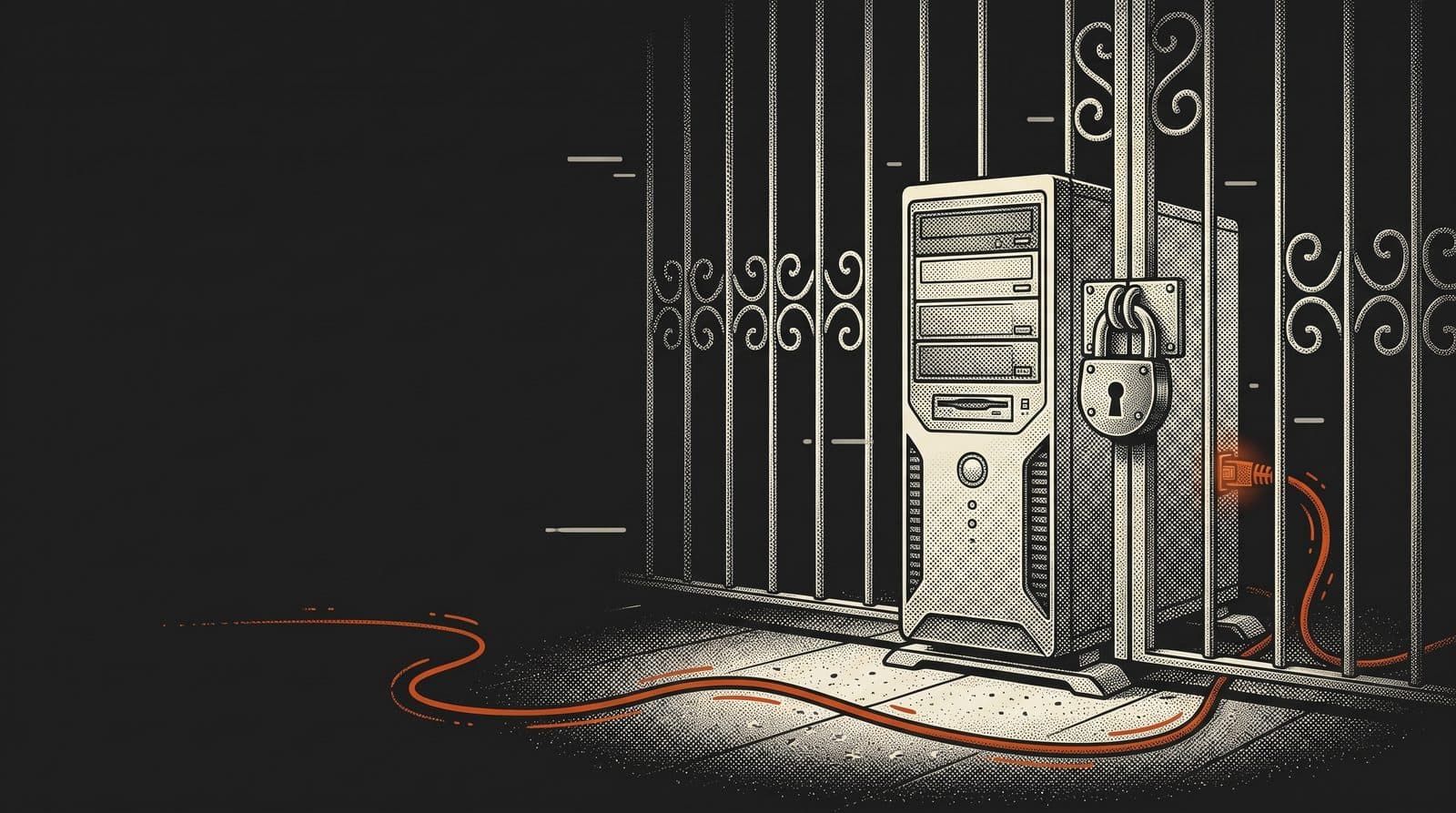
X2Go a un tour de force que la plupart des outils de bureau à distance ne savent toujours pas égaler : vous fermez le client, rentrez chez vous, l’ouvrez sur un autre portable, et la session est exactement là où vous l’aviez laissée. Les terminaux tournent encore, l’e-mail à moitié rédigé est toujours ouvert, le journal de compilation défile toujours. Pour un poste Linux sur le même réseau, ou un serveur avec une IP publique et SSH ouvert, il est difficile de faire mieux. Les ennuis commencent dès que la machine dont vous avez besoin se trouve derrière une box domestique, un CGNAT d’opérateur ou un pare-feu d’entreprise sur lequel personne n’ouvrira le port 22. X2Go n’a aucune réponse à ça, parce qu’il n’a jamais été conçu pour en avoir une.
X2Go a un tour de force que la plupart des outils de bureau à distance ne savent toujours pas égaler : vous fermez le client, rentrez chez vous, l’ouvrez sur un autre portable, et la session est exactement là où vous l’aviez laissée. Les terminaux tournent encore, l’e-mail à moitié rédigé est toujours ouvert, le journal de compilation défile toujours. Pour un poste Linux sur le même réseau, ou un serveur avec une IP publique et SSH ouvert, il est difficile de faire mieux. Les ennuis commencent dès que la machine dont vous avez besoin se trouve derrière une box domestique, un CGNAT d’opérateur ou un pare-feu d’entreprise sur lequel personne n’ouvrira le port 22. X2Go n’a aucune réponse à ça, parce qu’il n’a jamais été conçu pour en avoir une.
Ce guide explique ce qu’est réellement X2Go sous le capot, les situations précises où il cesse de fonctionner, et les alternatives à envisager pour chacune d’elles. Si vous venez de l’autre client Linux courant, notre guide des alternatives à Remmina aborde un terrain voisin du côté client.
Ce qu’est X2Go, en un paragraphe
X2Go est un système de bureau à distance sous licence GPL, construit sur les bibliothèques de compression NX 3 écrites à l’origine par NoMachine. Le composant serveur, x2goserver, ne tourne que sous Linux (en pratique surtout Debian, Ubuntu, Fedora et openSUSE). Des clients existent pour Linux, Windows et macOS. Chaque session passe par un tunnel SSH : le client se connecte sur le port 22 avec un mot de passe ou une clé, lance une nouvelle session X pour cet utilisateur sur le serveur, puis la diffuse en retour. Le son passe par PulseAudio, les dossiers partagés sont montés avec SSHFS, et l’impression peut être redirigée vers le client. Il n’y a ni système de comptes, ni courtier, ni relais, ni cloud. Le modèle de sécurité, c’est simplement SSH.
Là où X2Go est vraiment bon
Avant d’examiner les remplaçants, il faut être clair sur ce que vous abandonneriez, car certains de ces atouts sont rares.
- Suspension et reprise. Une session appartient au serveur, pas à la connexion. Le Wi-Fi tombe, vous fermez l’écran, vous revenez deux jours plus tard depuis un autre client, et vous reprenez. C’est la fonction que citent ceux qui refusent de changer.
- Bureaux virtuels séparés par utilisateur. Dix personnes peuvent chacune avoir leur propre bureau sur un seul serveur en même temps, sans qu’aucune ne touche à l’écran physique. De quoi faire un serveur de terminaux bon marché pour une petite équipe.
- Bonnes performances sur les liaisons lentes. NX 3 met en cache et compresse les opérations de dessin X11 au lieu d’envoyer des pixels bruts, si bien qu’un bureau léger comme XFCE ou MATE reste utilisable à 1-2 Mbit/s.
- Applications publiées. Vous pouvez exécuter un seul programme distant dans sa propre fenêtre plutôt qu’un bureau entier.
- Rien à payer, rien à créer comme compte. Si vous exploitez déjà SSH, le coût d’infrastructure est proche de zéro.
Si toutes vos machines sont sur un même LAN, ou ont chacune une adresse publique avec SSH accessible, et que tout le monde utilise XFCE, X2Go est peut-être le bon outil et vous pouvez arrêter de lire ici.
Là où il cesse de fonctionner
1. La machine est derrière un NAT et vous ne pouvez pas rediriger de port
X2Go exige une connexion SSH directe du client vers le serveur. Un PC domestique derrière une box grand public, une machine sur un partage de connexion mobile, ou tout ce qui se trouve derrière le CGNAT d’un fournisseur n’a aucune adresse entrante joignable. Les contournements habituels sont la redirection de port (souvent impossible, voir notre article sur le bureau à distance derrière un CGNAT), un VPN comme WireGuard ou Tailscale, ou un tunnel SSH inversé vers un VPS que vous maintenez en marche. Chacun fonctionne, et chacun ajoute une pièce mobile de plus à maintenir. Notre guide du bureau à distance sans redirection de port explique pourquoi le NAT bloque les connexions entrantes dès le départ.
2. Le port 22 est exposé sur Internet
L’envers du décor : si vous redirigez bien le port 22, vous exploitez désormais un serveur SSH exposé à Internet. Quelques heures après sa mise en ligne, il verra des milliers de tentatives de mot de passe par jour. C’est gérable avec une authentification par clé uniquement, fail2ban et un port non standard, mais c’est un travail de sécurité, pas une configuration de bureau à distance. Les réseaux d’entreprise le refusent généralement d’emblée, et beaucoup bloquent aussi le SSH sortant ; voir le bureau à distance à travers un pare-feu d’entreprise.
3. Bureaux modernes : GNOME, KDE Plasma et Wayland
X2Go lance des sessions X11. GNOME 3 et les versions récentes de KDE Plasma s’appuient sur une composition d’écran que l’agent NX 3 gère mal : on obtient des fenêtres noires, des animations cassées ou des sessions qui refusent de démarrer. Le wiki de X2Go lui-même recommande XFCE, MATE, LXDE ou Cinnamon en mode de secours. Et il ne peut pas du tout se connecter à une session Wayland, qui est désormais le choix par défaut sur Ubuntu, Fedora et Debian avec GNOME. Si vos utilisateurs s’attendent à retrouver leur bureau habituel, c’est une vraie limite ; l’article sur la prise en charge de Wayland pour le bureau à distance explique ce qui fonctionne et ce qui ne fonctionne pas aujourd’hui.
4. Voir l’écran physique
La force de X2Go, une session virtuelle séparée, est une faiblesse pour le support. Si un collègue vous appelle à cause d’une boîte de dialogue d’erreur sur son moniteur, il vous faut voir ce moniteur, pas un nouveau bureau. X2Go dispose d’un mode de partage de bureau, mais il exige l’outil complémentaire côté distant, ne fonctionne que pour les affichages X11 et est rarement mis en place en pratique.
5. Linux uniquement côté serveur
Vous ne pouvez pas utiliser X2Go pour atteindre un PC Windows ou un Mac. Les parcs mixtes ont de toute façon besoin d’un second outil, et le client macOS dépend en plus de l’installation de XQuartz.
6. Cadence de publication lente
X2Go est maintenu par une petite équipe de bénévoles. Les versions sortent à plusieurs années d’intervalle et les builds du client Windows prennent parfois du retard sur les versions actuelles du système. Cela compte si vous avez besoin de correctifs selon un calendrier.
Les alternatives, selon le problème
| Outil | Conserve les sessions après déconnexion | Fonctionne derrière un NAT sans redirection de port | OS du serveur | Prix |
|---|---|---|---|---|
| X2Go | Oui | Non (SSH doit être joignable) | Linux | Gratuit |
| NoMachine | Oui | Uniquement avec Cloud Server payant ou redirection de port | Linux, Windows, macOS | Gratuit pour un usage personnel ; licences Enterprise par serveur |
| xrdp | Oui (sessions Xorg par utilisateur) | Non (nécessite le port 3389 ou un VPN) | Linux | Gratuit |
| TigerVNC via SSH | Avec vncserver, oui | Non | Linux, Windows | Gratuit |
| RustDesk auto-hébergé | Non (se connecte au bureau en cours) | Oui, via votre propre relais sur un serveur public | Linux, Windows, macOS | Logiciel libre ; vous payez et exploitez le serveur |
| Tenvo | Non (se connecte au bureau en cours) | Oui, via notre relais géré | Linux, Windows, macOS | Gratuit $0, Lite $2.99/mois, Pro $7.99/mois |
NoMachine : le plus proche parent
NoMachine a écrit le protocole NX sur lequel X2Go est construit, et son moteur actuel NX 4+ gère bien mieux les bureaux modernes que NX 3. Il prend en charge la suspension et la reprise, les bureaux virtuels dans ses éditions Workstation et Terminal Server, et fonctionne sur les trois grands systèmes d’exploitation. L’édition gratuite est destinée à un usage personnel et ne partage que l’écran physique ; les sessions virtuelles multi-utilisateurs nécessitent une licence serveur payante. Atteindre une machine derrière un NAT impose toujours la redirection de port ou le serveur cloud payant de NoMachine. Notre article sur les alternatives à NoMachine sous Linux détaille les éditions.
xrdp : si vos clients sont sous Windows
xrdp expose une machine Linux via le protocole RDP, de sorte que les utilisateurs Windows se connectent avec le client Connexion Bureau à distance intégré. Il donne à chaque utilisateur sa propre session Xorg et la conserve à la déconnexion, ce qui couvre le cas d’usage de X2Go sur un LAN. GNOME demande quelques réglages (un type de session distinct et des règles polkit), et sur Internet on retrouve le même problème de joignabilité, avec en plus le risque que le port 3389 attire encore plus de scans que SSH. Les compromis entre protocoles sont traités dans VNC ou RDP pour l’accès à distance moderne.
VNC via un tunnel SSH
Le vncserver de TigerVNC peut faire tourner des bureaux virtuels persistants, et l’encapsuler dans un tunnel SSH règle la question du chiffrement. C’est l’option la plus manuelle : vous gérez vous-même les numéros d’affichage, les mots de passe et les tunnels, et elle consomme plus de bande passante que NX. Utile en solution de repli, rarement comme outil principal.
RustDesk auto-hébergé : quand une règle écrite impose votre propre serveur
RustDesk résout le problème du NAT en faisant se connecter les deux extrémités vers l’extérieur à un serveur de rendez-vous, puis en tentant une connexion directe par perçage de NAT et en se rabattant sur un relais. Vous pouvez exploiter ce serveur vous-même sur un VPS avec une IP publique. C’est le bon choix quand une exigence de conformité interdit l’infrastructure tierce ou que le réseau est isolé. En dehors de ce cas, évaluez d’abord le coût réel : un serveur à mettre à jour, des clés à sauvegarder, un relais à garder en marche à 2 h du matin. Notre article sur les coûts cachés de l’auto-hébergement en fait le total, et le serveur de bureau à distance Linux couvre la mise en place.
Tenvo : atteindre la machine sans rien ouvrir
Tenvo est construit sur RustDesk et exploite pour vous l’infrastructure de connexion. Vous installez le client sur la machine Linux, vous vous connectez, et elle apparaît dans votre liste d’appareils. Les deux extrémités n’établissent que des connexions sortantes : aucun port à rediriger, aucun serveur SSH à exposer, aucun VPN à configurer ; cela fonctionne derrière un CGNAT et depuis un partage de connexion mobile. Quand un chemin direct de pair à pair est possible, la session passe directement entre les deux appareils. Quand il ne l’est pas, le trafic se rabat sur notre relais géré, deux serveurs à Francfort, en Allemagne.
Les sessions utilisent TLS avec un certificat par appareil. Voici ce que cela implique sur le chemin relayé : une connexion directe est protégée de bout en bout entre vos deux machines, tandis qu’une session relayée termine TLS sur le relais que nous exploitons. Si cette distinction compte pour votre modèle de menace, le chiffrement du bureau à distance expliqué détaille le fonctionnement de chaque conception. Des clients existent pour Linux, Windows et macOS, avec un client navigateur en bêta publique, et le client est sous licence AGPL-3.0.
Ce que vous perdez par rapport à X2Go : Tenvo affiche le bureau réellement en cours d’exécution sur la machine, il ne crée donc pas de session virtuelle séparée par utilisateur, et il n’offre pas la suspension et reprise d’une session indépendante propre à X2Go. Pour le support à distance, pour atteindre votre propre poste de travail, ou pour un parc mixte de machines Linux, Windows et Mac, c’est généralement ce qu’il vous faut. Pour un serveur de terminaux de dix utilisateurs sur un seul LAN, ce n’est pas le cas.
Les tarifs, en chiffres simples
- Gratuit, $0 : usage non commercial, jusqu’à 3 appareils, 1 session à la fois, 2 heures par jour au total, 5 Go par mois de trafic relayé.
- Lite, $2.99 par mois : jusqu’à 50 appareils, sans limite de temps quotidienne.
- Pro, $7.99 par mois : pour un usage professionnel plus intensif.
À titre de comparaison, garder X2Go joignable depuis l’extérieur implique en général un petit VPS pour un tunnel inversé ou un VPN commercial, ce qui coûte à peu près autant que Lite, sans compter le temps passé à le maintenir. Pour une comparaison directe avec le projet sur lequel Tenvo est construit, voir RustDesk contre Tenvo.
Comment choisir
- Toutes les machines sur un seul LAN, bureaux légers, utilisateurs qui veulent des sessions persistantes : gardez X2Go, ou passez à xrdp si vos utilisateurs sont sous Windows.
- Vous avez besoin d’un GNOME ou d’un KDE moderne avec des sessions persistantes : NoMachine est le remplaçant le plus proche, avec une licence payante pour les bureaux virtuels multi-utilisateurs.
- Une exigence écrite impose que le serveur soit le vôtre : RustDesk auto-hébergé sur votre propre serveur public.
- La machine est derrière un NAT, un CGNAT ou un pare-feu que vous ne contrôlez pas, ou le parc mélange Linux, Windows et Mac : un relais géré comme Tenvo, sans ports ni tunnels à maintenir.
Bien des équipes finissent par exploiter deux outils : X2Go ou xrdp pour le serveur de terminaux au bureau, et quelque chose basé sur un relais pour tout ce qui se trouve hors des murs. C’est un partage raisonnable. Ce qui ne l’est pas, c’est de maintenir un tunnel SSH inversé sur un VPS oublié uniquement pour que X2Go puisse faire semblant d’être joignable depuis Internet. Si vous configurez une machine sans écran, le bureau à distance Linux sans écran couvre les étapes supplémentaires dont a besoin une machine sans moniteur.
Pour commencer
Si la machine que X2Go n’arrive pas à atteindre se trouve derrière le routeur de quelqu’un d’autre, installez Tenvo dessus et sur votre portable, connectez-vous sur les deux, puis connectez-vous par identifiant d’appareil. Le tutoriel pas à pas de Tenvo accompagne la première session, et si un pare-feu vous bloque encore, le bureau à distance bloqué par un pare-feu liste les points à vérifier. X2Go peut garder le LAN.