Gerencie seus handhelds Android, caixas e tablets a partir de um único console
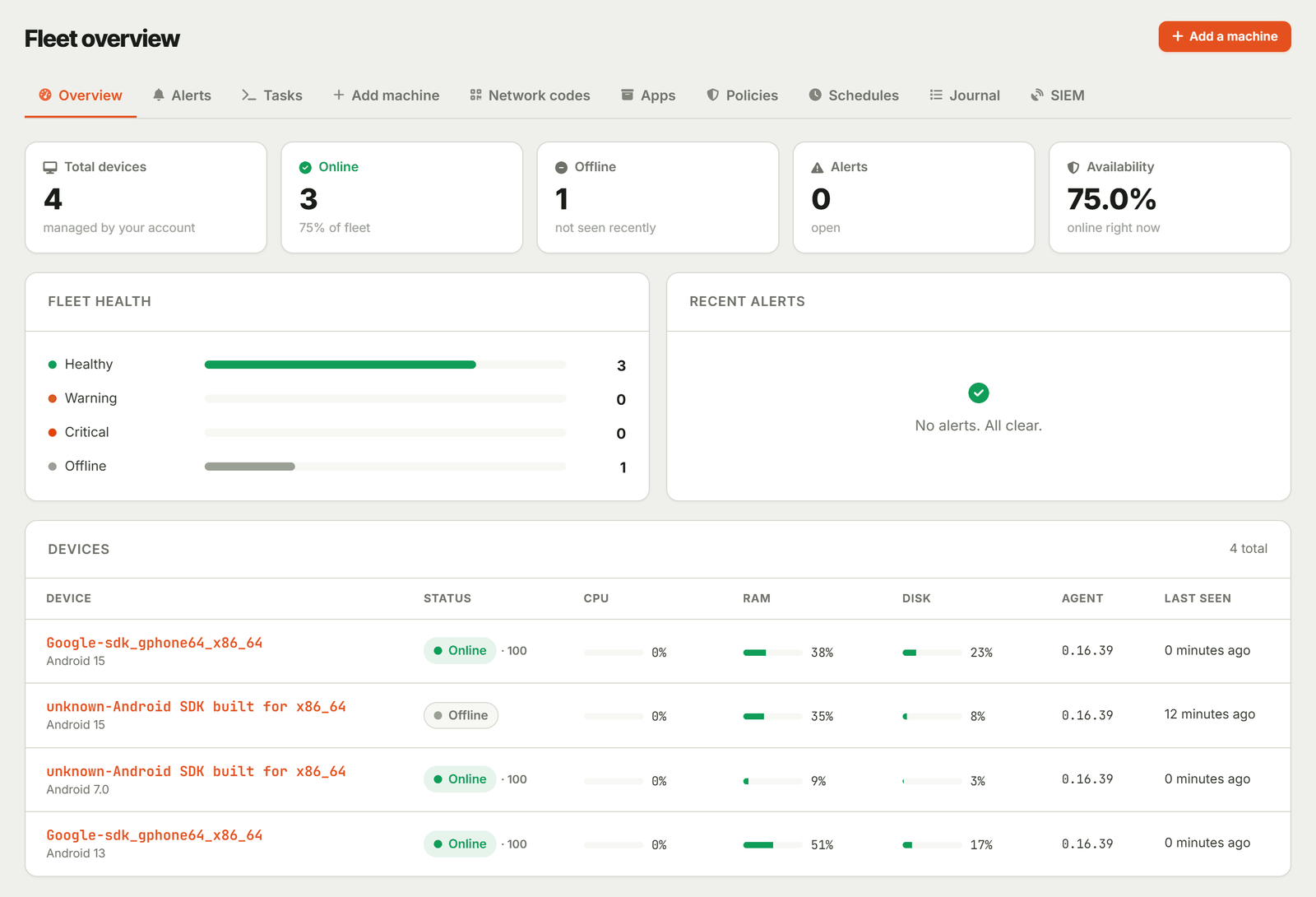
Adicione dispositivos por código QR ou via USB, mantenha-os no app que sua equipe usa, instale seus próprios APKs e veja a tela quando algo falhar. Seus PCs Windows ficam na mesma frota. MDM acompanha todos os planos Tenvo.
Android 7.0 ou superior · Não requer serviços Google · Nada para hospedar
Dispositivos que ficam em balcões e prateleiras, não em mesas
Redes pequenas e médias onde ninguém do TI consegue ir a todas as unidades.
Pontos de retirada de encomendas
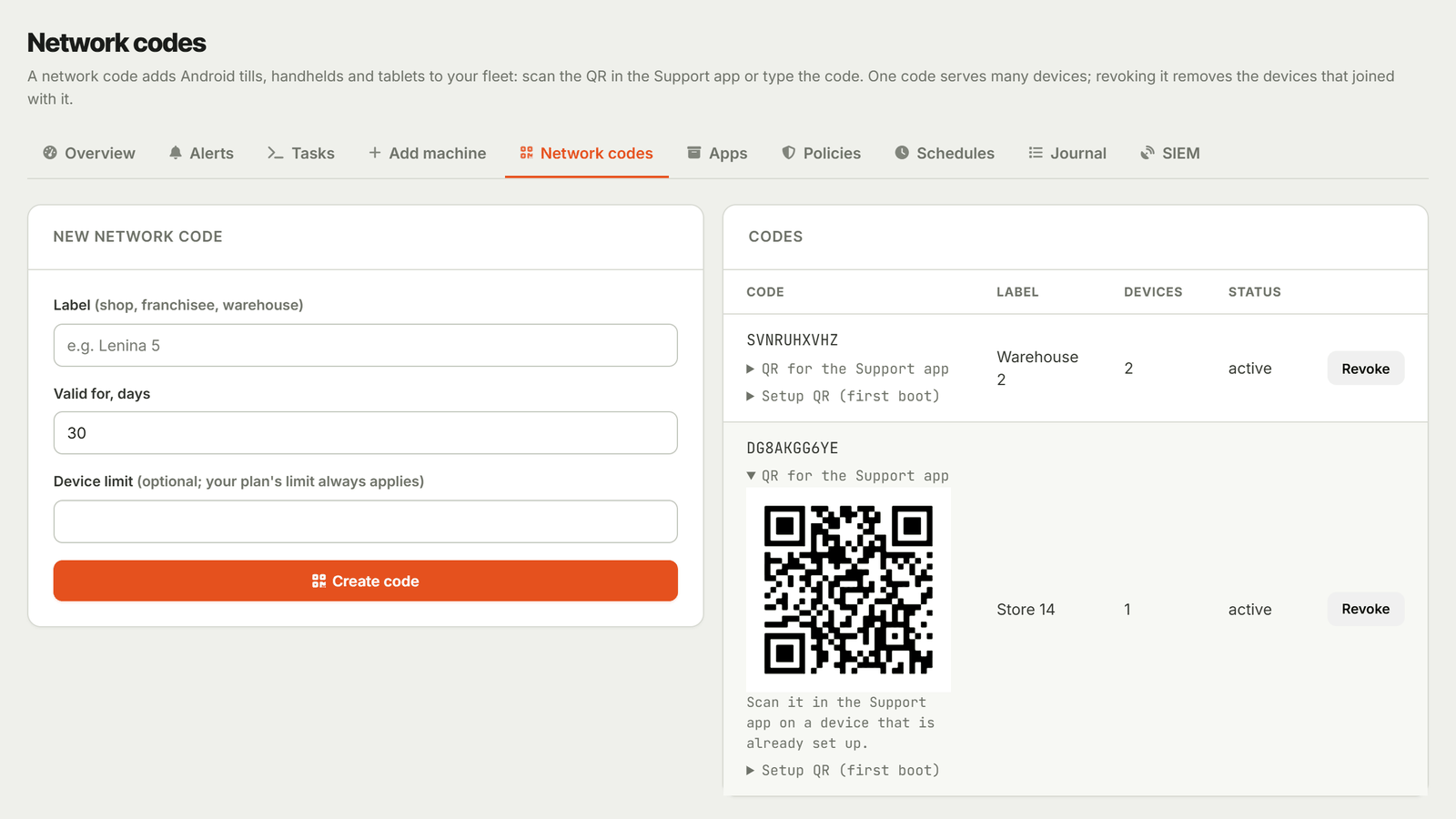
Scanners e tablets em cada ponto configurados da mesma forma e mantidos no app de retirada. Uma nova unidade entra na rede com um único QR code.
Restaurantes e cafés
Tablets de pedidos e telas de cozinha travados em um único app, para que permaneçam no cardápio e fora de outras funções.
Varejo regional e armazéns
Terminais handheld, verificadores de preço e tablets PDV em lojas. Veja qual dispositivo executa qual versão do app, o estado da bateria e qual SIM está instalado.
Três maneiras de adicionar um dispositivo
O gerenciamento completo exige o modo device-owner do Android. O Android concede esse modo a um dispositivo logo após um reset de fábrica, ou via USB em dispositivos sem contas. Quando o reset não é possível, o dispositivo ainda pode entrar com um código de rede.
- Método 01
QR code na primeira inicialização
Em dispositivos com serviços Google, e em handhelds cujo assistente de configuração lê códigos QR: faça reset de fábrica, abra a configuração por QR na tela de boas-vindas (na maioria dos dispositivos: toque seis vezes) e escaneie o código de configuração do seu console. O Android baixa o Tenvo Support e o torna device owner; após as próprias telas de configuração do Android o dispositivo ingressa sozinho na sua frota.
- Método 02
Assistente USB
O método para handhelds sem serviços Google, cujo assistente de configuração não oferece configuração por QR, e para dispositivos já em uso sem contas. Conecte o dispositivo a um computador e execute o programa auxiliar com seu código de rede: ele instala o Tenvo Support, o torna device owner e transmite o código. Testado em Android 7 e 15 sem Google.
- Método 03
Código de rede, sem reset
Instale o Tenvo Support e escaneie ou digite o código de rede. O dispositivo aparece na sua frota com seu inventário, e você pode abrir a tela dele assim que a pessoa no local tocar em Aceitar. Quiosque, apps, bloqueio, localização, políticas e outros comandos exigem modo Device Owner.
Pelo console, sem ir à loja
Comandos entram numa fila. Um dispositivo desligado os recebe ao voltar, e cada comando retorna um status: concluído, ou o motivo pelo qual não pôde ser executado.
Bloqueio remoto com contato para devolução
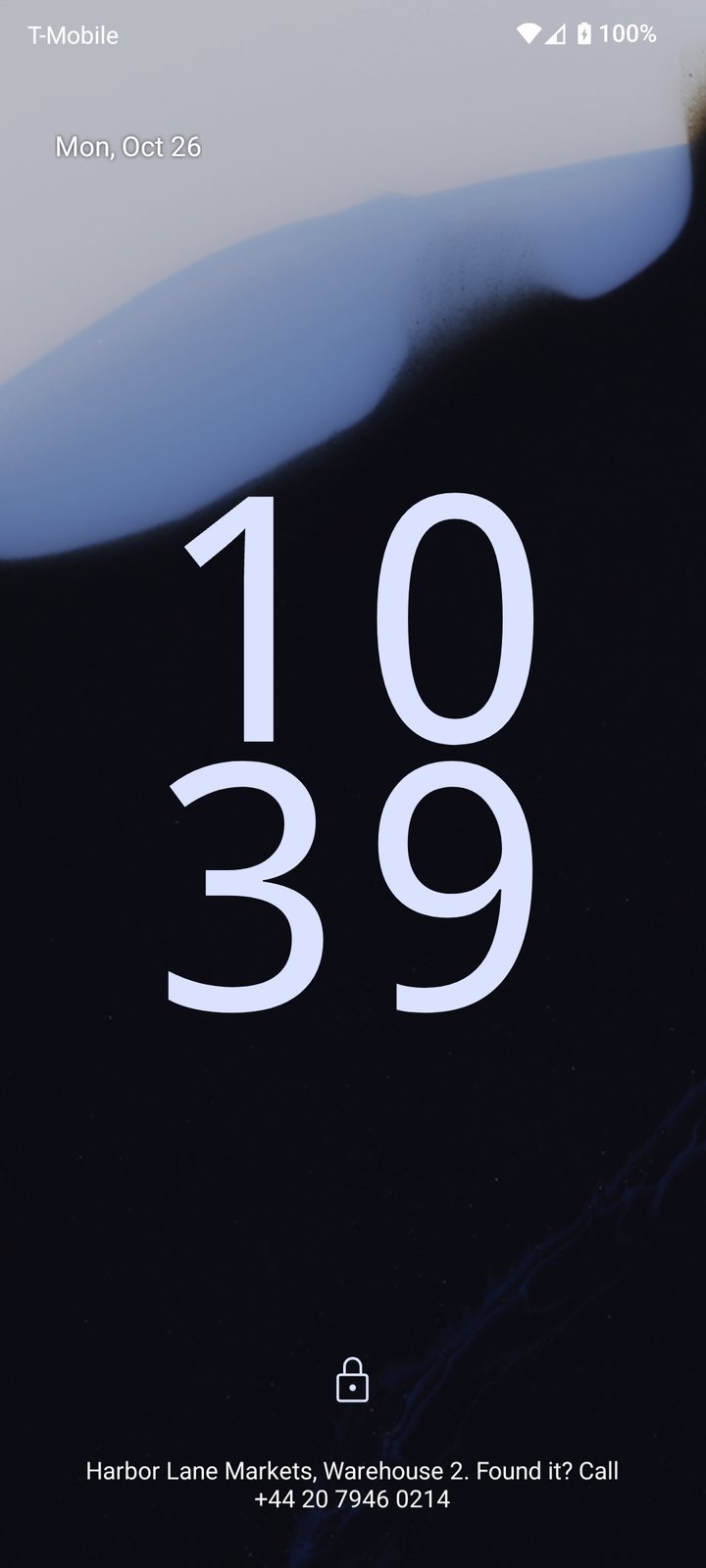
Bloqueie a tela de um dispositivo extraviado ou que não deve ser usado no momento e defina o PIN de bloqueio de tela a partir do console. Seu contato para devolução é exibido na tela de bloqueio entre as mensagens do sistema; o dispositivo precisa ter um PIN ou outro tipo de bloqueio de tela.
Reiniciar
Reinicie um terminal travado pelo console em vez de pedir a alguém na loja que segure o botão de energia.
Inventário
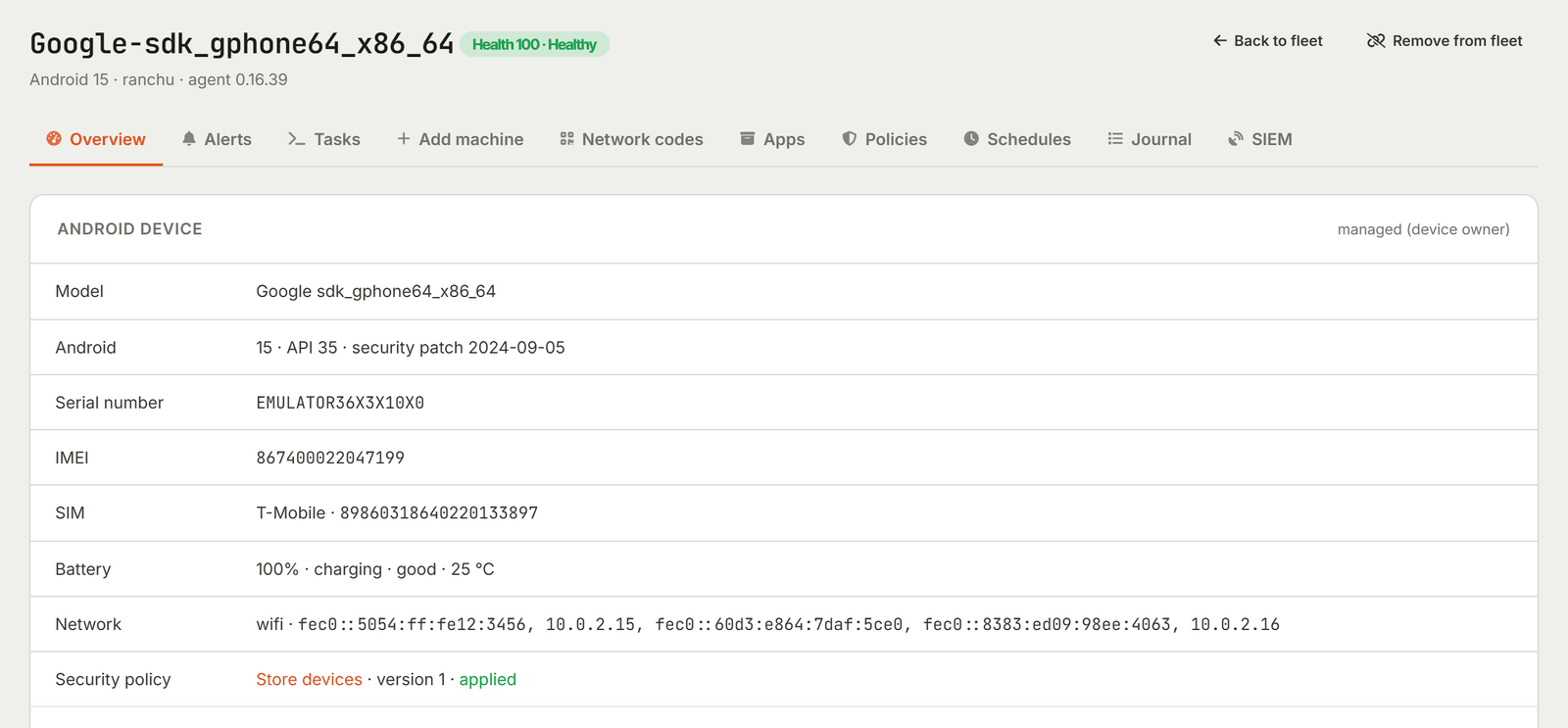
Modelo, número de série, IMEI, operadora SIM e ICCID, versão do Android e patch de segurança, nível e saúde da bateria, rede, e os apps instalados com a origem de cada um.
Sua própria loja de apps
Envie seus APKs, até 200 MB cada. O Tenvo lê o nome do pacote, a versão e o certificado de assinatura do arquivo, e os dispositivos baixam apenas da sua conta.
Instalar, remover, ocultar, pausar
Instale um app silenciosamente, desinstale-o, oculte-o ou suspenda-o, e impeça a equipe de remover os apps que você precisa. Para apps de loja, abra a página da loja no dispositivo.
Acesso à tela
Abra a tela de qualquer dispositivo Android da sua frota pelo app Tenvo para ver o que a pessoa vê e guiá‑la. A pessoa toca em Aceitar no dispositivo para permitir o acesso.
PCs na mesma frota
Computadores Windows com o agente Tenvo ficam junto aos seus dispositivos Android: integridade, inventário, scripts e processos. Uma lista, um único limite de dispositivos, um só lugar para consultar.
Quando um dispositivo some
Bloqueie com seu contato de retorno, descubra onde ele está e, se não houver retorno, redefina para as configurações de fábrica. Cada uma dessas ações pede confirmação no console primeiro.
Localização agora ou programada
Peça ao dispositivo onde ele está agora ou ative rastreamento a cada 5 a 1440 minutos. Enquanto o rastreamento estiver ativo, o dispositivo exibe um aviso permanente informando que compartilha sua localização. Registros coletados offline chegam quando o dispositivo reconectar, e o console mantém 90 dias de histórico com link para o mapa.
Alerta de troca de SIM
O dispositivo lembra os cartões SIM presentes. Quando um é substituído, um alerta aparece no console em cerca de cinco minutos, e você pode fazer o dispositivo se bloquear até que você o libere no console ou com uma senha no dispositivo.
Redefinição de fábrica
Quando um dispositivo se foi de vez, redefina‑o para as configurações de fábrica a partir do console. Você confirma digitando o nome do dispositivo e fornecendo um motivo. O dispositivo reconhece o comando, o Android executa a redefinição e o dispositivo sai da sua frota.

Defina uma vez para todos os dispositivos
Políticas, agendamentos e o jornal funcionam para toda a frota, e os agendamentos e o jornal também cobrem seus PCs Windows.
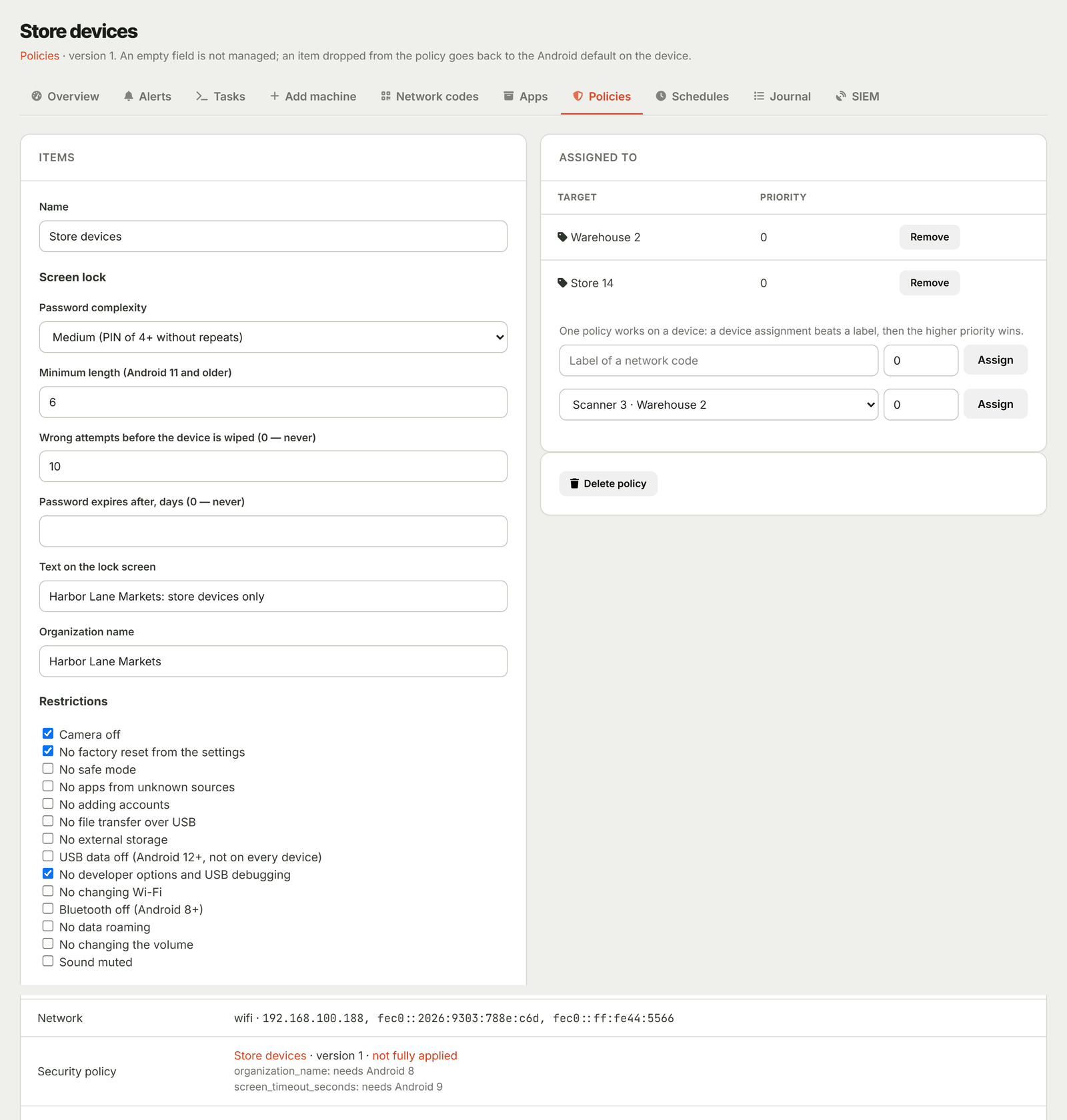
Políticas
Um perfil por dispositivo ou por etiqueta: regras de bloqueio de tela, redes Wi‑Fi, câmera, USB e depuração, redefinição de fábrica via Configurações, novas contas, atualizações de sistema, tempo limite da tela e mais. Cada dispositivo reporta item por item o que aplicou e o que sua versão do Android não suporta.
Agendamentos
Execute um comando segundo um cronograma no seu fuso horário, para dispositivos Android e PCs: reinicie os caixas toda noite, verifique localizações a cada hora. Uma execução perdida ocorre apenas uma vez, não em rajada. Redefinição de fábrica e alteração de PIN nunca são agendadas.
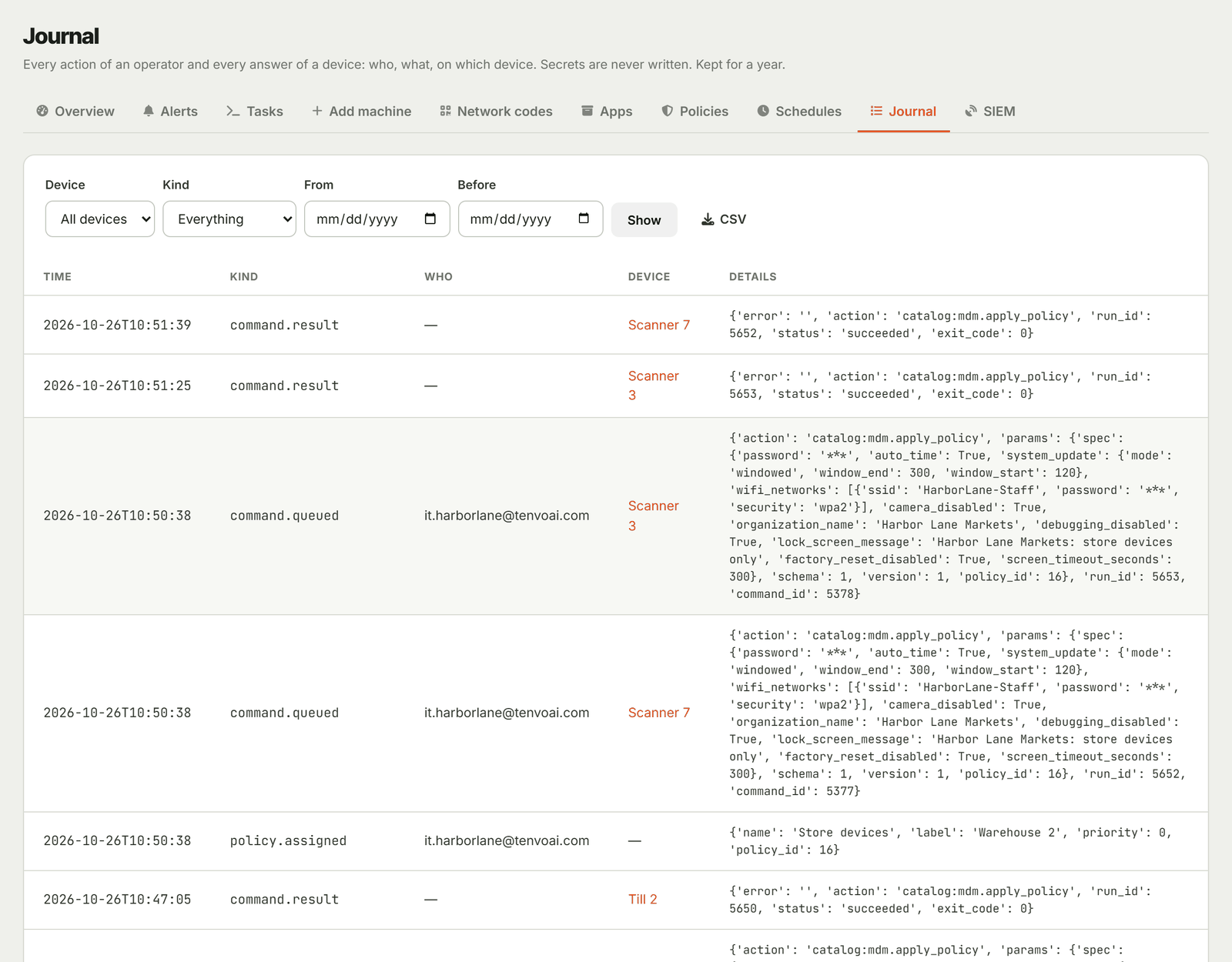
Jornal
Todo comando, confirmação e resposta do dispositivo é registrado com quem executou, junto dos eventos do próprio dispositivo: saídas do quiosque por senha, PINs errados, reinicializações. Mantido por um ano e exportável para CSV. PINs e senhas nunca são registrados.
Exportação para SIEM no Pro
No plano Pro, envie o jornal ao seu SIEM via syslog com TLS (CEF) ou para um webhook HTTPS assinado com HMAC-SHA256. Entregas que falham são tentadas novamente por até 7 dias.
Um app na tela e nada mais
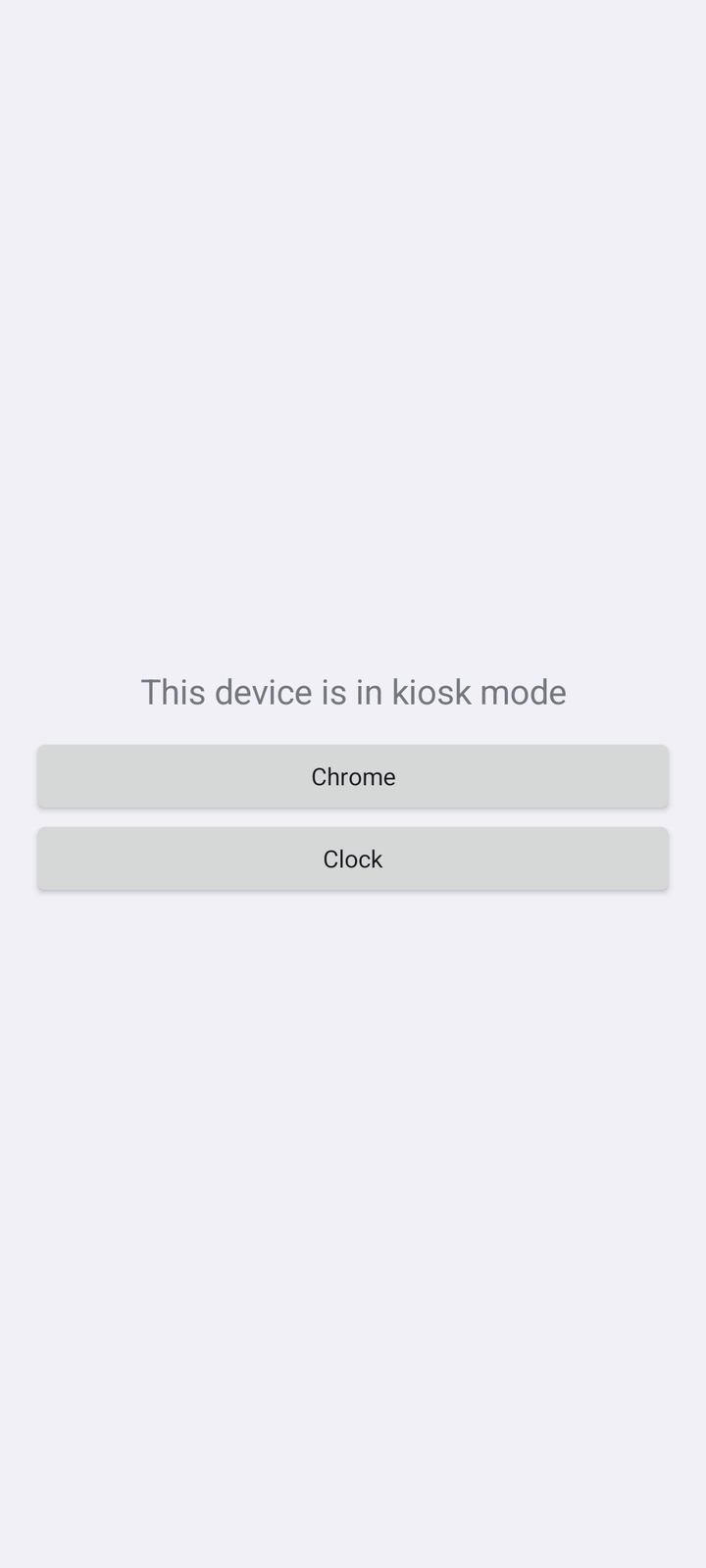
Bloqueie um dispositivo em um único app ou em até dez apps. A equipe não pode alternar para outros apps nem acessar as configurações.
Fora por alguns minutos
Libere um dispositivo pelo console por 1 a 240 minutos, para contagem de estoque ou reparo. Quando o tempo expira, o quiosque retorna automaticamente.
Senha de saída para gerentes
Defina uma senha e um gestor pode sair do modo quiosque no dispositivo pelo tempo que você escolher, 15 minutos por padrão. Apenas um hash salgado é armazenado; a senha em si nunca chega ao dispositivo.
Pode ser liberado a qualquer momento
O Tenvo Support permanece permitido em todos os quiosques e continua ouvindo o console, para que você possa liberar ou remover o quiosque remotamente a qualquer momento.
Escolha o que permanece visível
No Android 9 e superior você decide se a barra de status, as notificações, o botão Home e o botão de apps recentes ficam disponíveis. No Android 7 e 8 o quiosque é totalmente fechado.
Comandos em que você pode confiar
Assinados e endereçados
Todo comando é assinado pelo seu console e verificado no dispositivo, e um dispositivo aceita apenas comandos endereçados a ele.
Pede confirmação antes de agir
Bloqueio, PIN, reinicialização, desinstalação, quiosque, rastreamento de localização e regras de SIM pedem confirmação no console antes de qualquer envio. Uma redefinição de fábrica também exige que o nome do dispositivo seja digitado.
Nunca bloqueia seu acesso
O console recusa desinstalar ou ocultar o Tenvo Support, assim um clique errado não pode cortar seu acesso a um dispositivo.
MDM faz parte do seu plano, não é um extra
Não há licença MDM separada nem taxa MDM por dispositivo. Dispositivos Android e computadores contam para o mesmo limite de dispositivos do seu plano.
Grátis
MDM incluídoTeste o MDM em seus próprios dispositivos. Uso pessoal, não comercial.
Lite
MDM incluídoPara algumas lojas ou pontos de retirada. Uso comercial.
Pro
MDM incluídoPara uma cadeia: 200 dispositivos, 3 sessões simultâneas, gravação de sessão e exportação para SIEM.
O que um dispositivo precisa
- Android
- 7.0 (API 24) ou mais recente
- Processador
- ARM 32 e 64 bits (armeabi-v7a, arm64-v8a)
- Serviços do Google
- Não é necessário. Android puro sem Google não tem configuração por QR na primeira inicialização, então use o auxiliar USB ou um código de rede nesse caso
- Gerenciamento completo
- Modo device-owner: reset de fábrica com configuração por QR (quando o assistente de configuração suportar), ou USB em dispositivo sem contas
- Rede
- Acesso à Internet via HTTPS. Sem servidor ou VPN do seu lado
- App
- Tenvo Support, o mesmo app que as pessoas usam para obter suporte no Android
Dúvidas antes de começar
Preciso restaurar os dispositivos para as configurações de fábrica?
Apenas para gerenciamento completo. O Android concede o modo device-owner a um dispositivo logo após um reset de fábrica (configuração via QR), ou por USB em um dispositivo que não tenha contas. Um dispositivo que entra com um código de rede mantém seus dados e recebe inventário e acesso à tela, sem modo quiosque nem controle de aplicativos.
Funciona em dispositivos sem os serviços do Google Play?
Sim, o Tenvo Support não precisa de serviços Google. A configuração por QR na primeira inicialização depende do assistente de configuração: Android puro sem Google não tem, e em handhelds depende do firmware do fabricante. Para esses dispositivos use o auxiliar USB, testado em Android 7 e 15 sem Google.
O MDM está realmente incluído no plano Free?
Sim — todo plano inclui MDM, sem licença adicional. O plano Free é para uso pessoal não comercial com até 30 dispositivos, suficiente para testar. Lite e Pro são planos para uso empresarial, com 50 e 200 dispositivos, respectivamente.
O que acontece se um dispositivo estiver offline quando eu enviar um comando?
O comando fica aguardando no console e é executado quando o dispositivo fizer o próximo check-in. Cada comando retorna um relatório: concluído ou com o motivo da falha, por exemplo um dispositivo que não está em modo device-owner.
Os funcionários podem sair do modo quiosque?
Apenas se você permitir. Defina uma senha de saída no console, e um gestor pode liberar o dispositivo imediatamente pelo tempo que você escolher, 15 minutos por padrão. Você também pode liberar um dispositivo pelo console por até quatro horas. Sem senha, somente o console pode liberá-lo.
Preciso do meu próprio servidor?
Não. Tenvo roda na nuvem. Os dispositivos precisam apenas de acesso à Internet via HTTPS, e seus PCs Windows reportam ao mesmo console.
O que posso fazer em caso de dispositivo perdido ou roubado?
Bloqueie-o com seu contato de retorno na tela de bloqueio, pergunte onde ele está ou ative o rastreamento e, como último recurso, redefina-o para as configurações de fábrica a partir do console. Um alerta de troca de SIM também pode bloqueá‑lo. Tudo isso exige modo Device Owner.
Adicione seu primeiro dispositivo à frota hoje
Crie um código de rede no console, então adicione dispositivos por QR na primeira inicialização, com o auxiliar USB ou com o próprio código.