Android el terminallerinizi, yazar kasalarınızı ve tabletlerinizi tek bir konsoldan yönetin
Cihazları QR koduyle veya USB üzerinden ekleyin, personelinizin kullandığı uygulamada tutun, kendi APK'larınızı yükleyin ve bir şey bozulduğunda ekrana bakın. Windows PC'leriniz aynı filoda yer alır. MDM her Tenvo planıyla gelir.
Android 7.0 veya üstü · Google servisleri gerekmez · Barındırma gerekmez
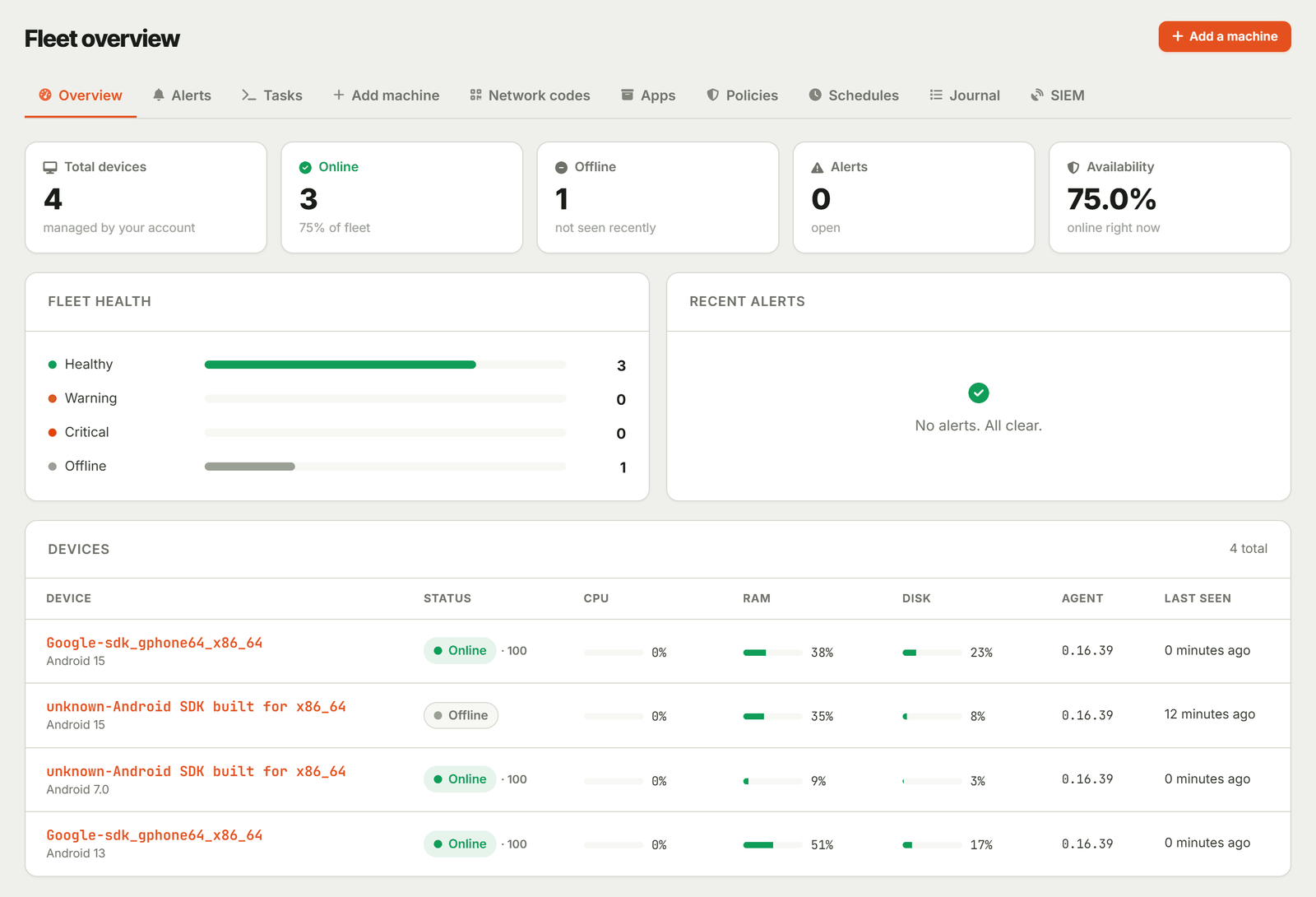
Tezgâh ve raflarda duran cihazlar, masalarda değil
IT ekibinden kimsenin her lokasyona gitmeye vakti olmayan küçük ve orta ölçekli zincirler.
Paket teslim noktaları
Her noktadaki barkod okuyucular ve tabletler aynı şekilde kurulur ve teslim alma uygulamasına kilitlenir. Yeni bir lokasyon tek bir QR kodla katılır.
Restoranlar ve kafeler
Sipariş tabletleri ve mutfak ekranlarını tek uygulamaya kilitleyin; sadece menü ve sipariş işlevinde kalsınlar.
Bölgesel perakende ve depolar
Mağazalar genelinde el terminalleri, fiyat kontrol cihazları ve POS tabletleri. Hangi cihazın hangi uygulama sürümünü çalıştırdığını, pil seviyesi ve sağlık durumunu ve içindeki SIM operatörünü görün.
Bir cihaz eklemenin üç yolu
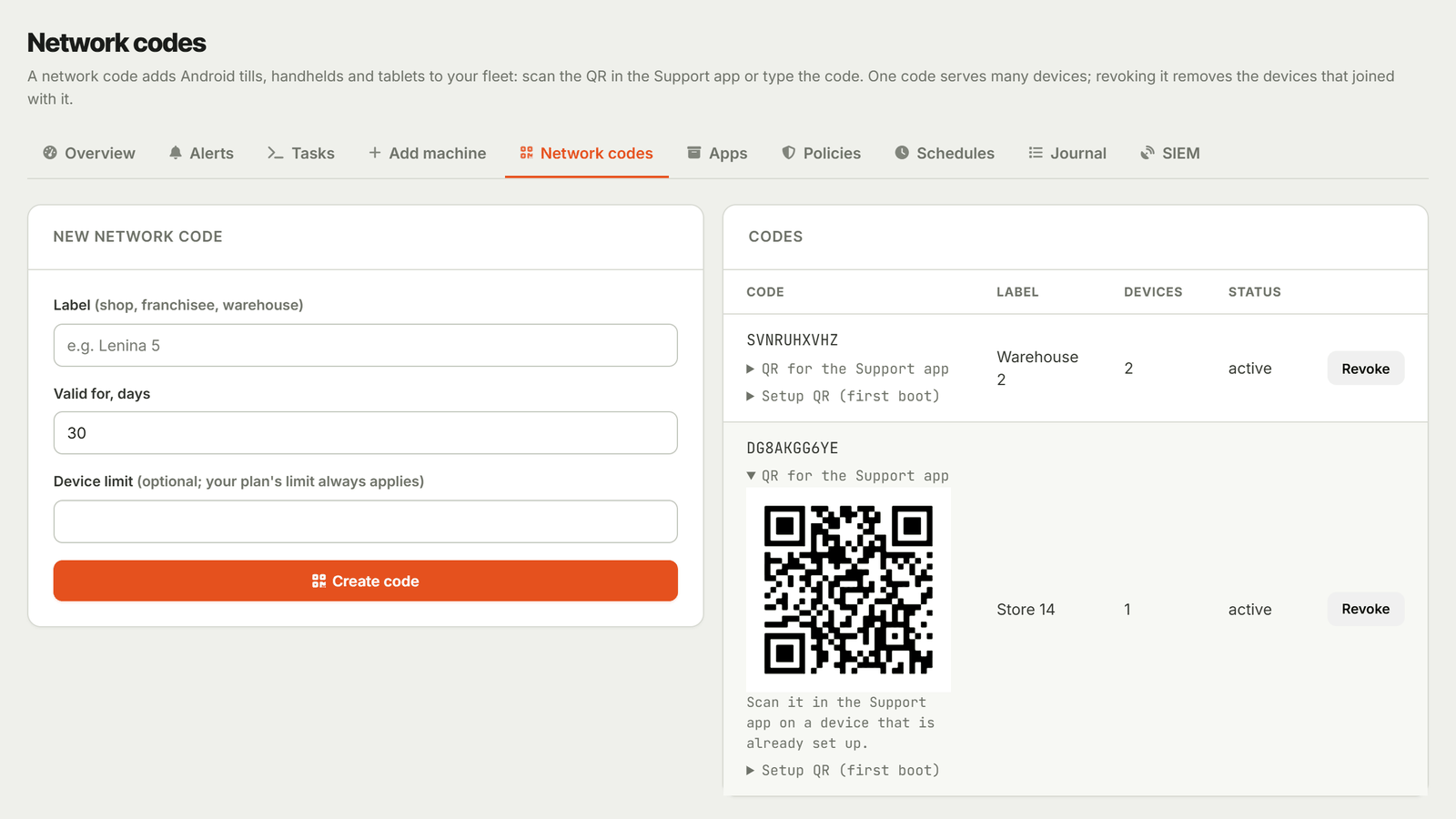
Tam yönetim için Android'in device-owner moduna ihtiyaç vardır. Android bunu fabrika ayarlarına sıfırlamadan hemen sonra veya içinde hesap olmayan bir cihaza USB üzerinden verir. Sıfırlama mümkün değilse cihaz yine de bir ağ kodu ile katılabilir.
- Yöntem 01
İlk açılışta QR kodu
Google servisleri olan cihazlarda ve kurulum sihirbazı QR kodu okuyan el cihazlarında: cihazı fabrika ayarlarına sıfırlayın, karşılama ekranında QR kurulumunu açın (çoğu cihazda: altı kez dokunun) ve konsoldaki kurulum kodunu tarayın. Android Tenvo Support'u indirir ve cihazı cihaz sahibi yapar; Android'in kendi kurulum ekranları tamamlandıktan sonra cihaz otomatik olarak filonuza katılır.
- Yöntem 02
USB yardımcı aracı
Google servisleri olmayan el cihazları, kurulum sihirbazında QR seçeneği bulunmayan cihazlar ve hâlihazırda kullanılan ama hesap içermeyen cihazlar için yöntem: cihazı bir bilgisayara bağlayın ve ağ kodunuzla yardımcı programı çalıştırın; bu Tenvo Support'u kurar, cihazı cihaz sahibi yapar ve kodu aktarır. Google olmadan Android 7 ve 15 üzerinde test edildi.
- Yöntem 03
Ağ kodu, sıfırlama olmadan
Tenvo Support uygulamasını yükleyin ve ağ kodunu tarayın veya girin. Cihaz envanteriyle birlikte filonuzda görünür ve oradaki kişi Kabul tuşuna dokunduğunda ekranını açabilirsiniz. Kiosk, uygulamalar, kilit, konum, politikalar ve diğer komutlar için cihaz sahibi modu gerekir.
Konsoldan, mağazaya gitmeden
Komutlar bir kuyruğa girer. Kapalı olan bir cihaz geri geldiğinde bunları alır ve her komut geribildirim gönderir: tamamlandı veya çalıştırılamama nedeni.
Uzaktan kilitleme ve iade iletişim bilgisi
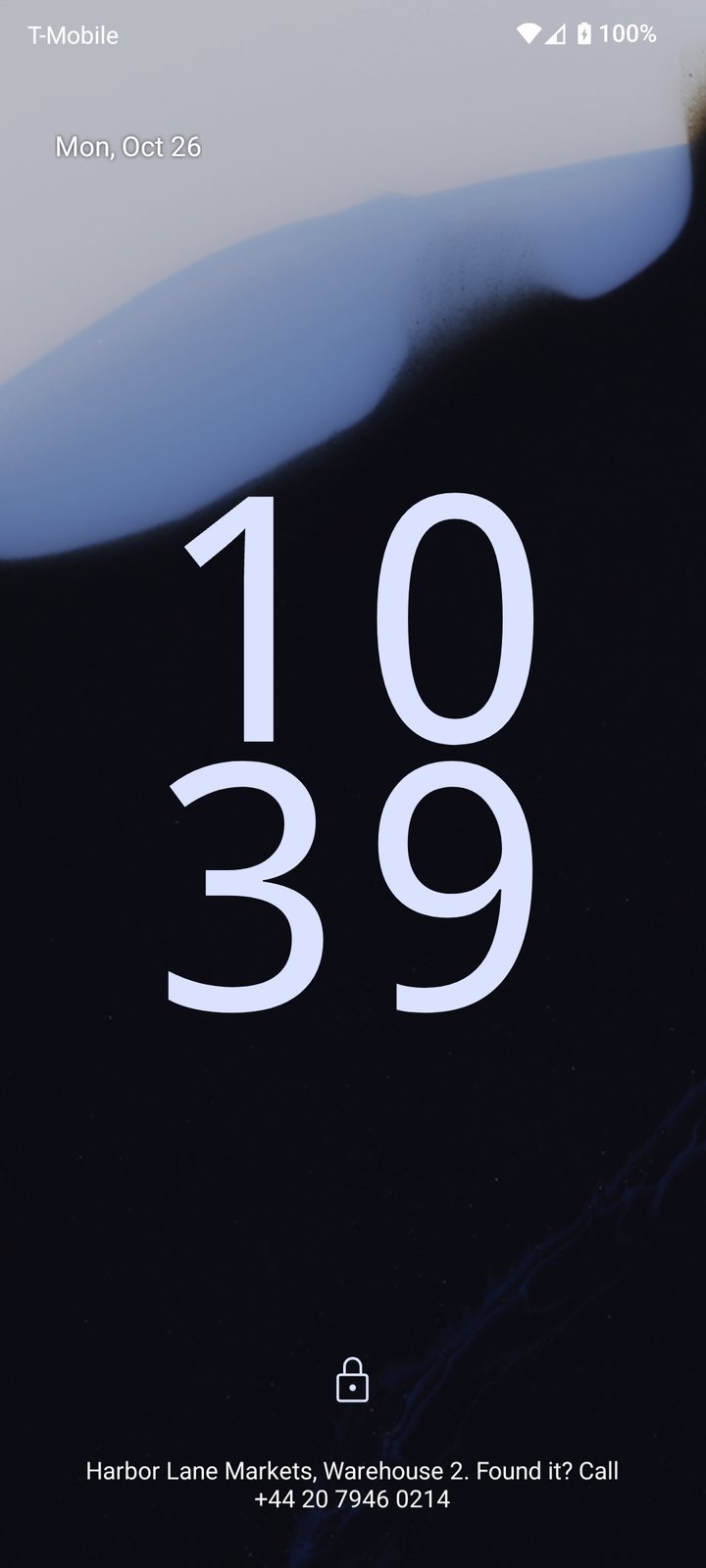
Kaybolmuş veya şu anda kullanılmaması gereken bir cihazın ekranını kilitleyin ve konsoldan ekran kilidi PIN'ini ayarlayın. Cihazı iade edecek kişinin iletişim bilgisi kilit ekranında, sistem mesajları arasında görünür; cihazda PIN veya başka bir ekran kilidi olmalıdır.
Yeniden başlat
Donmuş cihazı konsoldan yeniden başlatın; mağazadaki birinden güç düğmesini basılı tutmasını istemeyin.
Envanter
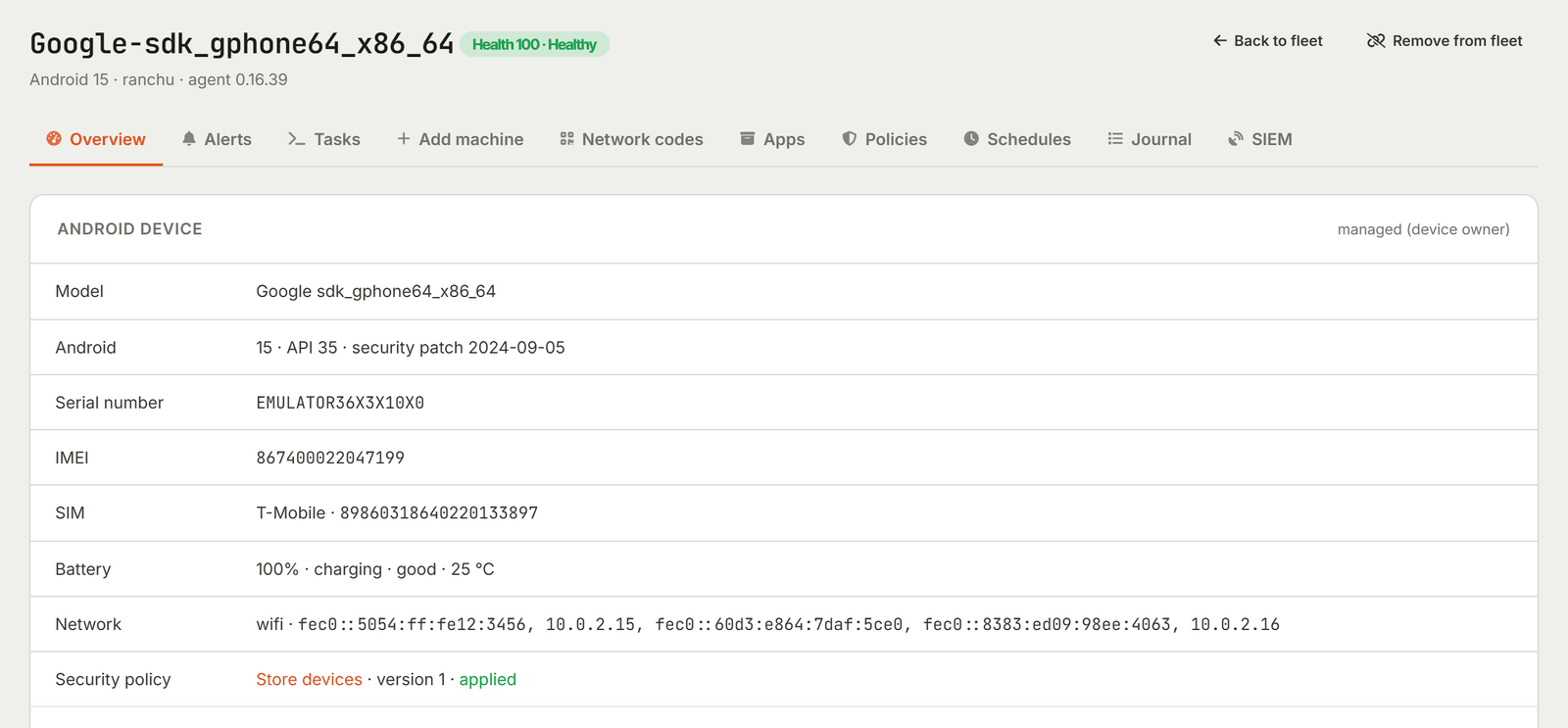
Model, seri numarası, IMEI, SIM operatörü ve ICCID, Android sürümü ve güvenlik yaması, pil seviyesi ve sağlık durumu, ağ bilgisi ve yüklü uygulamalar ile her birinin kaynağı.
Kendi uygulama mağazanız
APK'lerinizi yükleyin, her biri en fazla 200 MB. Tenvo paket adını, sürümü ve imzalama sertifikasını dosyadan okur ve cihazlar yalnızca hesabınızdan indirir.
Yükle, kaldır, gizle, duraklat
Bir uygulamayı sessizce yükleyin, kaldırın, gizleyin veya askıya alın; personelin ihtiyaç duyduğunuz uygulamaları kaldırmasını engelleyin. Mağazadan yüklenen bir uygulama için cihazda mağaza sayfasını açın.
Ekran erişimi
Tenvo uygulamasından filonuzdaki herhangi bir Android cihazın ekranını açın; kullanıcının gördüğünü görün ve adım adım yönlendirin. Cihazda erişime izin vermek için kişi 'Kabul' düğmesine dokunur.
Aynı filodaki bilgisayarlar
Tenvo ajanı yüklü Windows bilgisayarlar Android cihazlarınızın yanında yer alır: sağlık, envanter, betikler ve süreçler. Tek liste, tek cihaz limiti, tek yer.
Bir cihaz kaybolduğunda
Kilit ekranına geri dönüş iletişim bilgisi ekleyip kilitleyin, nerede olduğunu sorun veya izlemeyi açın; geri gelmeyecekse konsoldan fabrika ayarlarına sıfırlayın. Bunların her biri önce konsolda onay ister.
Konum: şimdi veya zamanlanmış
Bir cihaza nerede olduğunu hemen sorabilir veya izlemeyi 5 ile 1440 dakika aralığında zamanlayabilirsiniz. İzleme açıkken cihaz, konumunu paylaştığını belirten kalıcı bir bildirim gösterir. Çevrimdışı alınan noktalar cihaz tekrar bağlandığında gelir ve konsol haritaya bağlantı ile birlikte 90 günlük geçmişi saklar.
SIM değişikliği uyarısı
Cihaz içindeki SIM kartları hatırlar. Bir SIM değiştiğinde yaklaşık beş dakika içinde konsolda uyarı görünür ve cihazı konsoldan serbest bırakana veya cihazdaki parolayı girene kadar kendini kilitleyecek şekilde ayarlayabilirsiniz.
Fabrika ayarlarına sıfırlama
Cihaz geri gelmeyecekse konsoldan fabrika ayarlarına sıfırlayın. Onay için cihazın adını yazıp bir neden girersiniz. Cihaz komutu onaylar, Android sıfırlamayı uygular ve cihaz filonuzdan çıkar.

Her cihaz için bir kez ayarlayın
Politikalar, zamanlamalar ve günlük tüm filo için geçerlidir; zamanlamalar ve günlük Windows bilgisayarlarınızı da kapsar.
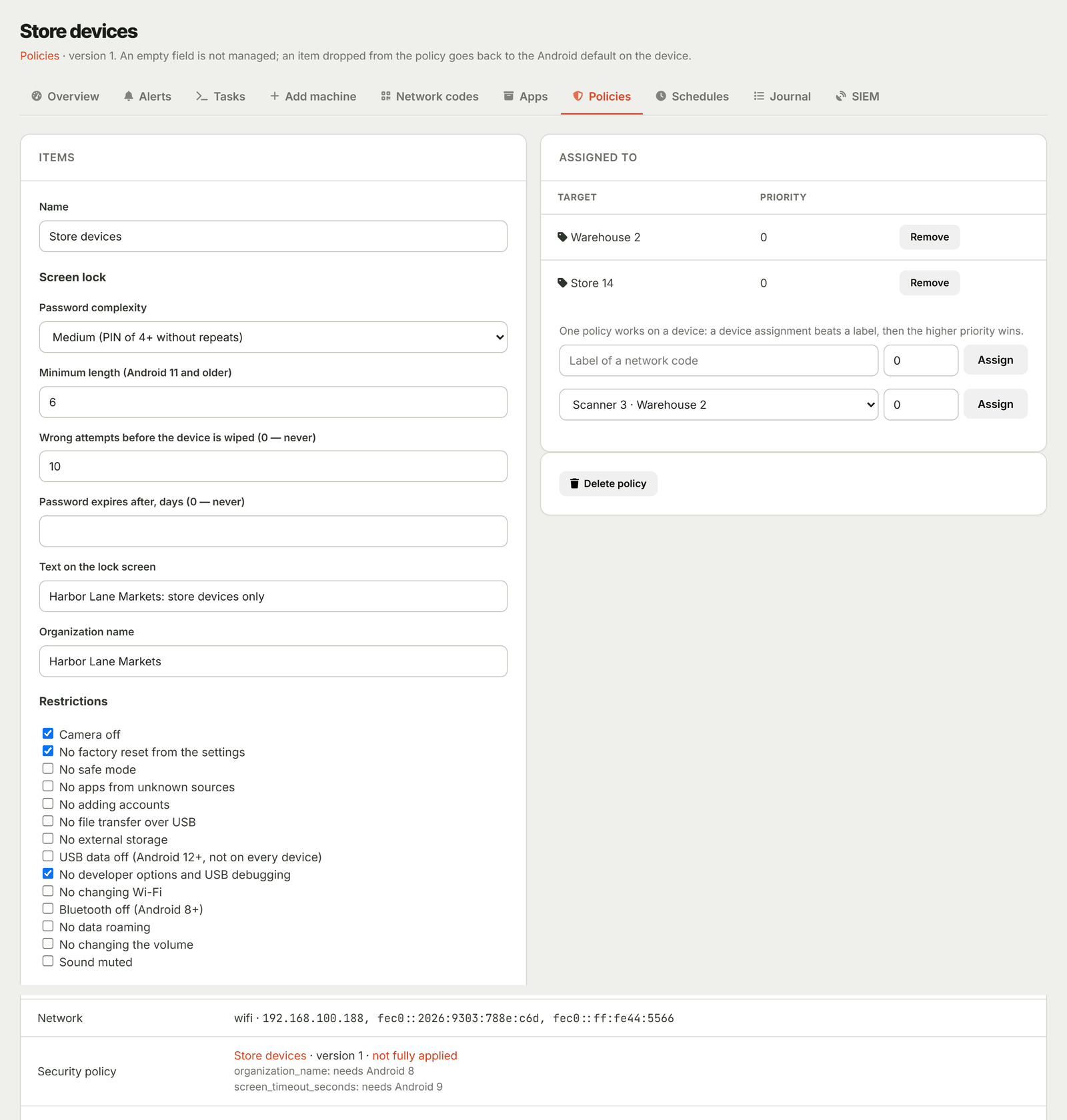
Politikalar
Cihaz başına veya etikete göre bir profil: ekran kilidi kuralları, Wi‑Fi ağları, kamera, USB ve hata ayıklama, Ayarlar'dan fabrika ayarlarına sıfırlama, yeni hesaplar, sistem güncellemeleri, ekran zaman aşımı ve daha fazlası. Her cihaz hangi öğeyi uyguladığını ve Android sürümünün hangi işlemleri desteklemediğini madde madde raporlar.
Zamanlamalar
Kendi zaman diliminizde bir çizelgeye göre Android cihazlarda ve PC'lerde komut çalıştırın: yazarkasaları her gece yeniden başlatın, konumları her saat kontrol edin. Kaçırılan bir çalıştırma bir kez gerçekleşir, art arda tekrar etmez. Fabrika ayarlarına sıfırlama ve PIN değişikliği asla zamanlanmaz.
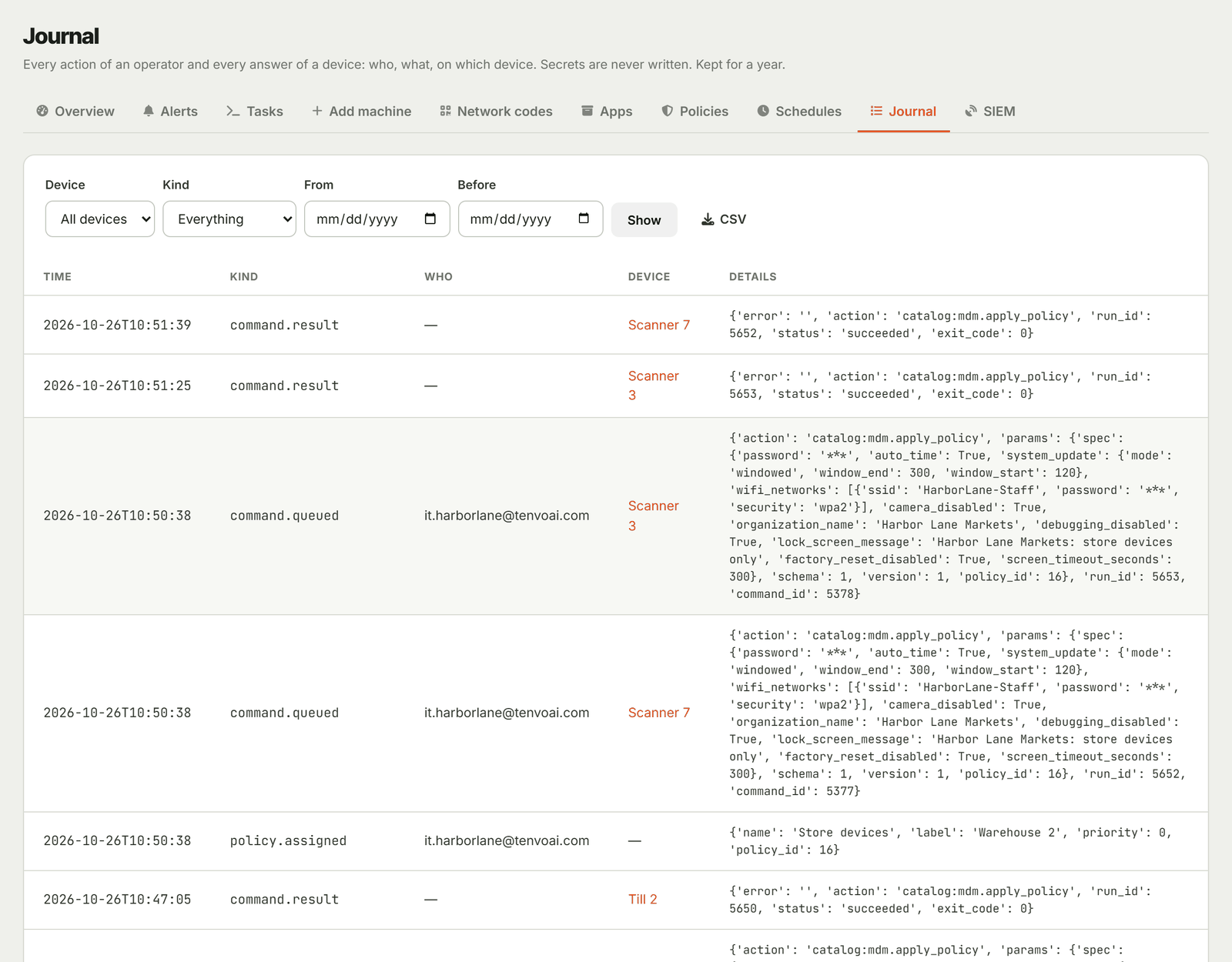
Günlük
Her komut, onay ve cihaz yanıtı ile kimin yaptığı kaydedilir; ayrıca cihazın kendi olayları da tutulur: parola ile kiosk çıkışları, hatalı PIN'ler, yeniden başlatmalar. Bir yıl saklanır ve CSV'ye aktarılabilir. PIN ve parolalar günlük içine asla girmez.
Pro'da SIEM aktarımı
Pro planında günlüğü TLS ile (CEF) syslog üzerinden veya HMAC‑SHA256 ile imzalanmış bir HTTPS webhook'a gönderin. Teslim başarısız olursa en fazla 7 gün boyunca tekrar denenir.
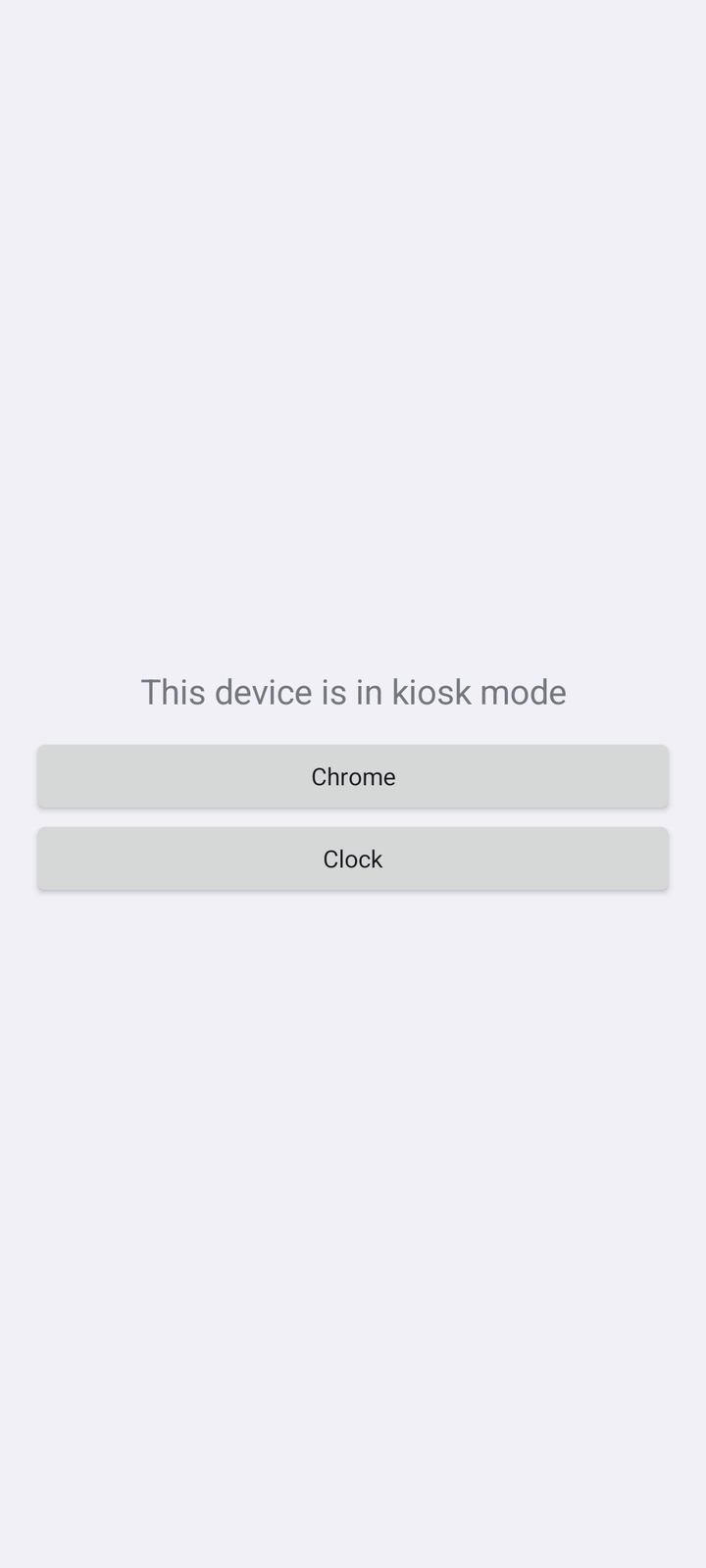
Ekranda tek uygulama, başka hiçbir şey
Cihazı tek bir uygulamaya veya en fazla on uygulamadan oluşan bir kümeye kilitleyin. Personel başka uygulamalara geçemez veya ayarlara giremez.
Birkaç dakika için serbest bırak
Cihazı konsoldan 1 ila 240 dakika arasında serbest bırakın; stok sayımı veya onarım için. Süre dolduğunda kiosk kendiliğinden geri gelir.
Yöneticiler için çıkış şifresi
Bir parola belirleyin; yönetici seçtiğiniz süre boyunca cihazdaki kiosk modundan çıkabilir; varsayılan 15 dakikadır. Sadece bunun tuzlanmış hash'i saklanır; parola kendisi asla cihaza ulaşmaz.
Her zaman kaldırabilirsiniz
Tenvo Support her kiosk'ta izinli kalır ve konsolu dinlemeye devam eder; böylece kiosk'u istediğiniz zaman uzaktan serbest bırakabilir veya kaldırabilirsiniz.
Hangi öğelerin görünür kalacağını seçin
Android 9 ve üzerindeyse durum çubuğu, bildirimler, Ana Ekran ve son uygulamalar düğmesinin kullanılabilir olup olmamasına karar verirsiniz. Android 7 ve 8'de kiosk tamamen kapalıdır.
Güvenilir komutlar
İmzalı ve hedeflenmiş
Her komut konsolunuz tarafından imzalanır ve cihazda doğrulanır; cihaz yalnızca kendisine yönelik komutları kabul eder.
İşlem yapmadan önce onay ister
Kilit, PIN, yeniden başlatma, kaldırma, kiosk, konum takibi ve SIM kuralları gönderilmeden önce konsolda onay ister. Fabrika ayarlarına sıfırlama ayrıca cihazın adının yazılmasını gerektirir.
Sizi asla dışarıda bırakmaz
Konsol, Tenvo Support'u kendisini kaldırmaya veya gizlemeye izin vermez; böylece tek bir yanlış tıklama cihazdan sizi kesemez.
MDM planınızın parçasıdır, ekstra bir eklenti değildir
Ayrı bir MDM lisansı veya cihaz başına MDM ücreti yoktur. Android cihazlar ve bilgisayarlar planınızın aynı cihaz limitine dahildir.
Ücretsiz
MDM dahilMDM'i kendi cihazlarınızda deneyin. Kişisel, ticari olmayan kullanım.
Lite
MDM dahilBirkaç mağaza veya teslim alma noktası için. Ticari kullanım.
Pro
MDM dahilZincirler için: 200 cihaz, 3 eşzamanlı oturum, oturum kaydı ve SIEM aktarımı.
Cihazın gereksinimleri
- Android
- 7.0 (API 24) veya daha yeni
- İşlemci
- 32-bit ve 64-bit ARM (armeabi-v7a, arm64-v8a)
- Google hizmetleri
- Gerek yok. Google'sız saf Android'in ilk açılışta QR kurulumu yoktur; bu durumda USB yardımcı programını veya bir ağ kodunu kullanın.
- Tam yönetim
- Cihaz sahibi modu: kurulum sihirbazı QR kurulumu destekliyorsa QR ile fabrika ayarlarına sıfırlama, veya hesap olmayan bir cihazda USB.
- Ağ
- HTTPS üzerinden internet erişimi. Kendi tarafınızda sunucu veya VPN gerekmez
- Uygulama
- Tenvo Support — Android'de yardım almak için kullanılan aynı uygulama
Başlamadan önce sorular
Cihazlarımı fabrika ayarlarına sıfırlamam gerekiyor mu?
Sadece tam yönetim için. Android, cihaz sahibi modunu bir cihaz fabrika ayarlarına sıfırlanıp (QR kurulumu) hemen sonra verir veya üzerinde hesap olmayan bir cihaza USB ile atar. Ağ kodu ile katılan bir cihaz verilerini korur ve envanter ile ekran erişimi sağlar; kiosk veya uygulama kontrolü verilmez.
Google Play hizmetleri olmayan cihazlarda çalışır mı?
Evet, Tenvo Support Google hizmetlerine ihtiyaç duymaz. Ancak ilk açılıştaki QR kurulumu kurulum sihirbazından gelir: Google'sız saf Android'te bu yoktur ve el cihazlarında üreticinin yazılımına bağlıdır. Bu tür cihazlar için USB yardımcısını kullanın; Google olmadan Android 7 ve 15 üzerinde test edilmiştir.
MDM gerçekten Ücretsiz planda mı dahil?
Evet, her planda MDM vardır ve ek bir MDM lisansı gerekmez. Ücretsiz plan kişisel, ticari olmayan kullanım içindir ve 30 cihaza kadar sınırlıdır; denemek için yeterlidir. Lite ve Pro iş kullanımı için planlardır; sırasıyla 50 ve 200 cihaz ile.
Bir cihaza komut gönderdiğimde cihaz çevrimdışındaysa ne olur?
Komut konsolda bekler ve cihaz bir sonraki denetimde çalıştırır. Her komut geri bildirim verir; ya tamamlandı ya da çalıştırılamama nedeni bildirilir (ör. cihazın cihaz sahibi modunda olmaması).
Personel kiosk modundan çıkabilir mi?
Sadece izin verirseniz. Konsolda bir çıkış parolası belirleyin; yönetici seçtiğiniz süre için cihazı anında serbest bırakabilir, varsayılan 15 dakikadır. Ayrıca konsoldan bir cihazı dört saate kadar serbest bırakabilirsiniz. Parola yoksa yalnızca konsol serbest bırakabilir.
Kendi sunucuma ihtiyacım var mı?
Hayır. Tenvo bulutta çalışır. Cihazların yalnızca HTTPS üzerinden internet erişimi gerekir ve Windows bilgisayarlarınız aynı konsola rapor eder.
Çalınan veya kaybolan bir cihaz için ne yapabilirim?
Kilit ekranına geri dönüş iletişim bilgisi ekleyerek kilitleyin, nerede olduğunu sorun veya izlemeyi açın; son adım olarak konsoldan fabrika ayarlarına sıfırlayın. SIM değişikliği uyarısı da cihazı sizin yerinize kilitleyebilir. Tüm bunlar cihaz sahibi modu gerektirir.
İlk cihazınızı bugün filoya ekleyin
Konsolda bir ağ kodu oluşturun; sonra cihazları ilk açılışta QR ile, USB yardımcısıyla veya kodla ekleyin.