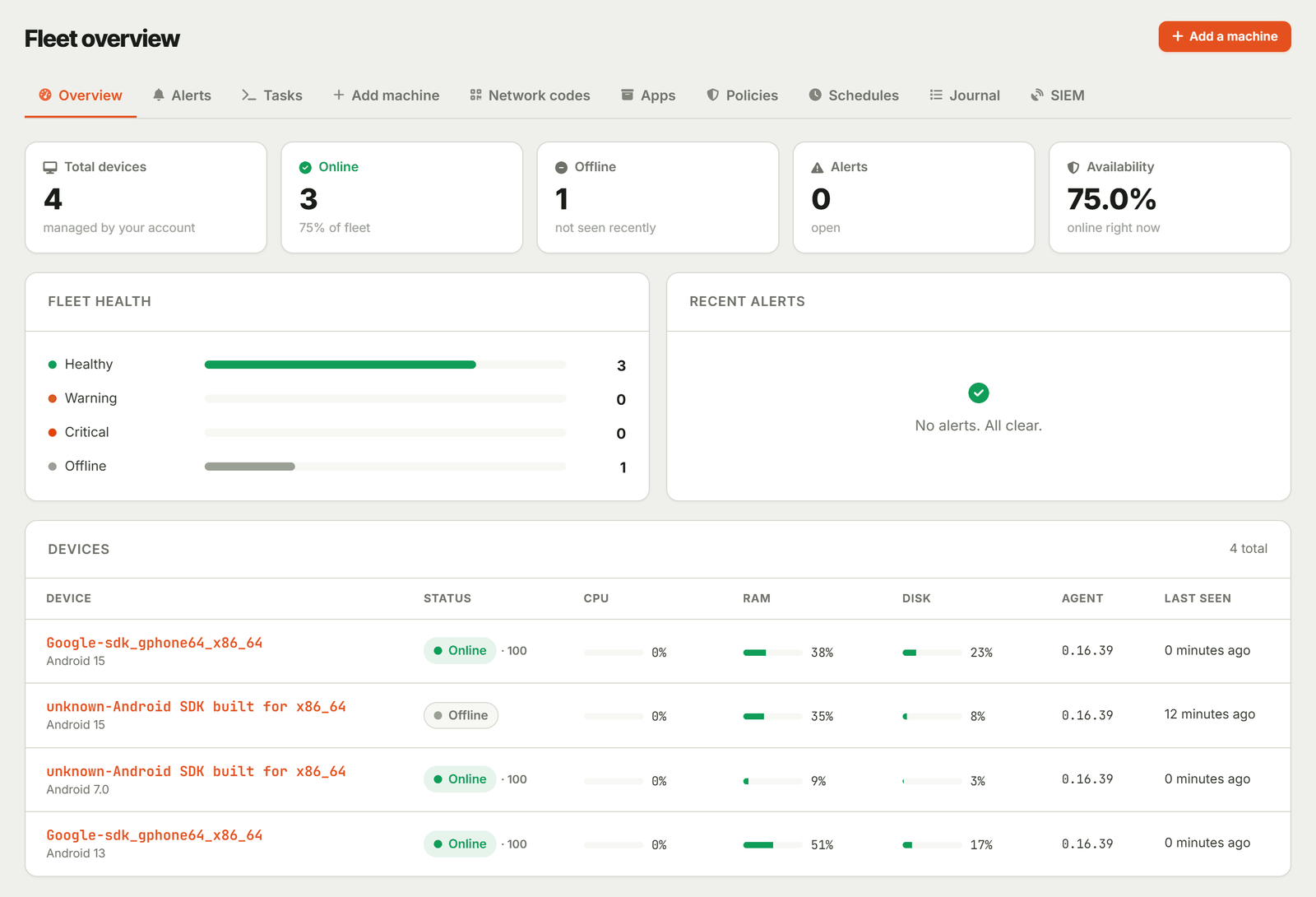
放在柜台与货架上,而非办公桌上的设备
适用于 IT 人员无法逐一上门的中小型连锁门店。
取件点
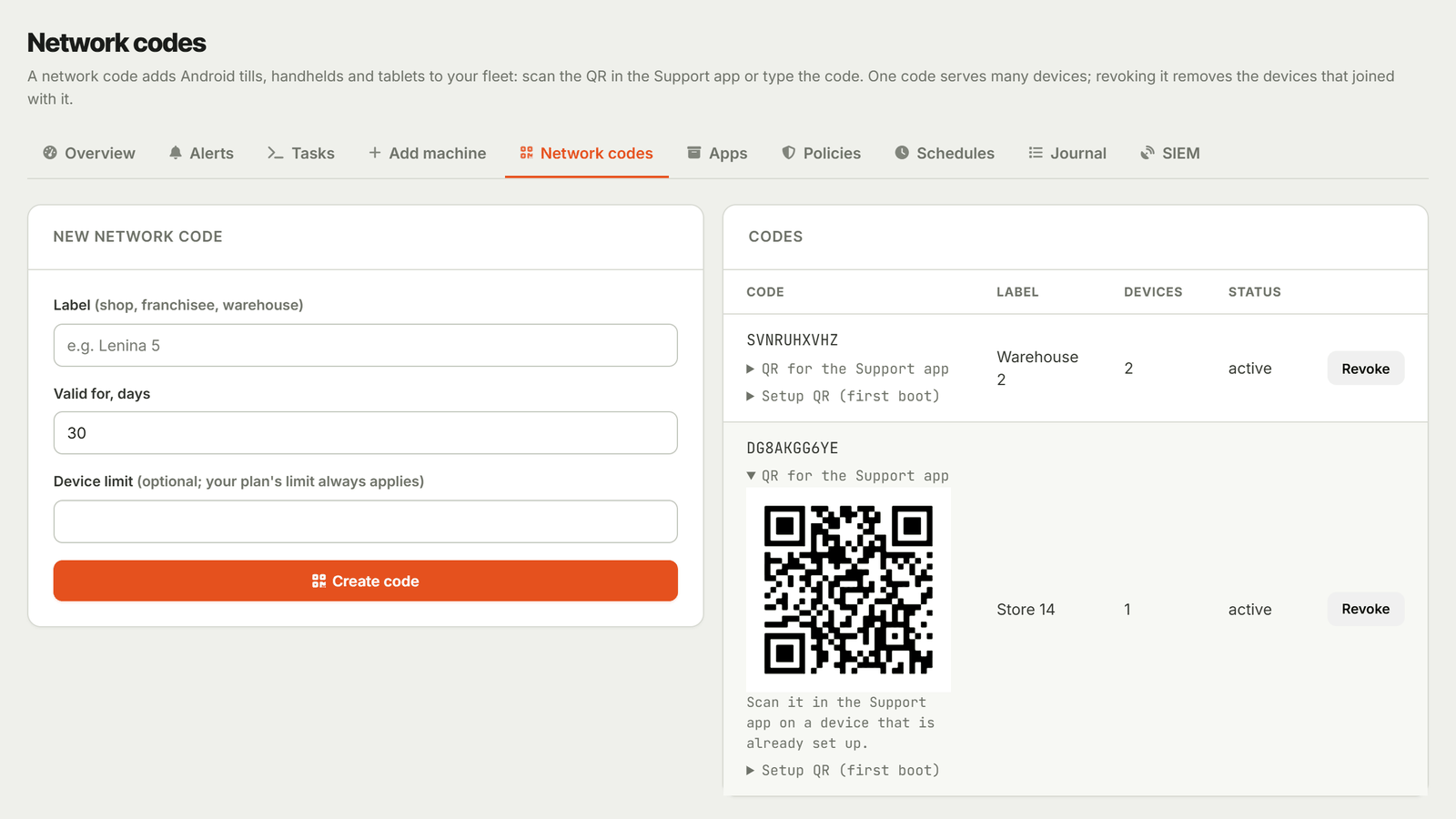
每个取件点的扫码器与平板统一设置并锁定到取件应用。新网点只需一个 QR 码加入。
餐厅与咖啡馆
点餐平板与厨房屏锁定为单一应用,始终显示菜单,防止进入其他程序。
区域零售与仓库
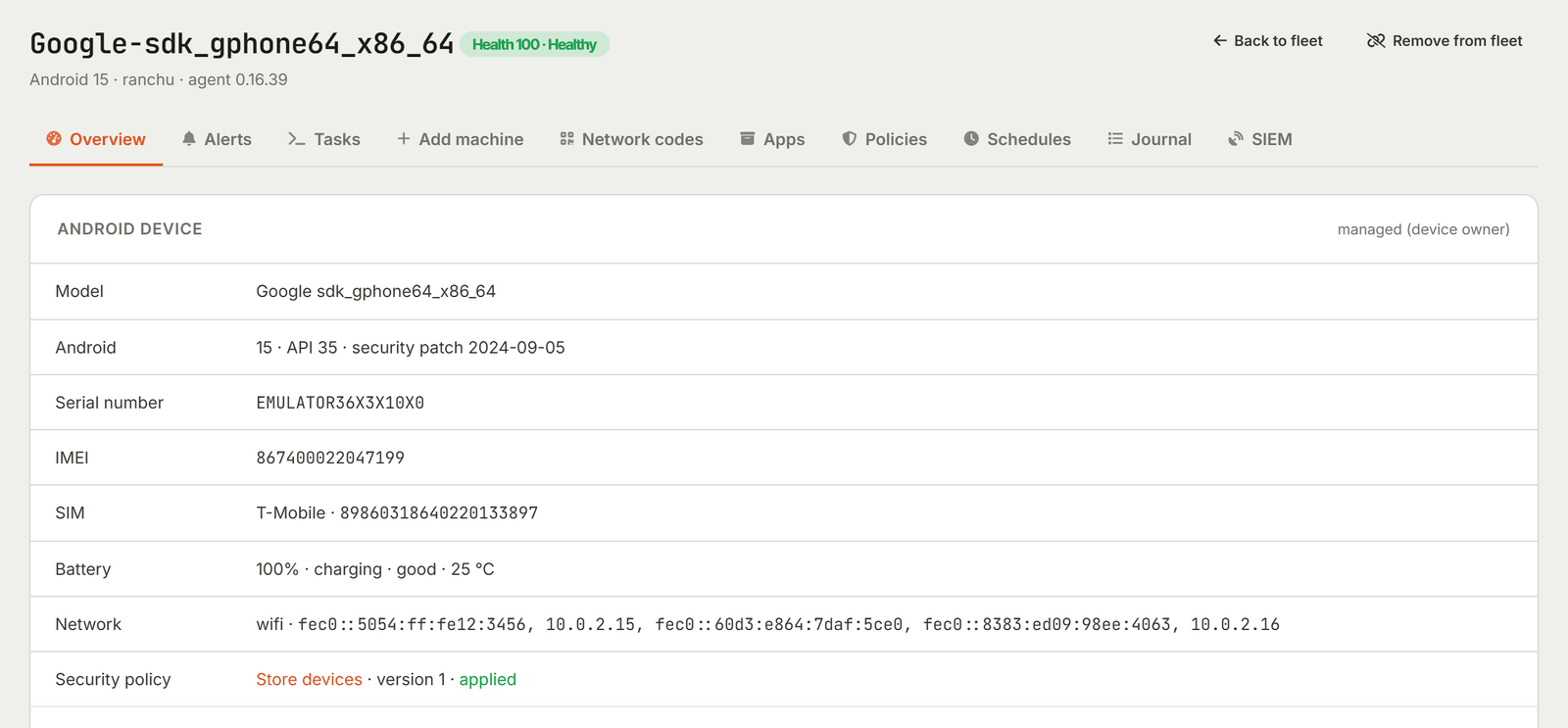
门店分布的手持终端、价格查询器与 POS 平板。可查看每台设备运行的应用版本、电池健康与电量,以及所插 SIM 卡信息。
添加设备的三种方式
完全管理需要 Android 的 device-owner 模式。Android 会在出厂重置后授予该模式,或通过 USB 在无账户的设备上授予。若无法重置,设备仍可使用网络代码加入。
- 方式 01
首次启动时的 QR 码
在带有 Google 服务的设备上,或在其设置向导支持读取二维码的手持设备上:先恢复出厂设置,在欢迎屏幕打开二维码设置(大多数设备上:连按六次),然后扫描控制台上的设置码。Android 会下载 Tenvo Support 并将其设为设备所有者;完成 Android 的系统设置界面后,设备会自动加入你的设备群组。
- 方式 02
USB 助手
适用于没有 Google 服务、设置向导不含二维码设置的手持设备,以及已在使用但没有账户的设备。将设备插入电脑并使用你的网络码运行辅助程序:它会安装 Tenvo Support、设为设备所有者并传递该网络码。已在不含 Google 的 Android 7 和 15 上测试。
- 方式 03
网络代码,免重置
安装 Tenvo Support 并扫描或输入网络代码。设备会连同库存信息出现在您的设备群中,对方点“接受”后即可远程打开其屏幕。信息亭、应用、锁定、位置、策略等命令需要设备所有者模式。
在控制台完成,无需到店
命令进入队列。关机设备在重新上线后会取回命令,每条命令都会回报:已完成,或无法执行的原因。
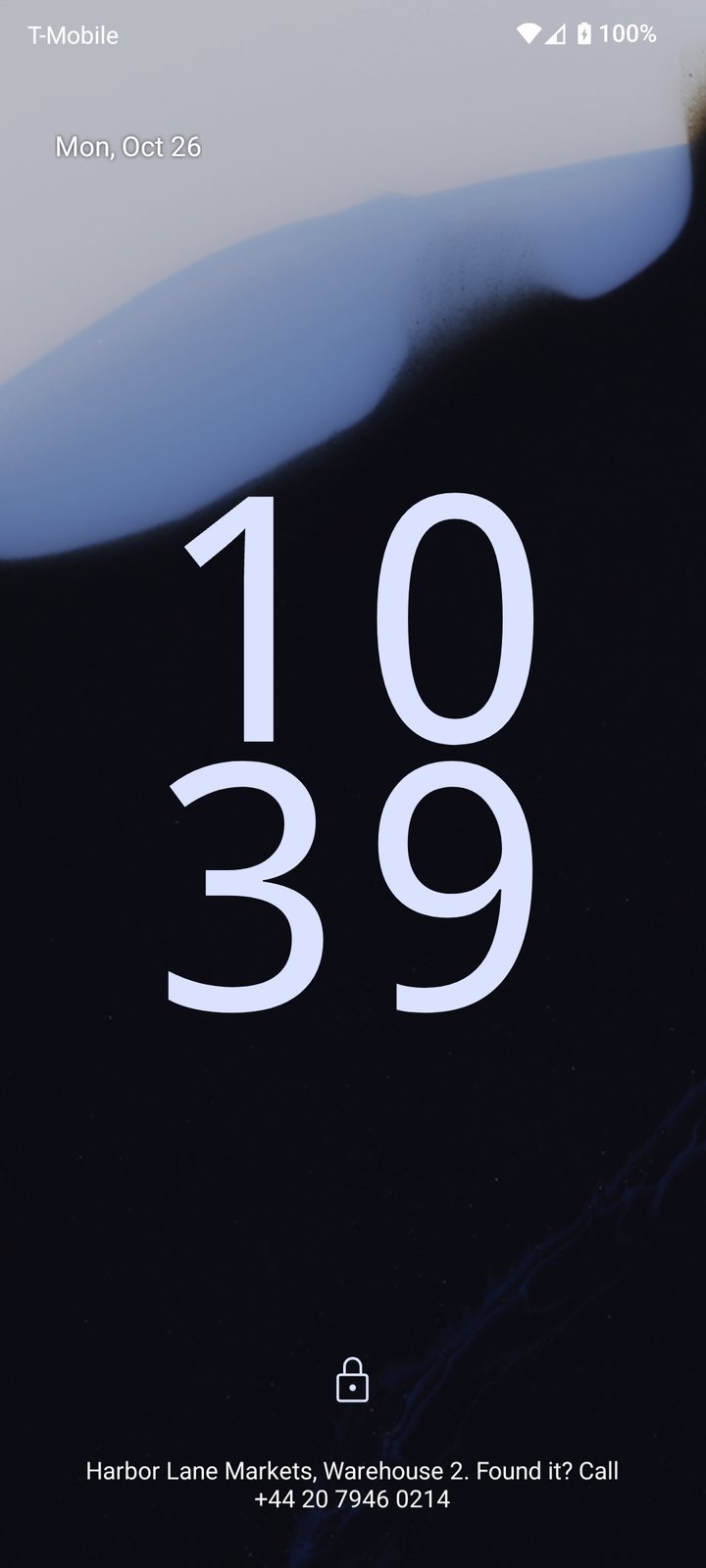
远程锁定并显示归还联系人
从控制台锁定已丢失或当前不应使用的设备屏幕,并设置其屏幕锁定 PIN。用于归还设备的联系人会在锁屏的系统消息中显示;设备需要设置 PIN 或其他屏幕锁定方式。
重启
从控制台重启卡死的终端,而无需店员长按电源键。
设备清单
显示型号、序列号、IMEI、SIM 运营商与 ICCID、Android 版本与安全补丁、电池电量与健康状态、网络,以及已安装应用及其来源。
自有应用商店
上传 APK,每个最多 200 MB。Tenvo 从文件读取包名、版本和签名证书,设备仅从您的账户下载。
安装、卸载、隐藏、暂停
静默安装应用、卸载、隐藏或暂停,并阻止员工移除您需要的应用。对于来自应用商店的应用,请在设备上打开其商店页面。
屏幕访问
在 Tenvo 应用中打开车队中任意 Android 设备的屏幕,以查看用户所见并指导其操作。用户在设备上点击“接受”以允许您连接。
同一车队中的 PC
运行 Tenvo 代理的 Windows 电脑与 Android 设备并列管理:健康、清单、脚本与进程。一个列表、相同的设备上限、一个查看入口。
设备丢失时
在锁屏上设置回访联系方式并锁定设备,查询其所在位置;如果无法找回,可从控制台恢复出厂设置。上述每一项操作在发送命令前都需要在控制台确认。
立即定位或按计划定位
可以实时查询设备位置,或启用每 5 到 1440 分钟一次的跟踪。跟踪开启时,设备会持续显示共享位置的通知。离线时采集的数据会在设备重新连接后提交,控制台保存 90 天的历史并提供地图链接。
SIM 卡变更警报
设备会记录其内部的 SIM 卡信息。更换 SIM 后,大约五分钟内控制台会出现警报,您可以设置设备在未从控制台解除或未输入设备密码前自动锁定。
恢复出厂设置
当设备确认为不可找回时,可在控制台发起恢复出厂设置。需通过输入设备名称并说明原因来确认。设备会接受该命令,Android 执行重置,设备随后从您的设备群中移除。

一次设置,适用于所有设备
策略、计划任务和操作日志适用于整个设备群;计划任务与操作日志也适用于您的 Windows 电脑。
策略
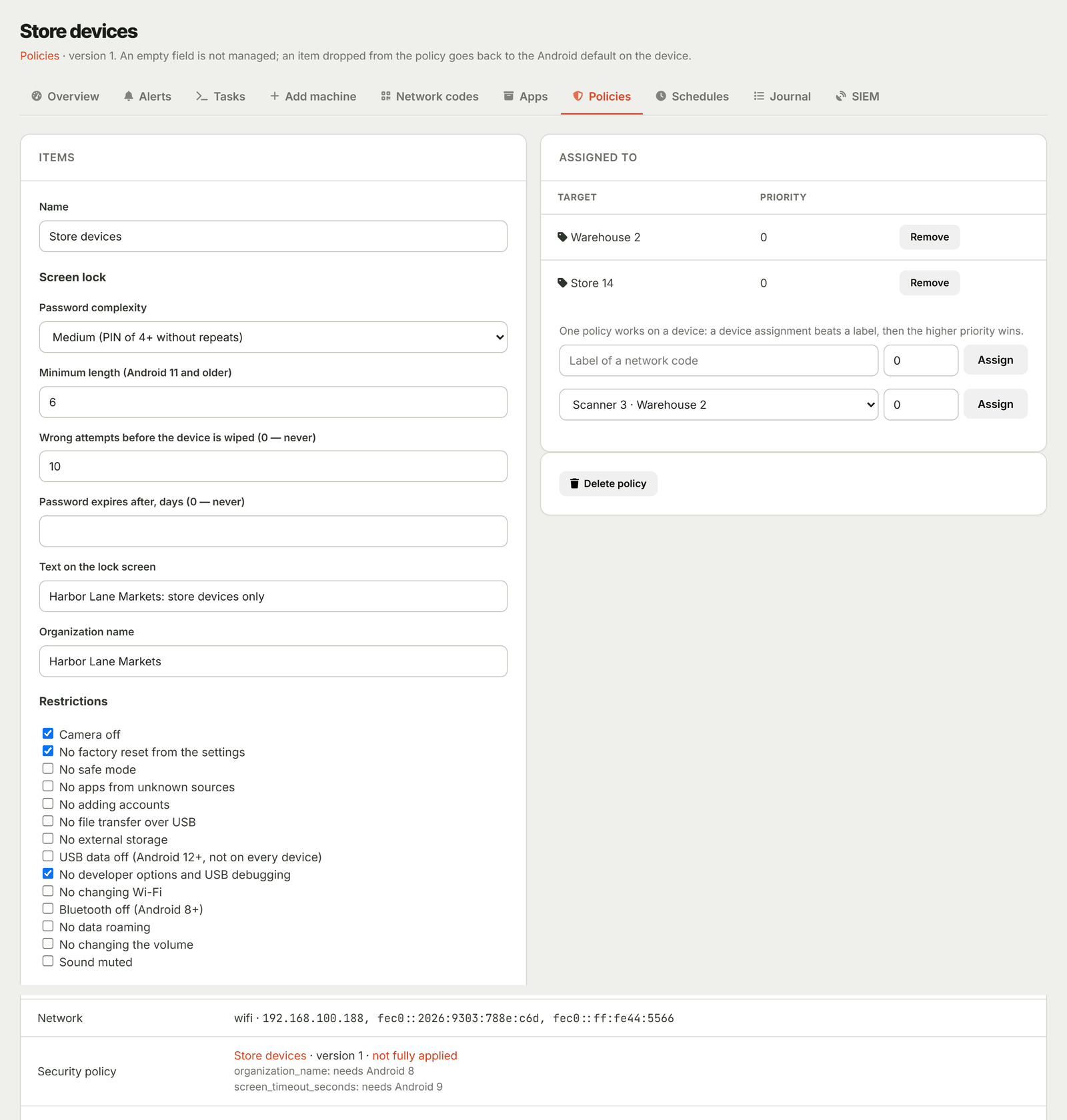
可按设备或标签定义单个配置文件:锁屏规则、Wi‑Fi 网络、相机、USB 与调试、通过设置允许或禁止恢复出厂设置、新账户、系统更新、屏幕超时等。每台设备会逐项上报所应用的设置以及其 Android 版本无法支持的项。
计划任务
按您所在时区设定时间表对 Android 设备及电脑运行命令:例如每夜重启收银机、每小时检查位置。错过的执行只会尝试一次,不会连发。恢复出厂设置与 PIN 更改不能被设置为定期任务。
操作日志
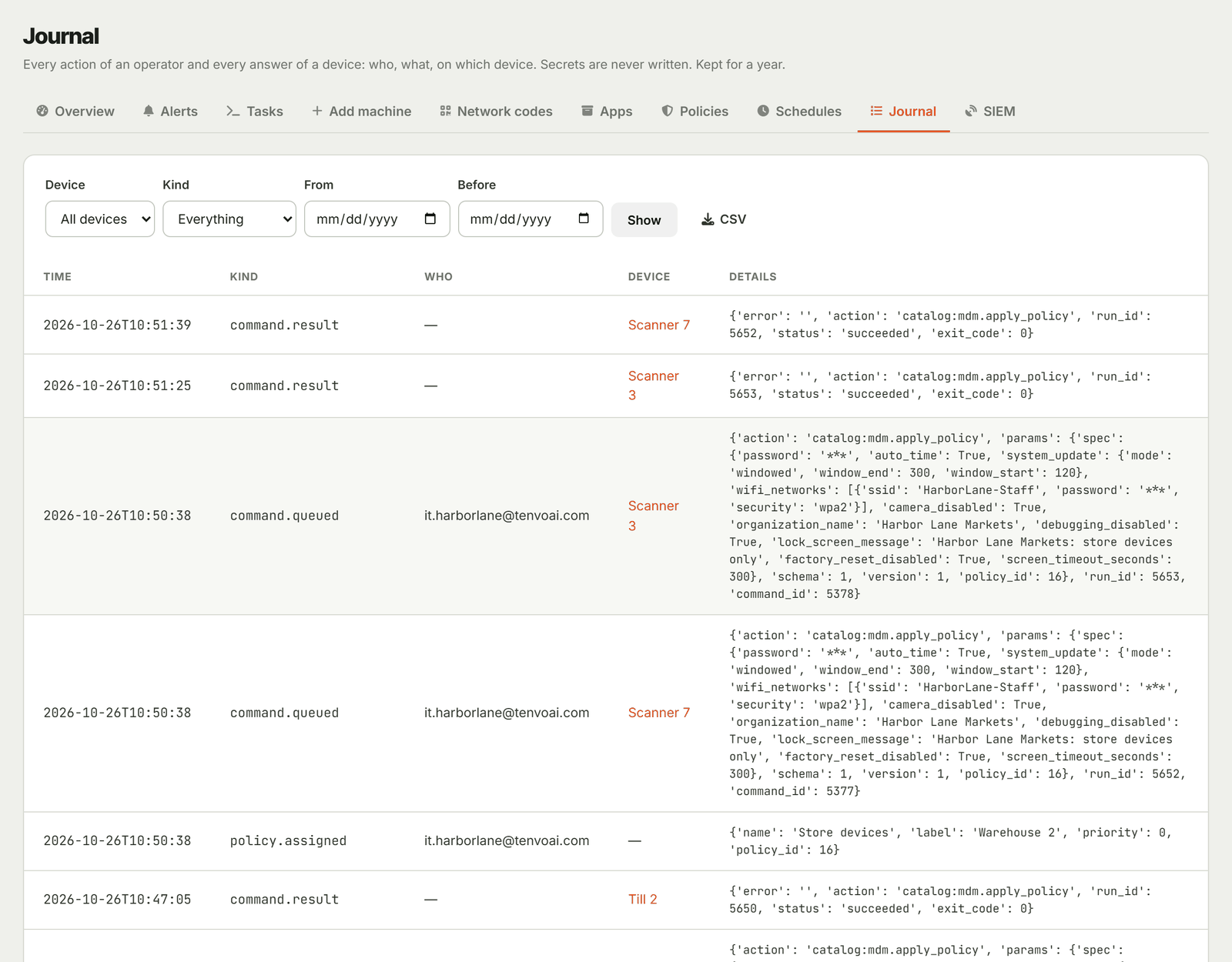
记录每条命令、确认与设备回复,并标注执行者,同时记录设备自身事件:通过密码退出信息亭、错误 PIN、重启等。日志保存一年,可导出为 CSV。PIN 与密码绝不记录其中。
Pro 计划的 SIEM 导出
在 Pro 计划上,可通过带 TLS 的 syslog(CEF)将操作日志发送到您的 SIEM,或发送到用 HMAC‑SHA256 签名的 HTTPS webhook。传输失败会重试,最长重试期为 7 天。
屏幕只显示一个应用,别无其他
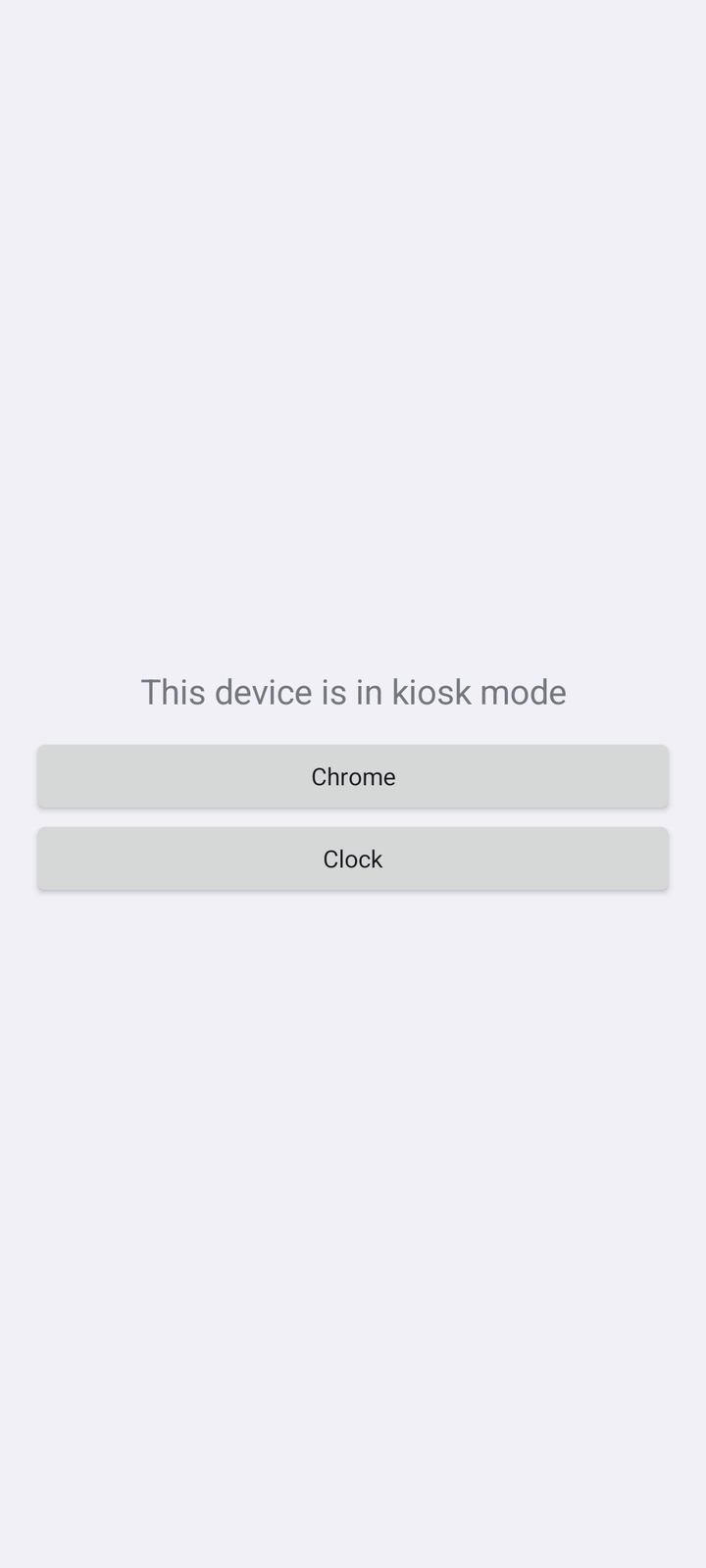
将设备锁定为单个应用或至多十个应用的集合。员工无法切换到其他应用或进入设置。
暂时放行几分钟
在控制台将设备释放 1 到 240 分钟,用于盘点或修复。时间到后,Kiosk 模式会自动恢复。
管理员退出密码
设置一个密码,管理员可以在设备上临时退出 Kiosk 模式,时长由你选择,默认 15 分钟。系统只存储该密码的加盐哈希;密码本身绝不传输到设备。
可随时解除
Tenvo Support 在每个 Kiosk 中始终被允许并持续监听控制台,以便您随时远程释放或移除 Kiosk。
选择可见项
在 Android 9 及以上,您可决定状态栏、通知、主屏和最近应用按钮是否可见。Android 7 与 8 上,Kiosk 为完全封闭。
可信任的命令
已签名并定向
每条命令由您的控制台签名并在设备上校验,设备仅接受发给它的命令。
执行前询问
锁定、PIN、重启、卸载、信息亭、位置跟踪与 SIM 规则在发送任何命令前都要求在控制台确认。恢复出厂设置还需要在控制台输入设备名称以确认。
不会把您锁在外
控制台拒绝卸载或隐藏 Tenvo Support 本身,因此一次误操作不会使您与设备断开联系。
MDM 是您计划的一部分,而非附加项
没有单独的 MDM 许可,也没有按设备的 MDM 费用。Android 设备和电脑计入您计划相同的设备上限。
免费
包含 MDM在您自己的设备上试用 MDM。仅限个人非商业用途。
Lite
包含 MDM适用于少量门店或自取点。商业使用。
Pro
包含 MDM适用于连锁场景:200 台设备、3 个并发会话、会话录制与 SIEM 导出。
设备需求
- Android
- 7.0(API 24)或更新版本
- 处理器
- 32 位和 64 位 ARM(armeabi-v7a、arm64-v8a)
- Google 服务
- 不需要。在不含 Google 的纯 Android 上,首次启动没有二维码设置,因此需使用 USB 辅助程序或网络码。
- 完整管理
- 设备所有者模式:通过恢复出厂并使用二维码设置(若设置向导支持),或在无账户设备上使用 USB。
- 网络
- 通过 HTTPS 的互联网访问。不需要你方的服务器或 VPN。
- 应用
- Tenvo Support,即用户在 Android 上用于获取帮助的同一应用。
开始前的问题
我必须对设备进行出厂重置吗?
只有在进行完整管理时才需要。Android 会在出厂重置并通过二维码设置后,或对无账户设备通过 USB,授予设备所有者模式。使用网络代码加入的设备将保留数据,并获得清单与屏幕访问,但不会启用 kiosk 模式或应用控制。
没有 Google Play 服务的设备能用吗?
是的,Tenvo Support 不依赖 Google 服务。但首次启动的二维码设置由系统设置向导提供:不含 Google 的纯 Android 没有该项,手持设备则取决于厂商固件。对于这些设备请使用 USB 辅助程序,已在不含 Google 的 Android 7 和 15 上测试。
MDM 是否确实包含在 Free 计划中?
是的,每个计划都包含 MDM,且无需额外的 MDM 许可。Free 计划为个人非商业用途,最多支持 30 台设备,足以试用。Lite 与 Pro 为商业计划,分别支持 50 台和 200 台设备。
如果我发送命令时设备处于离线状态,会怎样?
命令会在控制台排队,设备下次上线检查时执行。每个命令都会回报结果,要么已完成,要么返回无法执行的原因,例如设备未处于设备所有者模式。
员工可以退出 kiosk 模式吗?
只有在你允许的情况下。可在控制台设置退出密码,管理员即可在设备上即时释放,时长由你选择,默认 15 分钟。你也可以通过控制台释放设备,最长可达四小时。没有密码时,只有控制台可以释放设备。
我需要自建服务器吗?
不需要。Tenvo 在云端运行。设备只需通过 HTTPS 访问互联网,你的 Windows 电脑也向同一控制台上报。
设备丢失或被盗我能做什么?
可在锁屏上设置回访联系方式并锁定设备,查询设备位置或开启跟踪;最后可在控制台执行恢复出厂设置。SIM 卡变更警报也可以自动锁定设备。以上所有功能均需要设备所有者模式。