أدر أجهزة Android المحمولة وأجهزة الدفع والأجهزة اللوحية من لوحة تحكم واحدة
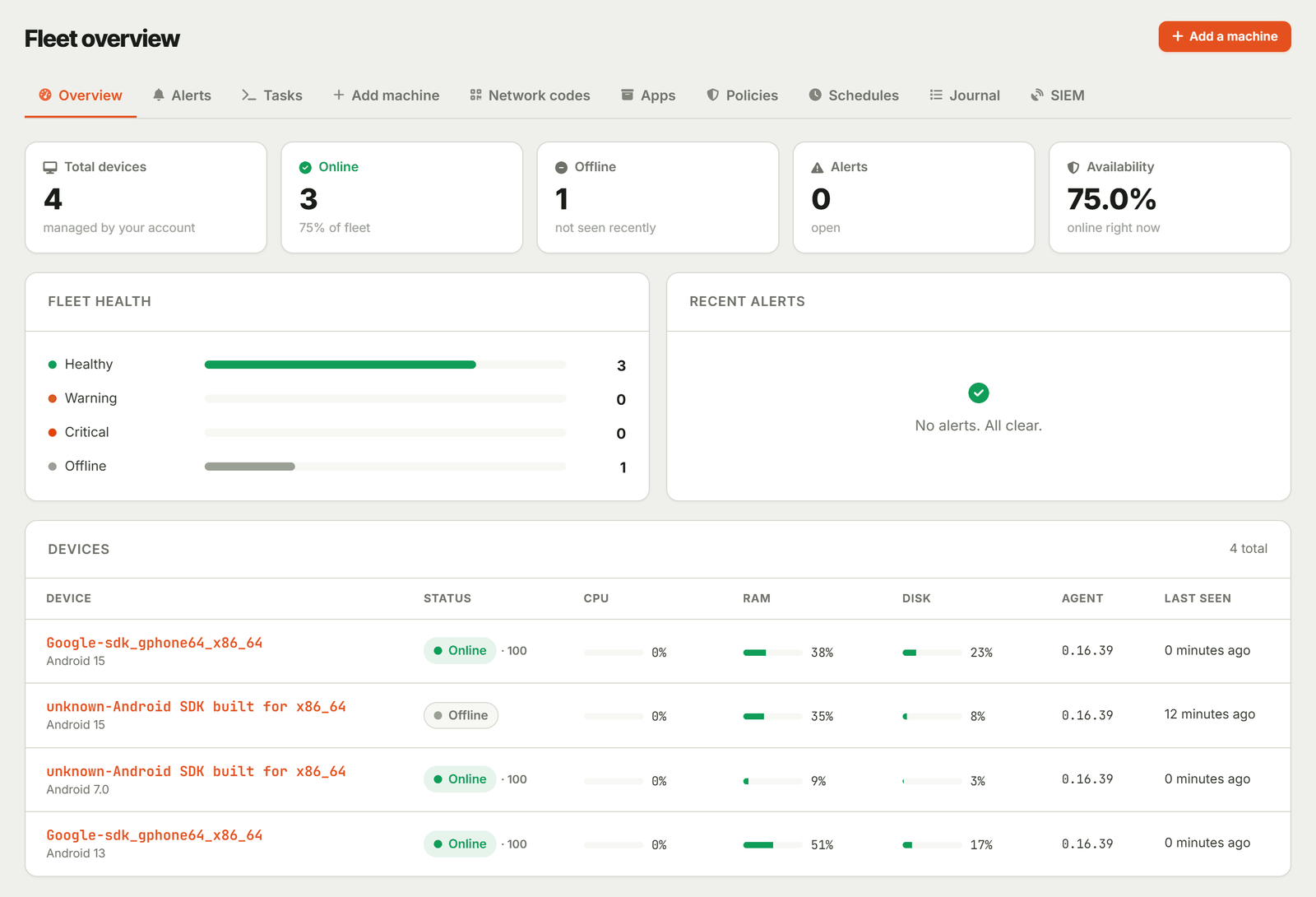
أضِف الأجهزة عبر رمز QR أو عبر USB، احتفظ بها في التطبيق الذي يستخدمه موظفوك، ثبّت ملفات APK الخاصة بك واطّلع على الشاشة عند حدوث عطل. أجهزة Windows لديك ضمن نفس الأسطول. MDM مضمّن مع كل خطة Tenvo.
Android 7.0 أو أحدث · لا حاجة لخدمات Google · لا حاجة لاستضافة أي شيء
أجهزة توضع على الكاونترات والرفوف، لا على المكاتب
سلاسل صغيرة ومتوسطة حيث لا يستطيع أحد من فريق IT التنقل إلى كل موقع.
نقاط استلام الطرود
الماسحات والأجهزة اللوحية في كل نقطة مُعدّة بنفس الطريقة ومُغلقة على تطبيق الاستلام. ينضم موقع جديد برمز QR واحد.
المطاعم والمقاهي
أجهزة الطلب وشاشات المطبخ مقفلة على تطبيق واحد، تبقى على القائمة ولا تُستخدم لتشغيل شيء آخر.
التجزئة والمخازن الإقليمية
نهايات محمولة، أجهزة فحص الأسعار وأجهزة POS اللوحية عبر المتاجر. اعرف أي جهاز يشغّل أي إصدار من التطبيق، ومستوى وصحة البطارية، وبأي SIM مُزوَّد.
ثلاث طرق لإضافة جهاز
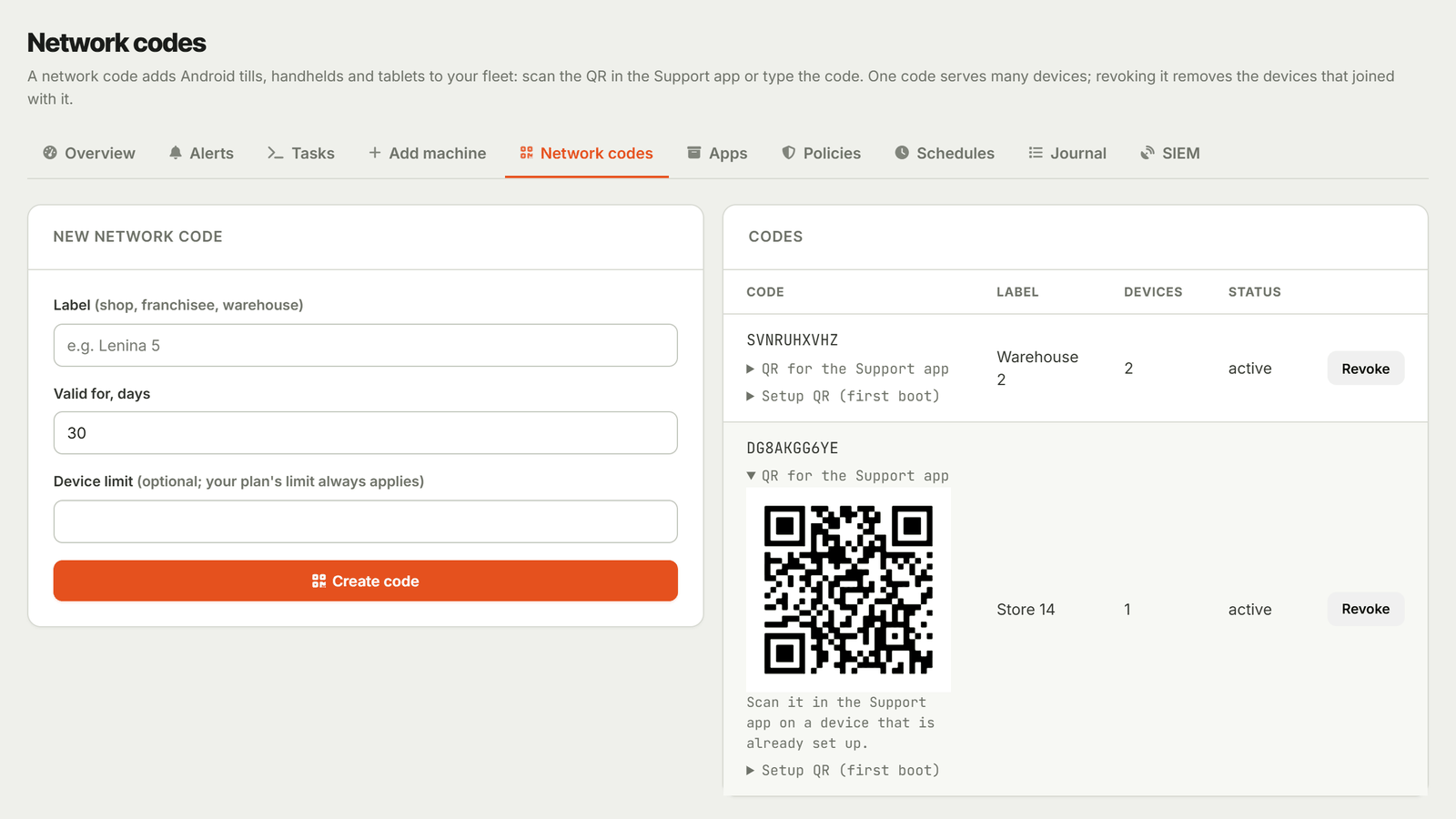
الإدارة الكاملة تتطلب وضع مالك الجهاز في Android. يمنحه Android للجهاز بعد إعادة ضبط المصنع مباشرة، أو عبر USB للجهاز الذي لا يحتوي على حسابات. عندما لا تكون إعادة الضبط خياراً، يمكن للجهاز الانضمام باستخدام رمز شبكة.
- الطريقة 01
رمز QR عند الإقلاع الأول
على الأجهزة التي تحتوي على خدمات Google، وعلى الأجهزة المحمولة التي يقرأ معالج الإعداد فيها رموز QR: أعد تهيئة الجهاز إلى إعدادات المصنع، افتح إعداد QR على شاشة الترحيب (في معظم الأجهزة: اضغط عليه ست مرات) وامسح رمز الإعداد من لوحة التحكم. يقوم Android بتحميل Tenvo Support ويجعلها مالك الجهاز؛ وبعد اكتمال شاشات إعداد Android تنضمّ الجهاز إلى أسطولك تلقائيًا.
- الطريقة 02
مُساعد USB
الطريقة للأجهزة المحمولة التي لا تحتوي على خدمات Google، أو التي لا يتضمن معالج إعدادها إعداد QR، وللأجهزة قيد الاستخدام التي بلا حسابات. صِل الجهاز بالكمبيوتر وشغّل الأداة المساعدة مع رمز الشبكة: تقوم بتثبيت Tenvo Support، وتعيّنها مالكًا للجهاز، وتنقل الرمز. تم الاختبار على Android 7 و15 بدون Google.
- الطريقة 03
رمز الشبكة، بدون إعادة ضبط
نَصِّب Tenvo Support وامسح أو اكتب رمز الشبكة. يظهر الجهاز في أسطولك مع جرده، ويمكنك عرض شاشته بمجرد أن يضغط الشخص هناك على قبول. أوامر الكشك والتطبيقات والقفل والموقع والسياسات وغيرها تتطلب وضع مالك الجهاز.
من الكونسول، دون التنقل إلى المتجر
تُرسل الأوامر إلى قائمة انتظار. يلتقطها الجهاز المطفي عند عودته، ويبلغ كل أمر عن النتيجة: مُنجَز أو سبب عدم التنفيذ.
قفل عن بُعد مع جهة اتصال للإرجاع
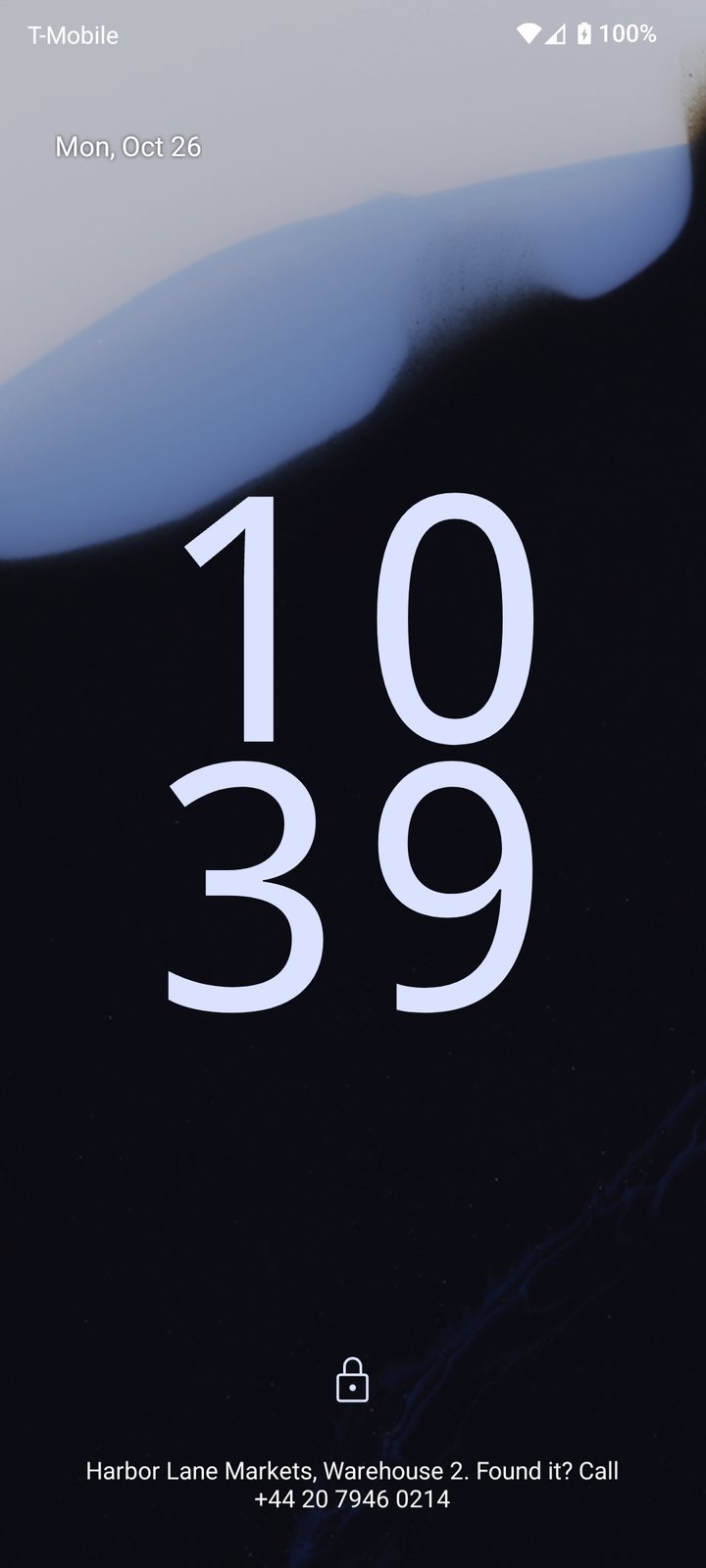
اقفل شاشة جهاز مفقود أو لا ينبغي استخدامه حالياً، وعين رمز PIN لقفل الشاشة من لوحة التحكم. تظهر معلومات جهة الاتصال للإرجاع على شاشة القفل ضمن رسائل النظام؛ يجب أن يحتوي الجهاز على رمز PIN أو طريقة قفل شاشة أخرى.
إعادة تشغيل
أعد تشغيل محطة متجمدة من الكونسول بدلاً من طلب شخص في المتجر الضغط مطولاً على زر الطاقة.
الجرد
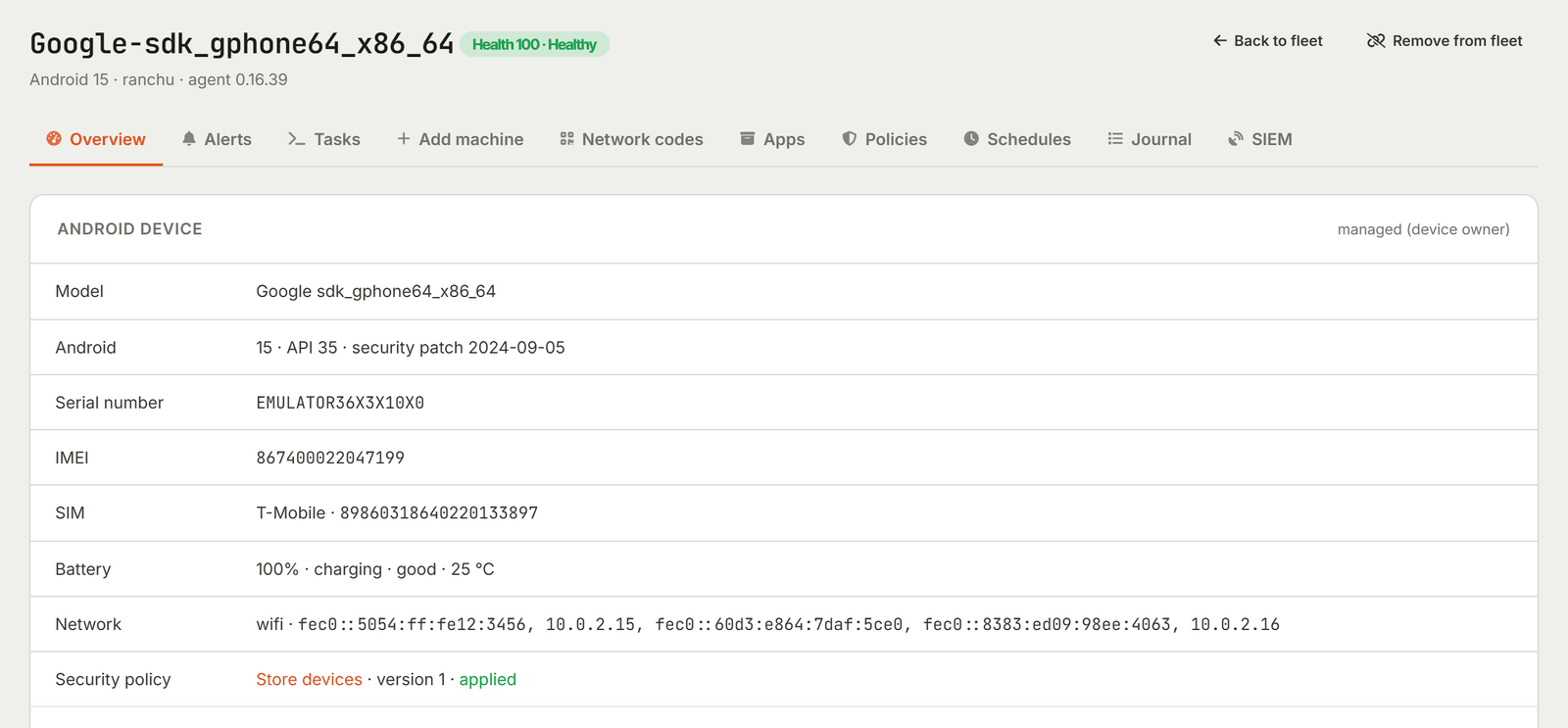
الموديل، الرقم التسلسلي، IMEI، مشغل SIM وICCID، إصدار Android وتصحيح الأمان، مستوى وصحة البطارية، الشبكة، والتطبيقات المثبتة مع مصدر كل منها.
متجر التطبيقات الخاص بك
قم بتحميل ملفات APK حتى 200 ميغابايت لكل ملف. يقرأ Tenvo اسم الحزمة والإصدار وشهادة التوقيع من الملف، والأجهزة تقوم بالتنزيل فقط من حسابك.
تثبيت، إلغاء التثبيت، إخفاء، إيقاف مؤقت
ثبّت تطبيقًا بصمت، أو ألغِ تثبيته، أو اخفِه أو علّقه، ومنع الموظفين من إزالة التطبيقات التي تحتاجها. بالنسبة لتطبيق من متجر، افتح صفحة المتجر على الجهاز.
الوصول إلى الشاشة
افتح شاشة أي جهاز Android في أسطولك من تطبيق Tenvo لترى ما يراه المستخدم وترشده. يضغط المستخدم على قبول على الجهاز للسماح لك بالدخول.
أجهزة الكمبيوتر في نفس الأسطول
أجهزة Windows التي تعمل بوكيل Tenvo تظهر جنبًا إلى جنب مع أجهزتك Android: الحالة، الجرد، السكربتات والعمليات. قائمة واحدة، حد جهاز واحد، مكان واحد للمراجعة.
عند فقدان الجهاز
اقفله مع جهة اتصال للإرجاع، حدّد موقعه، وإذا لم يُستعاد فأعده إلى إعدادات المصنع. كل إجراء يطلب تأكيدًا في وحدة التحكم أولًا.
الموقع الآن أو حسب جدول
اطلب من الجهاز موقعه الآن، أو فعّل التتبع بفواصل من 5 إلى 1440 دقيقة. أثناء التتبع يظهر إشعار دائم على الجهاز بأنه يشارك موقعه. النقاط التي تُؤخذ دون اتصال تُسترجع عند إعادة الاتصال، وتحتفظ وحدة التحكم بسجل لمدة 90 يومًا مع رابط إلى الخريطة.
تنبيه تغيير SIM
يتذكر الجهاز شرائح SIM الموجودة فيه. عند استبدال شريحة يظهر تنبيه في وحدة التحكم خلال حوالي خمس دقائق، ويمكنك جعل الجهاز يقفل نفسه حتى تقوم بإلغاء القفل من وحدة التحكم أو بكلمة مرور على الجهاز.
إعادة ضبط المصنع
عندما يفقد الجهاز نهائيًا، أعده إلى إعدادات المصنع من وحدة التحكم. تؤكد ذلك بكتابة اسم الجهاز وإدخال سبب. يعترف الجهاز بالأمر، يقوم Android بالمسح، ويُحذف الجهاز من أسطولك.

اضبطها مرة واحدة لكل جهاز
السياسات والجداول والسجل تعمل على كامل الأسطول، وتغطي الجداول والسجل أيضًا أجهزة Windows الخاصة بك.
السياسات
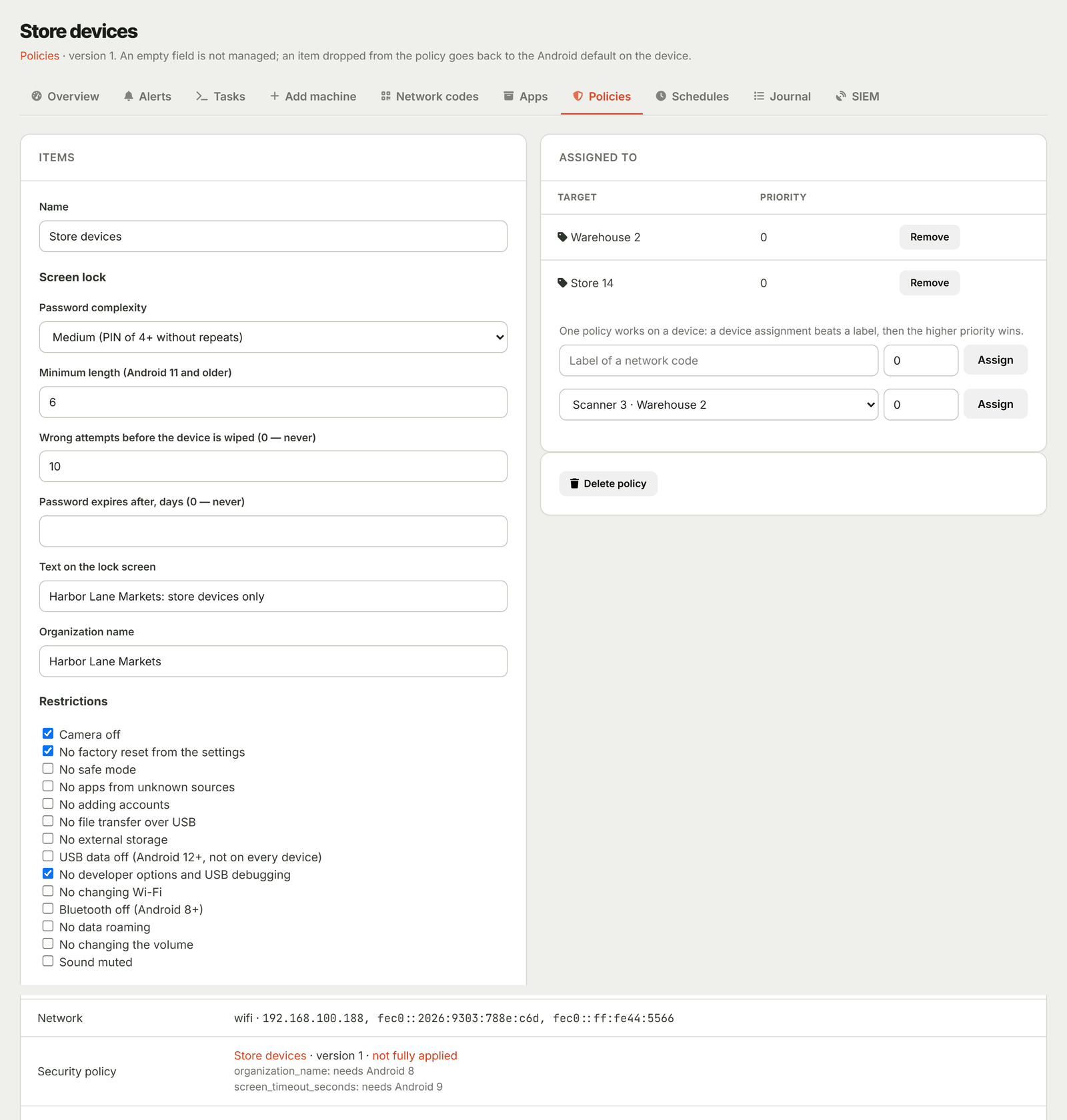
ملف واحد لكل جهاز أو لكل وسم: قواعد قفل الشاشة، شبكات Wi‑Fi، الكاميرا، USB وتصحيح الأخطاء، إعادة ضبط المصنع من الإعدادات، حسابات جديدة، تحديثات النظام، مهلة الشاشة والمزيد. يبلغ كل جهاز عن كل عنصر بما طُبّق وما لا تتيحه نسخة Android الخاصة به.
الجداول
شغّل أمرًا بموجب جدول زمني في منطقتك، للأجهزة التي تعمل بنظام Android وأجهزة الكمبيوتر على حد سواء: أعد تشغيل نقاط البيع كل ليلة، افحص المواقع كل ساعة. التشغيل الفائت يحدث مرة واحدة فقط، وليس بتتابع. إعادة ضبط المصنع وتغيير PIN لا يُجدولان أبدًا.
السجل
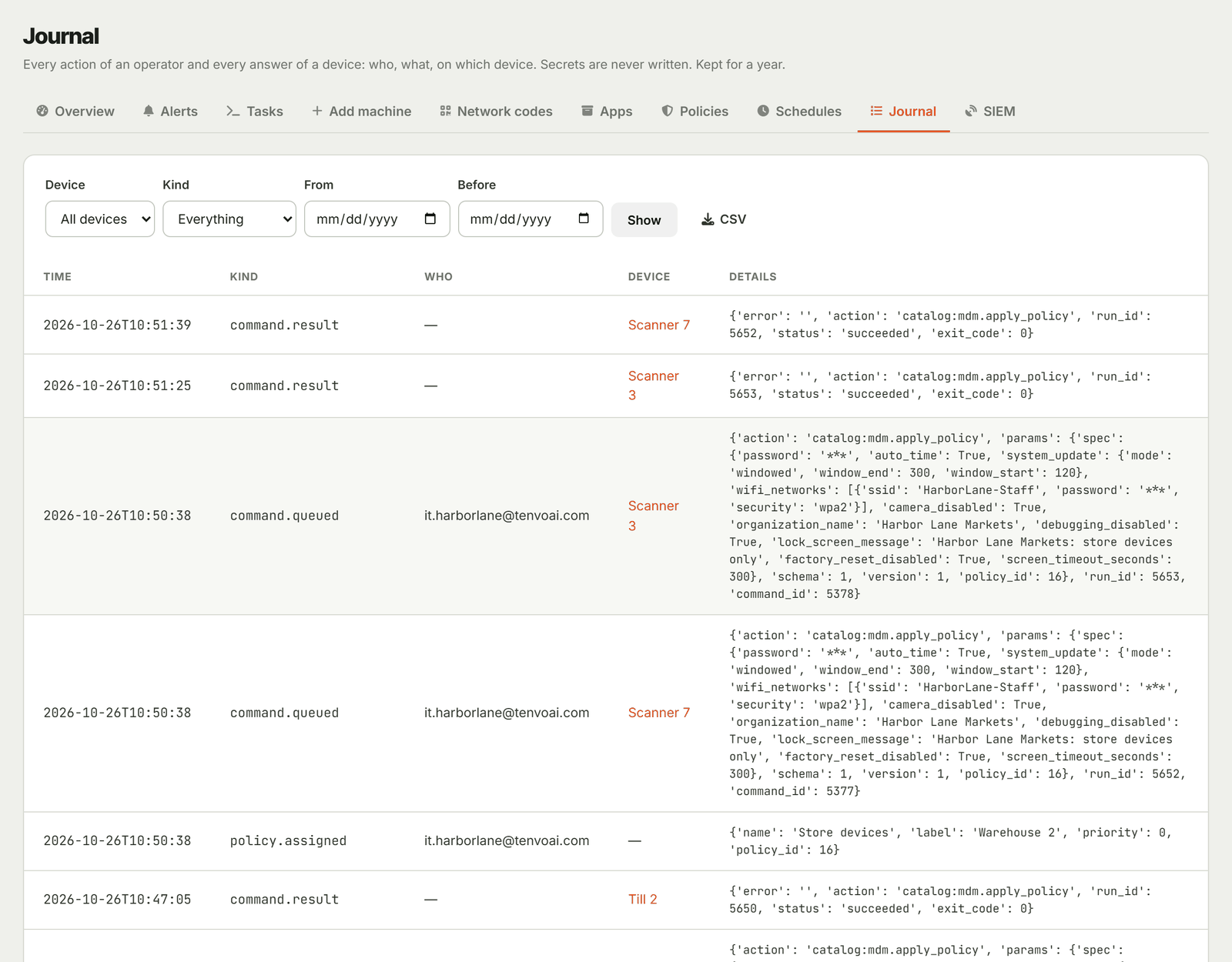
يُسجَّل كل أمر وتأكيد وإجابة جهاز مع هوية من نفّذه، إلى جانب أحداث الجهاز نفسها: الخروج من الكشك بكلمة مرور، محاولات PIN الخاطئة، إعادة التشغيل. يُحتفظ به لمدة سنة ويمكن تصديره إلى CSV. لا تُخَزّن أبدًا أرقام PIN أو كلمات المرور فيه.
تصدير SIEM في خطة Pro
في خطة Pro، أرسل السجل إلى SIEM عبر syslog مع TLS (CEF) أو إلى webhook عبر HTTPS موقّع بـ HMAC‑SHA256. تُعاد محاولات التسليم الفاشل لمدة تصل إلى 7 أيام.
تطبيق واحد على الشاشة، ولا شيء آخر
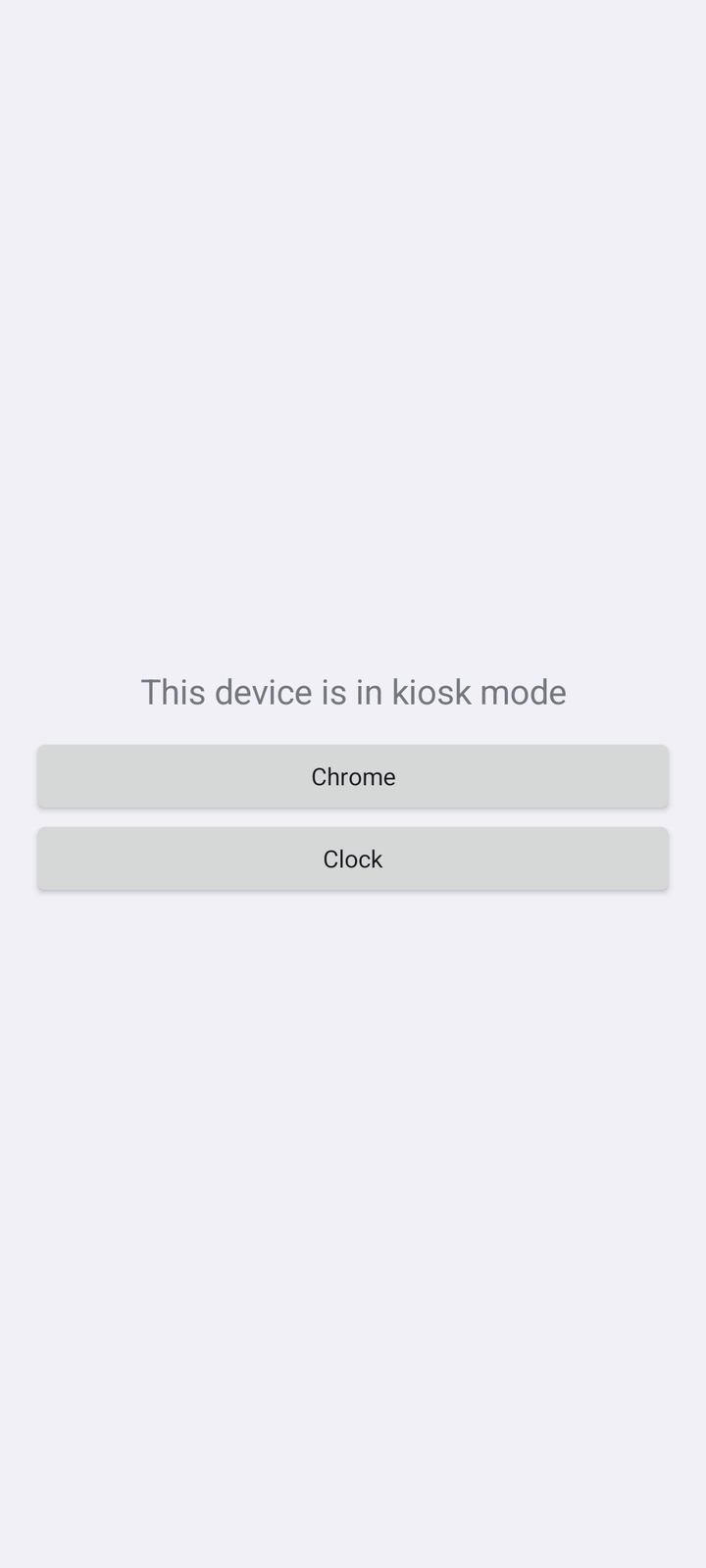
قفل الجهاز على تطبيق واحد أو مجموعة تصل إلى عشرة. لا يمكن للموظفين الانتقال إلى تطبيقات أخرى أو الدخول إلى الإعدادات.
خارج الاستخدام لبضع دقائق
أفرج عن الجهاز من لوحة التحكم لمدة 1 إلى 240 دقيقة لعد المخزون أو إصلاح. عند انتهاء الوقت يعود وضع الكشك تلقائيًا.
كلمة مرور للخروج للمديرين
عيّن كلمة مرور ويمكن لمدير الخروج من وضع الكشك على الجهاز للمدة التي تختارها، 15 دقيقة افتراضيًا. يُخزَّن فقط هاش ملحٍّ؛ كلمة المرور نفسها لا تُرسَل أبدًا إلى الجهاز.
يمكنك إزالته دائمًا
تظل Tenvo Support مسموحة في كل كشك وتتابع لوحة التحكم، لذا يمكنك تحرير الجهاز أو إزالة وضع الكشك عن بُعد في أي وقت.
اختر ما يبقى مرئيًا
على Android 9 والأحدث تختار ما يبقى مرئيًا: شريط الحالة، الإشعارات، زر الرئيسية وزر التطبيقات الأخيرة. على Android 7 و8 يكون الكشك مغلقًا تمامًا.
أوامر يمكنك الوثوق بها
موقعة وموجهة
كل أمر موقّع من لوحة التحكم ويفحص على الجهاز، والجهاز يقبل فقط الأوامر الموجهة إليه.
يطلب التأكيد قبل الإجراءات الخطرة
أوامر القفل، PIN، إعادة التشغيل، إلغاء التثبيت، الكشك، تتبع الموقع وقواعد SIM تطلب تأكيدًا في وحدة التحكم قبل إرسال أي شيء. إعادة ضبط المصنع تتطلب أيضًا كتابة اسم الجهاز.
لا يقطع الوصول عنك
ترفض لوحة التحكم إلغاء تثبيت Tenvo Support أو إخفاءه، لذا لا يمكن لنقرة خاطئة واحدة أن تقطع اتصالك بجهاز.
MDM جزء من خطتك، وليس إضافة منفصلة
لا توجد رخصة MDM منفصلة ولا رسوم MDM لكل جهاز. أجهزة Android وأجهزة الكمبيوتر تُحتسب ضمن نفس حد الأجهزة في خطتك.
مجاني
MDM مضمنجرّب MDM على أجهزتك الشخصية. للاستخدام الشخصي وغير التجاري.
لايت
MDM مضمنلعدة متاجر أو نقاط استلام. للاستخدام التجاري.
Pro
MDM مضمنلسلسلة متاجر: 200 جهاز، 3 جلسات متزامنة، تسجيل الجلسات وتصدير SIEM.
متطلبات الجهاز
- Android
- 7.0 (API 24) أو أحدث
- المعالج
- ARM 32-بت و64-بت (armeabi-v7a, arm64-v8a)
- خدمات Google
- غير مطلوب. Android العادي بدون Google لا يتضمن إعداد QR عند الإقلاع الأول، فاستعمل الأداة عبر USB أو رمز الشبكة هناك
- إدارة كاملة
- وضع مالك الجهاز: إعادة تهيئة المصنع مع إعداد QR (عندما يدعمه معالج الإعداد)، أو USB على جهاز بلا حسابات
- الشبكة
- وصول إلى الإنترنت عبر HTTPS. لا حاجة لخادم أو VPN من جانبك
- التطبيق
- Tenvo Support، نفس التطبيق المستخدم لتلقي المساعدة على Android
أسئلة قبل البدء
هل يجب إعادة ضبط أجهزتي إلى إعدادات المصنع؟
فقط للإدارة الكاملة. يمنح Android وضع مالك الجهاز فور إعادة ضبط المصنع (إعداد QR)، أو عبر USB على جهاز لا يحتوي على حسابات. الجهاز الذي ينضم باستخدام رمز الشبكة يحتفظ ببياناته ويحصل على جرد والوصول للشاشة، دون وضع الكشك أو تحكم بالتطبيق.
هل يعمل على أجهزة بدون خدمات Google Play؟
نعم، Tenvo Support لا يحتاج خدمات Google. مع ذلك، إعداد QR عند الإقلاع الأول يأتي من معالج الإعداد: Android العادي بدون Google لا يحتوي عليه، وعلى الأجهزة المحمولة يعتمد ذلك على البرنامج الثابت للشركة المصنعة. بالنسبة لتلك الأجهزة استخدم الأداة عبر USB، تم الاختبار على Android 7 و15 بدون Google.
هل تتضمن خطة Free فعلاً MDM؟
نعم، كل خطة تحتوي على MDM، ولا توجد ترخيص MDM إضافي. خطة Free مخصّصة للاستخدام الشخصي غير التجاري حتى 30 جهازًا، كافية للتجربة. الخطتان Lite وPro مخصصتان للاستخدام التجاري، بعدد أجهزة 50 و200 على التوالي.
ماذا يحدث إذا كان الجهاز غير متصل عندما أرسل أمرًا؟
يُنتظر الأمر في الكونسول ويُنفّذ عند تسجيل الدخول التالي للجهاز. كل أمر يرسل تقريرًا إما نجاحًا أو مع سبب عدم تنفيذه، مثل أن الجهاز ليس في وضع مالك الجهاز.
هل يمكن للموظفين الخروج من وضع الكشك؟
فقط إذا سمحت بذلك. عيّن كلمة مرور خروج في لوحة التحكم، ويمكن للمدير تحرير الجهاز فورًا للمدة التي تختارها، 15 دقيقة افتراضيًا. يمكنك أيضًا تحرير الجهاز من لوحة التحكم لمدة تصل إلى أربع ساعات. بدون كلمة مرور، لا يمكن تحريره إلا من لوحة التحكم.
هل أحتاج إلى خادم خاص بي؟
لا. Tenvo يعمل سحابيًا. الأجهزة تحتاج فقط اتصال إنترنت عبر HTTPS، وأجهزة Windows لديك تُسجّل إلى نفس الكونسول.
ماذا أفعل بخصوص جهاز مفقود أو مسروق؟
اقفله مع جهة اتصال للإرجاع على شاشة القفل، استعلم عن موقعه أو فعّل التتبع، وكخطوة أخيرة أعده إلى إعدادات المصنع من وحدة التحكم. يمكن لتنبيه تغيير SIM أن يقفله أيضًا. كل ذلك يتطلب وضع مالك الجهاز.
أضف جهازك الأول إلى الأسطول اليوم
أنشئ رمز شبكة في لوحة التحكم، ثم أضِف الأجهزة عبر QR عند الإقلاع الأول، أو باستخدام الأداة عبر USB، أو بالرمز نفسه.