Verwalten Sie Ihre Android‑Handhelds, Kassen und Tablets von einer Konsole aus
Geräte per QR‑Code oder über USB hinzufügen, in der App behalten, die Ihr Personal verwendet, eigene APKs installieren und bei Ausfällen den Bildschirm ansehen. Ihre Windows‑PCs sind in derselben Flotte. MDM ist in jedem Tenvo‑Plan enthalten.
Android 7.0 oder neuer · Keine Google‑Dienste erforderlich · Nichts zu hosten
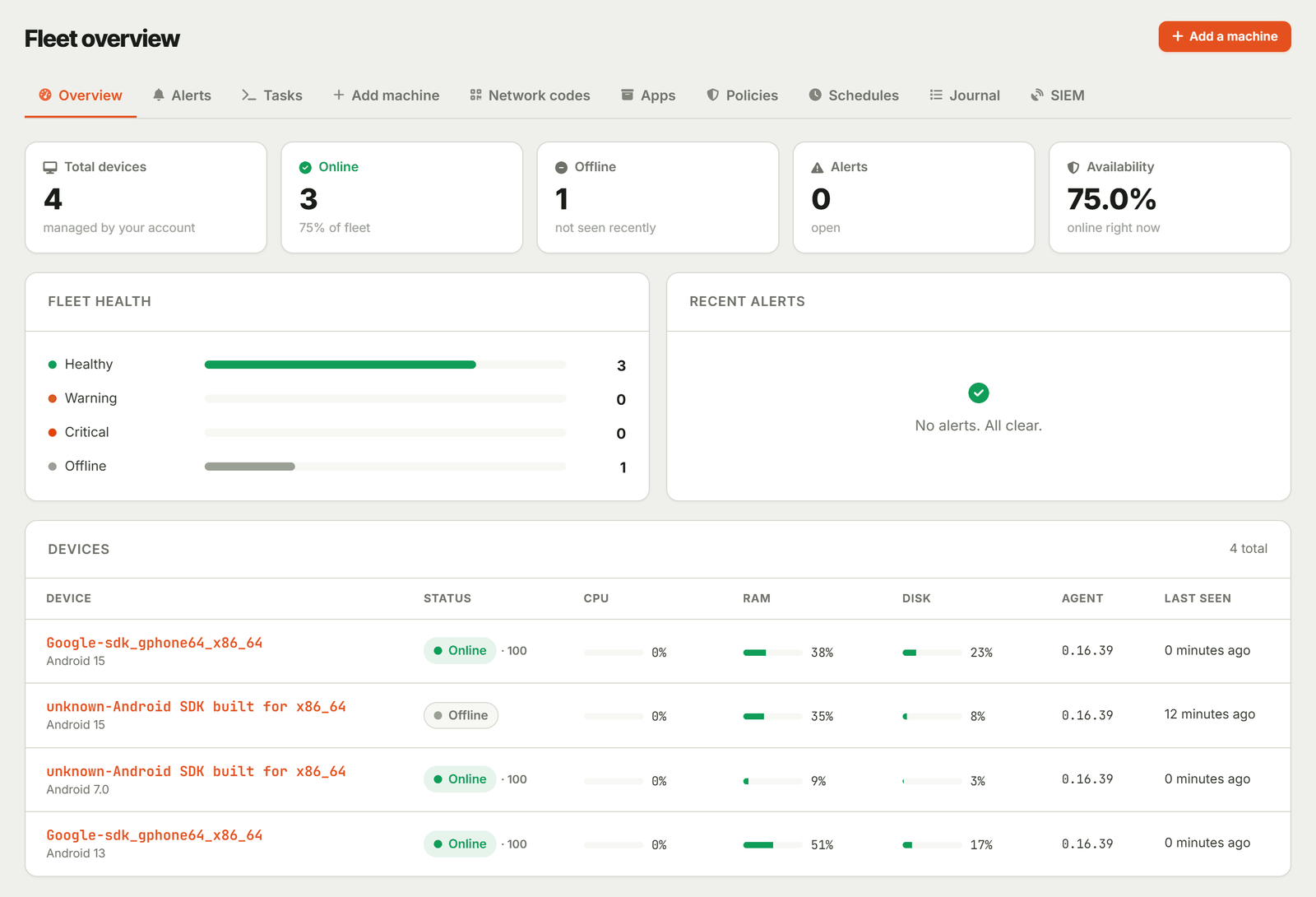
Geräte, die an Theken und Regalen verbleiben, nicht an Schreibtischen
Kleine und mittelgroße Filialketten, bei denen niemand aus der IT zu jedem Standort fahren kann.
Paketabholstellen
Scanner und Tablets an jedem Standort gleich eingerichtet und in der Abhol‑App belassen. Neue Standorte fügen Sie mit einem einzigen QR‑Code hinzu.
Restaurants und Cafés
Bestell‑Tablets und Küchendisplays, die auf eine App beschränkt sind, damit sie beim Menü bleiben und nichts anderes ausführen.
Regionale Einzelhandelsfilialen und Lager
Handheld‑Terminals, Preisprüfer und POS‑Tablets in mehreren Filialen. Sehen Sie, welches Gerät welche App‑Version ausführt, wie der Akkuzustand ist und welche SIM eingelegt ist.
Drei Wege, ein Gerät hinzuzufügen
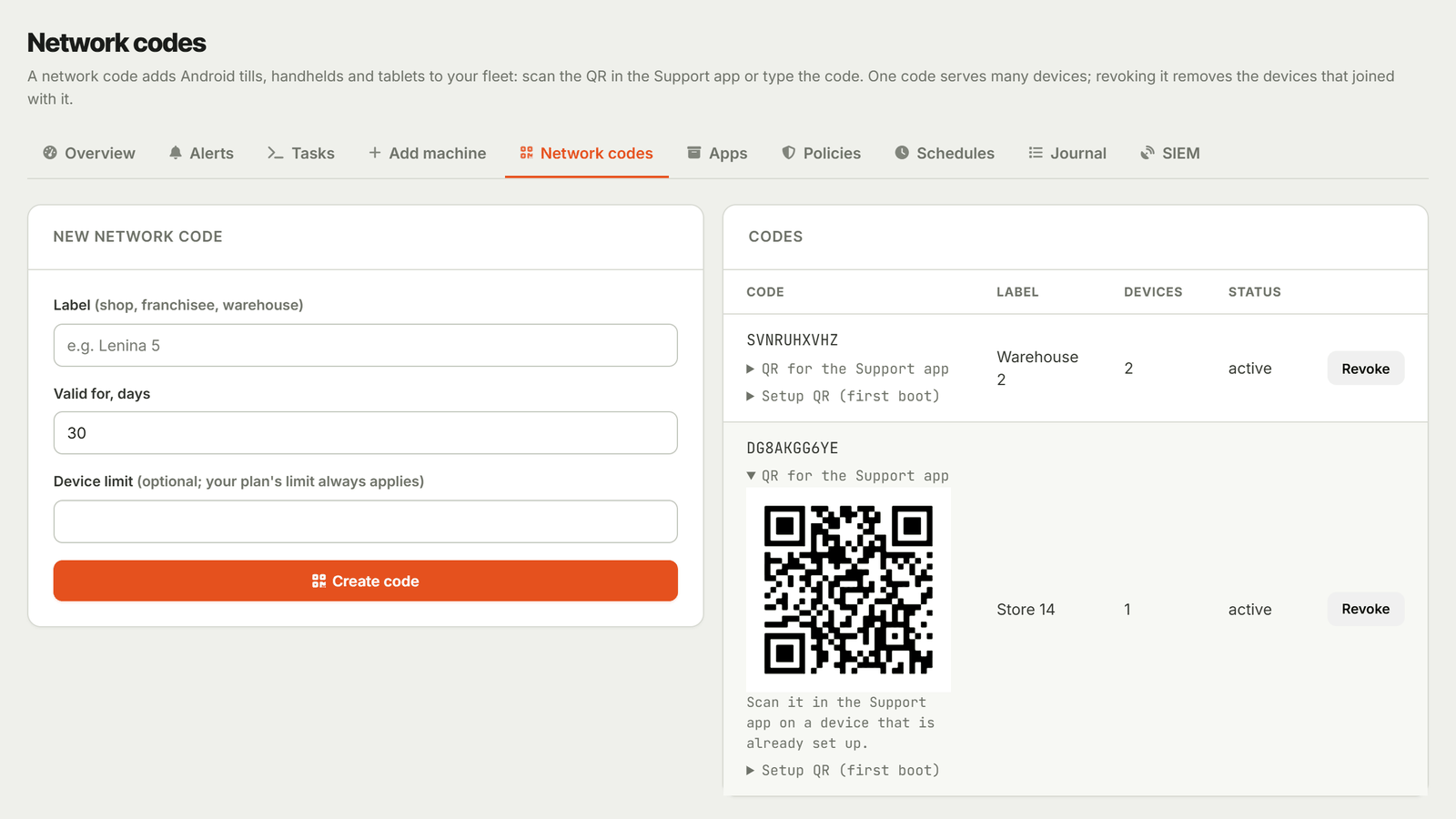
Vollständige Verwaltung benötigt den device‑owner‑Modus von Android. Android gewährt ihn einem Gerät direkt nach einem Werksreset oder per USB an ein Gerät ohne Accounts. Wenn ein Reset nicht möglich ist, kann ein Gerät trotzdem mit einem Netzwerkcode beitreten.
- Methode 01
QR‑Code beim Erststart
Auf Geräten mit Google‑Diensten und auf Handhelds, deren Einrichtungsassistent QR‑Codes liest: Gerät auf Werkseinstellungen zurücksetzen, auf dem Begrüßungsbildschirm die QR‑Einrichtung öffnen (bei den meisten Geräten: sechsmal tippen) und den Setup‑Code aus Ihrer Konsole scannen. Android lädt Tenvo Support herunter und setzt es als Geräte‑Owner; nach den Android‑Einrichtungsschirmen tritt das Gerät automatisch Ihrer Flotte bei.
- Methode 02
USB‑Helfer
Für Handhelds ohne Google‑Dienste, deren Einrichtungsassistent keine QR‑Einrichtung hat, und für bereits in Gebrauch befindliche Geräte ohne Konten. Gerät an einen Computer anschließen und den Helfer mit Ihrem Netzwerkcode ausführen: Er installiert Tenvo Support, setzt es als Geräte‑Owner und übermittelt den Code. Getestet auf Android 7 und 15 ohne Google.
- Methode 03
Netzwerkcode, kein Reset
Installieren Sie Tenvo Support und scannen oder geben Sie den Netzcode ein. Das Gerät erscheint in Ihrer Flotte mit seinem Inventar, und Sie können den Bildschirm öffnen, sobald die Person dort auf Akzeptieren tippt. Kiosk, Apps, Sperre, Standort, Richtlinien und andere Befehle benötigen den Gerätebesitzer-Modus.
Von der Konsole aus, ohne einen Besuch vor Ort
Befehle werden in eine Warteschlange gestellt. Ein ausgeschaltetes Gerät holt sie ab, wenn es wieder online ist, und jeder Befehl meldet: erledigt, oder den Grund, warum er nicht ausgeführt werden konnte.
Fernsperre mit Rückgabekontakt
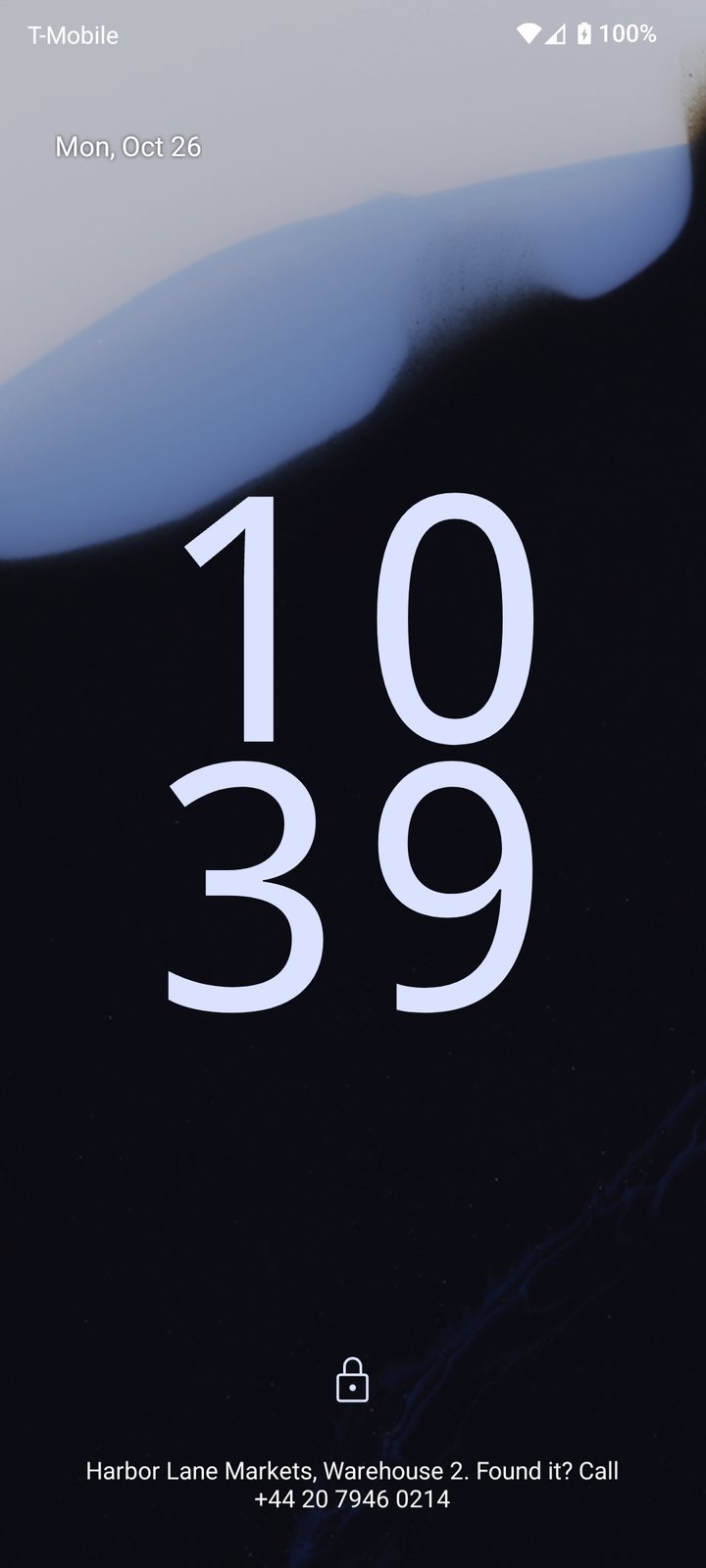
Sperren Sie den Bildschirm eines Geräts, das vermisst wird oder derzeit nicht benutzt werden soll, und legen Sie die Bildschirm-PIN über die Konsole fest. Ihr Kontakt für die Rückgabe des Geräts wird auf dem Sperrbildschirm unter den Systemmeldungen angezeigt; das Gerät benötigt eine PIN oder eine andere Bildschirmsperre.
Neustart
Starten Sie ein eingefrorenes Terminal von der Konsole neu, statt jemanden vor Ort zu bitten, den Power‑Button zu drücken.
Inventar
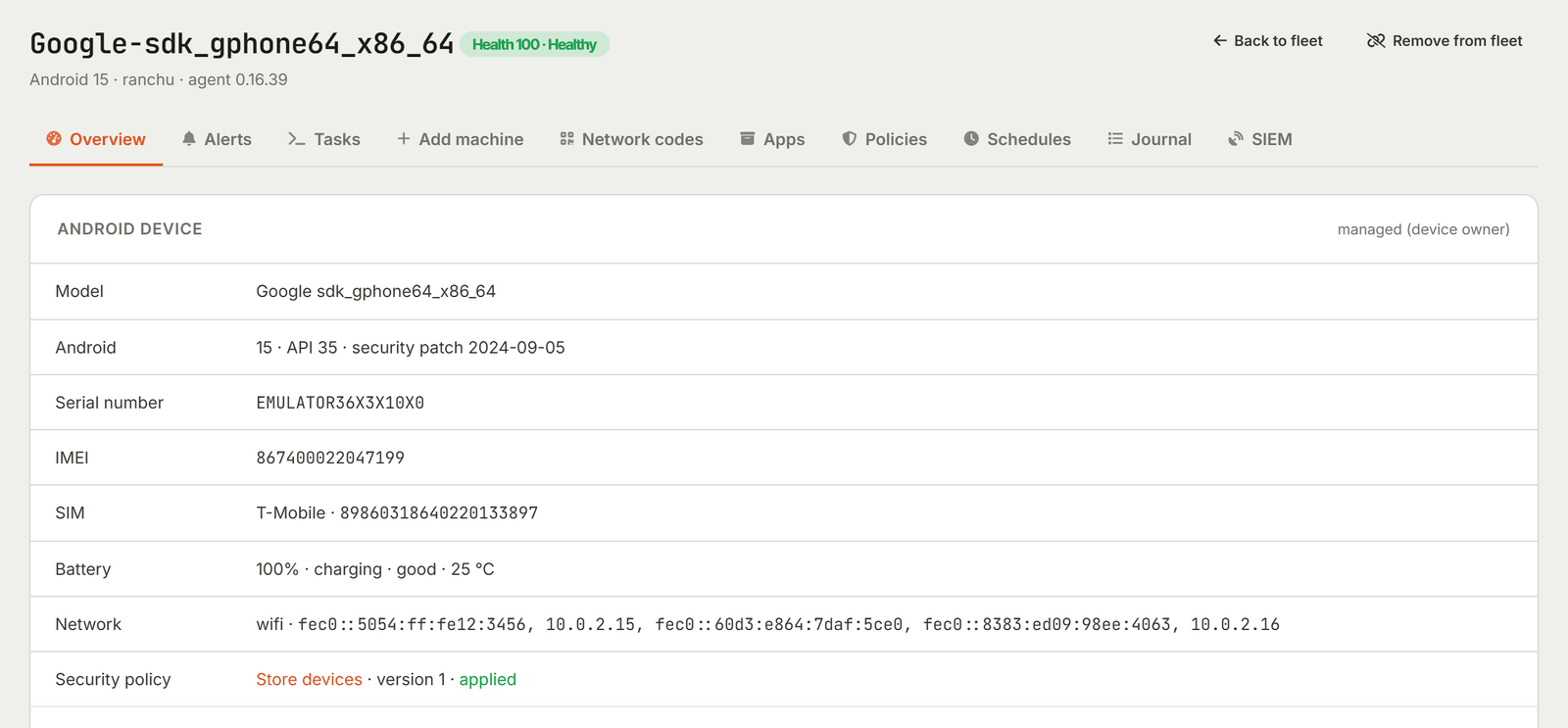
Modell, Seriennummer, IMEI, SIM‑Betreiber und ICCID, Android‑Version und Sicherheitspatch, Akkustand und -gesundheit, Netzwerk und installierte Apps mit jeweiliger Herkunft.
Ihr eigener App‑Store
Laden Sie Ihre APKs hoch, bis zu 200 MB pro Datei. Tenvo liest Paketname, Version und Signaturzertifikat aus der Datei; Geräte laden nur von Ihrem Konto.
Installieren, Deinstallieren, Ausblenden, Pausieren
Installieren Sie eine App still, deinstallieren Sie sie, blenden Sie sie aus oder deaktivieren Sie sie und verhindern Sie, dass Mitarbeitende benötigte Apps entfernen. Bei einer App aus einem Store öffnen Sie dessen Store‑Seite auf dem Gerät.
Bildschirmzugriff
Öffnen Sie den Bildschirm eines beliebigen Android‑Geräts Ihrer Flotte in der Tenvo‑App, um zu sehen, was die Person sieht, und sie anzuleiten. Die Person tippt auf ‚Akzeptieren‘ auf dem Gerät, um Ihnen Zutritt zu gewähren.
PCs in derselben Flotte
Windows‑Computer mit dem Tenvo‑Agenten erscheinen neben Ihren Android‑Geräten: Zustandsdaten, Inventar, Skripte und Prozesse. Eine Liste, ein Geräte‑Limit, ein Ort zum Nachschlagen.
Wenn ein Gerät vermisst wird
Sperren Sie es mit Ihrem Kontakt für Rückgabe, ermitteln Sie den Standort und setzen Sie es zurück, falls es nicht zurückkommt. Jede dieser Aktionen erfordert vorher eine Bestätigung in der Konsole.
Standort jetzt oder nach Zeitplan
Fragen Sie ein Gerät, wo es sich gerade befindet, oder aktivieren Sie das Tracking alle 5 bis 1440 Minuten. Während das Tracking aktiv ist, zeigt das Gerät eine permanente Meldung, dass es seinen Standort teilt. Geräte, die offline waren, melden sich, sobald sie wieder verbinden, und die Konsole behält 90 Tage Historie mit einem Link zur Karte.
SIM-Wechsel-Benachrichtigung
Das Gerät merkt sich die eingelegten SIM-Karten. Wird eine ausgetauscht, erscheint innerhalb von etwa fünf Minuten eine Warnung in der Konsole, und Sie können das Gerät sperren lassen, bis Sie es in der Konsole freigeben oder mit einem Passwort auf dem Gerät entsperren.
Zurücksetzen auf Werkseinstellungen
Wenn ein Gerät endgültig weg ist, setzen Sie es aus der Konsole auf Werkseinstellungen zurück. Sie bestätigen, indem Sie den Gerätenamen eintippen und einen Grund angeben. Das Gerät bestätigt den Befehl, Android führt den Reset aus und das Gerät verlässt Ihre Flotte.

Einmalig für alle Geräte festlegen
Richtlinien, Zeitpläne und das Journal gelten für die gesamte Flotte; Zeitpläne und das Journal decken auch Ihre Windows-PCs ab.
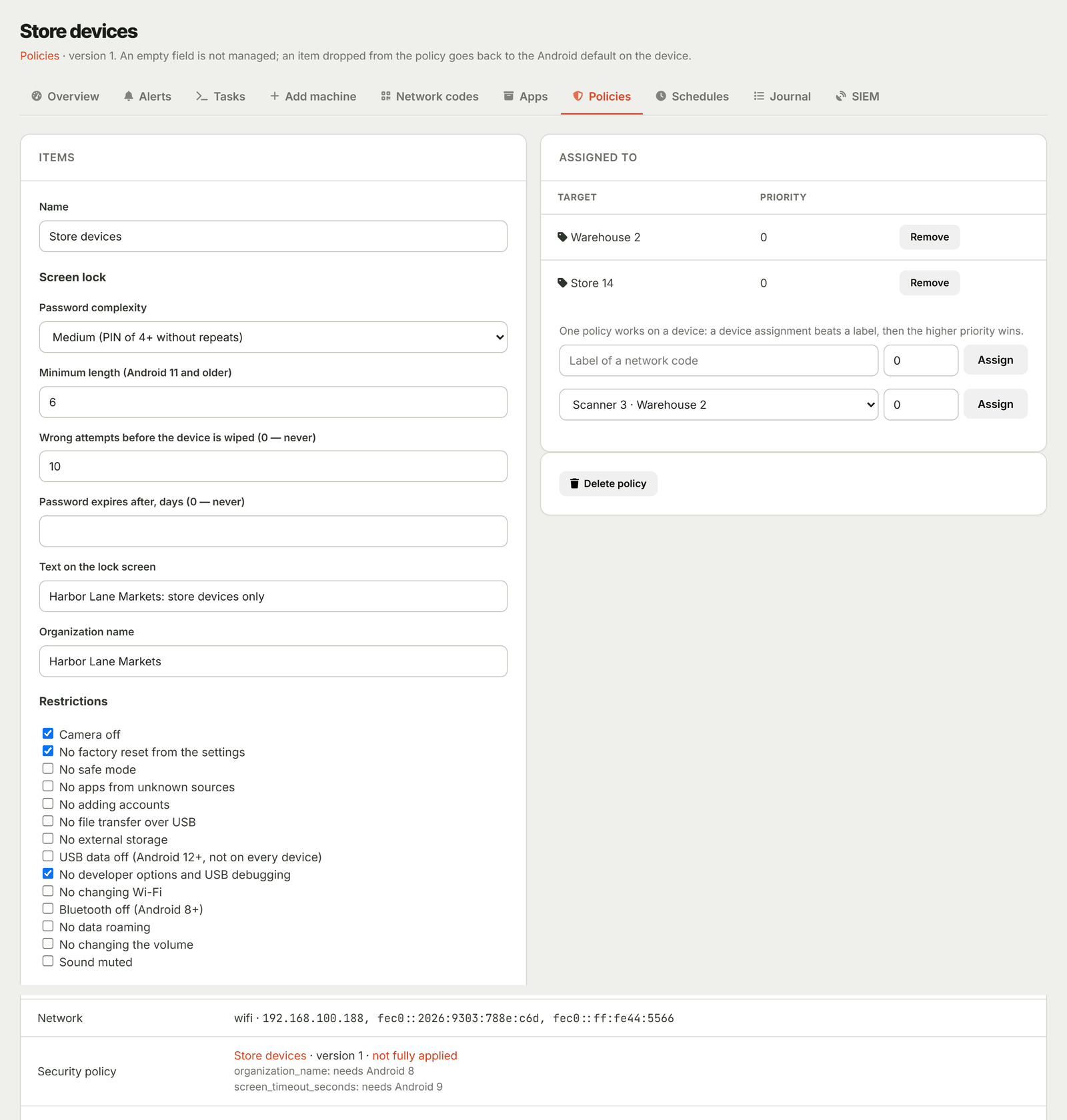
Richtlinien
Ein Profil pro Gerät oder pro Label: Sperrbildschirmregeln, WLAN-Netzwerke, Kamera, USB und Debugging, Zurücksetzen aus den Einstellungen, neue Konten, Systemupdates, Bildschirm-Timeout und mehr. Jedes Gerät meldet Punkt für Punkt, was angewendet wurde und welche Funktionen seine Android-Version nicht unterstützt.
Zeitpläne
Führen Sie einen Befehl nach einem Zeitplan in Ihrer Zeitzone aus, für Android-Geräte und PCs gleichermaßen: Kassen jede Nacht neu starten, Standorte stündlich prüfen. Ein versäumter Lauf wird einmal nachgeholt, nicht in Serie. Ein Zurücksetzen auf Werkseinstellungen und eine PIN-Änderung werden niemals geplant.
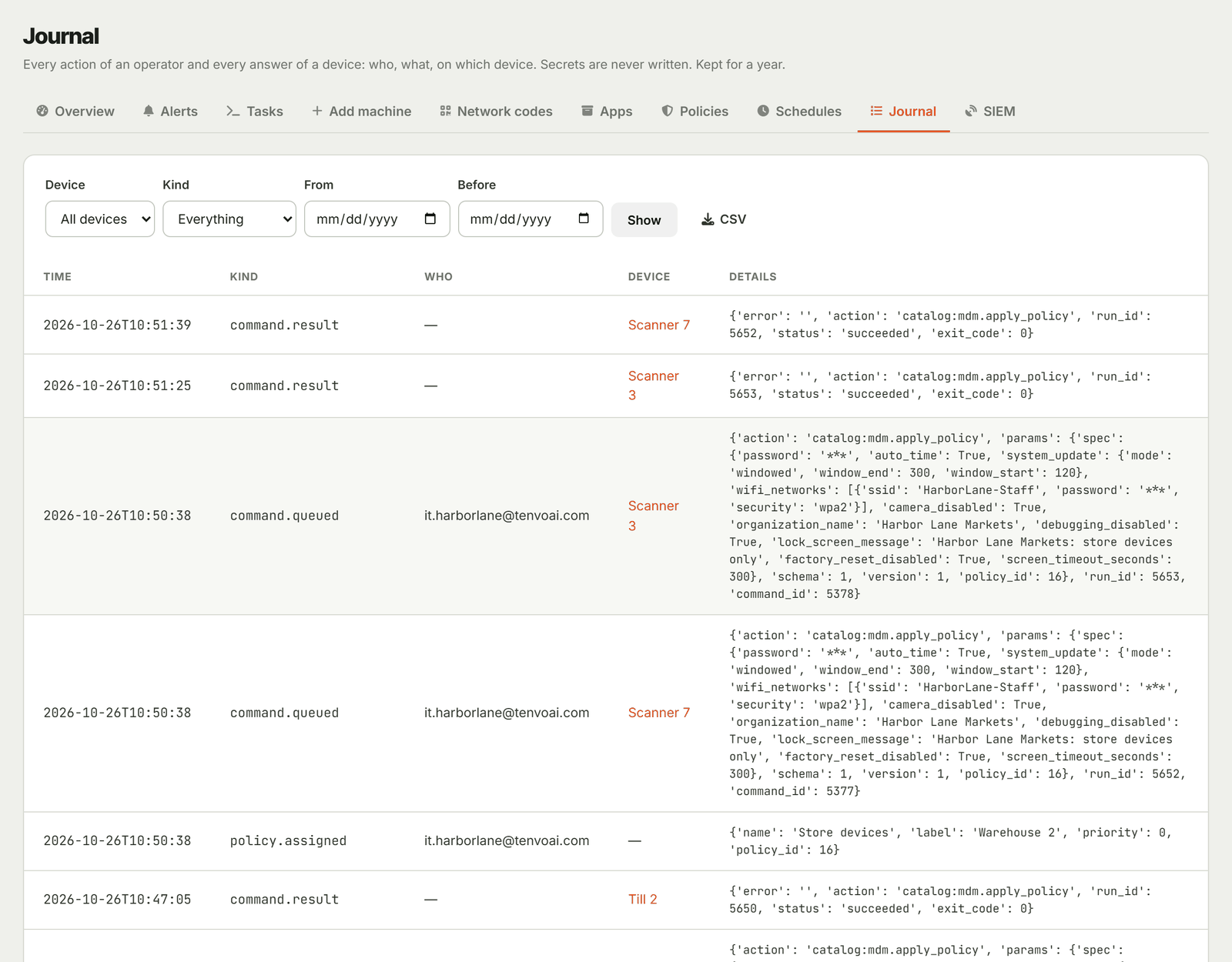
Journal
Jeder Befehl, jede Bestätigung und jede Geräteantwort wird mit dem Ausführenden protokolliert, zusammen mit geräteinternen Ereignissen: Kiosk-Abbrüche per Passwort, falsche PINs, Neustarts. Aufbewahrung: ein Jahr; Export als CSV möglich. PINs und Passwörter werden niemals aufgezeichnet.
SIEM-Export im Pro-Tarif
Im Pro-Tarif senden Sie das Journal an Ihr SIEM über syslog mit TLS (CEF) oder an einen HTTPS-Webhook, signiert mit HMAC-SHA256. Eine fehlgeschlagene Zustellung wird bis zu 7 Tage lang erneut versucht.
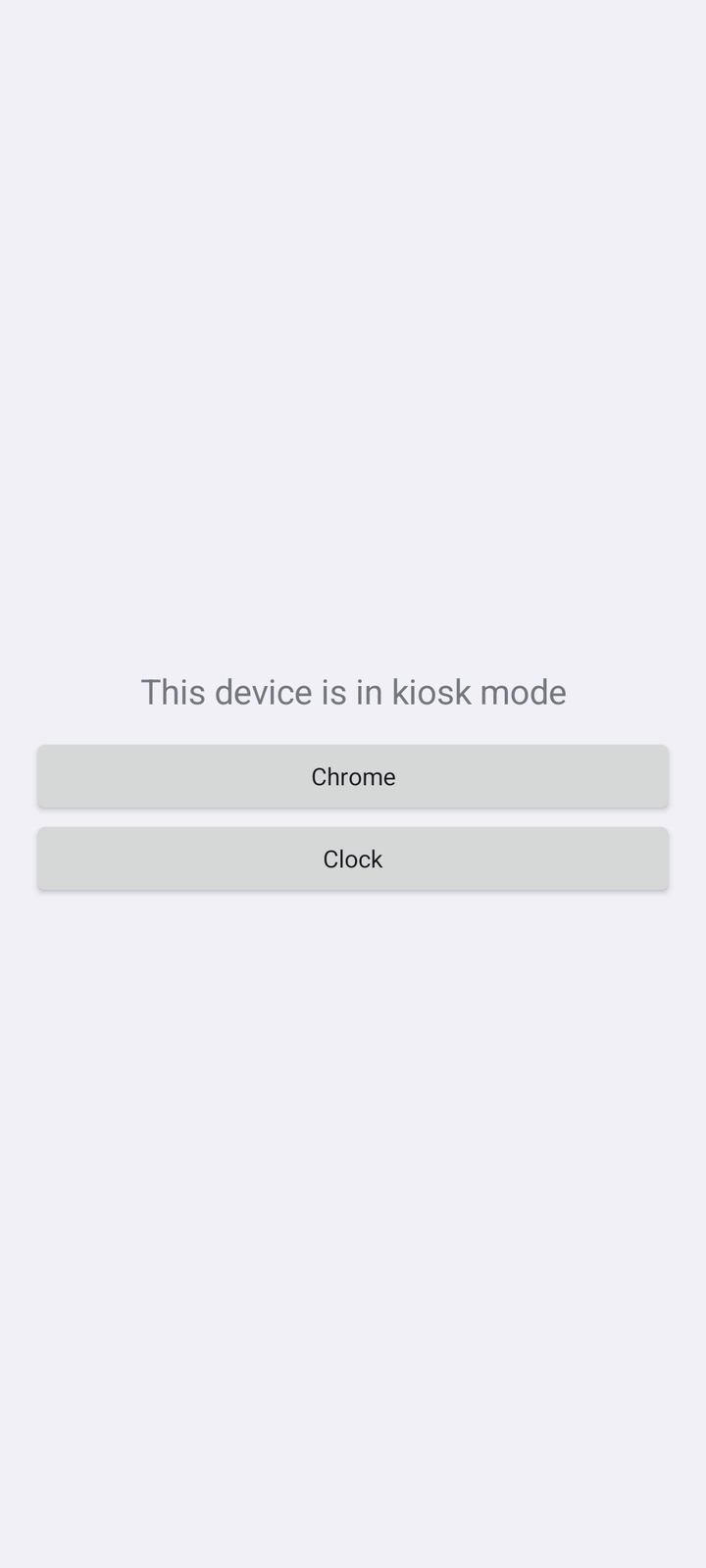
Nur eine App auf dem Bildschirm, sonst nichts
Sperren Sie ein Gerät auf eine einzelne App oder auf bis zu zehn Apps. Mitarbeitende können nicht zu anderen Apps wechseln oder in die Einstellungen gelangen.
Kurz freigeben
Geben Sie ein Gerät von der Konsole für 1 bis 240 Minuten frei, z. B. für Inventur oder Reparatur. Nach Ablauf stellt sich der Kiosk automatisch wieder her.
Ausstiegspasswort für Manager
Legen Sie ein Passwort fest; ein Manager kann damit auf dem Gerät temporär aus dem Kiosk aussteigen, für die von Ihnen gewählte Dauer, standardmäßig 15 Minuten. Es wird nur ein gesalzener Hash gespeichert; das Passwort selbst gelangt nie auf das Gerät.
Sie können den Kiosk jederzeit aufheben
Tenvo Support bleibt in jedem Kiosk zugelassen und behält die Konsole im Blick, sodass Sie den Kiosk jederzeit aus der Ferne freigeben oder entfernen können.
Wählen Sie, was sichtbar bleibt
Auf Android 9 und neuer entscheiden Sie, ob Statusleiste, Benachrichtigungen, Home‑ und Übersichtstaste verfügbar bleiben. Auf Android 7 und 8 ist der Kiosk vollständig geschlossen.
Befehle, denen Sie vertrauen können
Signiert und adressiert
Jeder Befehl wird von Ihrer Konsole signiert und auf dem Gerät überprüft; ein Gerät akzeptiert nur an es adressierte Befehle.
Fragt, bevor es schadet
Sperre, PIN, Neustart, Deinstallation, Kiosk, Standort-Tracking und SIM-Regeln verlangen in der Konsole eine Bestätigung, bevor etwas gesendet wird. Ein Zurücksetzen auf Werkseinstellungen erfordert zusätzlich die Eingabe des Gerätenamens.
Sperrt Sie niemals aus
Die Konsole verweigert die Deinstallation oder das Ausblenden von Tenvo Support selbst, sodass ein falscher Klick Sie nicht von einem Gerät abschneidet.
MDM ist Teil Ihres Plans, kein separates Add‑on
Es gibt keine separate MDM‑Lizenz und keine gerätebezogene MDM‑Gebühr. Android‑Geräte und Computer zählen zum gleichen Geräte‑Limit Ihres Plans.
Kostenlos
MDM enthaltenTesten Sie MDM auf Ihren eigenen Geräten. Persönliche, nichtkommerzielle Nutzung.
Lite
MDM enthaltenFür wenige Filialen oder Abholstellen. Kommerzielle Nutzung.
Pro
MDM enthaltenFür eine Kette: 200 Geräte, 3 gleichzeitige Sitzungen, Sitzungsaufzeichnung und SIEM-Export.
Was ein Gerät benötigt
- Android
- 7.0 (API 24) oder neuer
- Prozessor
- 32-bit und 64-bit ARM (armeabi-v7a, arm64-v8a)
- Google‑Dienste
- Nicht nötig. Reines Android ohne Google hat beim ersten Start keine QR‑Einrichtung; verwenden Sie dort den USB‑Helfer oder einen Netzwerkcode.
- Vollverwaltung
- Device‑Owner‑Modus: Werkseinstellung mit QR‑Einrichtung (sofern der Einrichtungsassistent dies unterstützt) oder USB bei Geräten ohne Konten.
- Netzwerk
- Internetzugang über HTTPS. Kein eigener Server oder VPN erforderlich
- App
- Tenvo Support, dieselbe App, die für Support auf Android verwendet wird
Fragen vor dem Start
Müssen Sie Ihre Geräte auf Werkseinstellungen zurücksetzen?
Nur für Vollverwaltung. Android erteilt den Device‑owner‑Modus unmittelbar nach einem Werksreset (QR‑Einrichtung) oder über USB an ein Gerät, das keine Konten hat. Ein Gerät, das sich mit einem Netzwerkcode verbindet, behält seine Daten und erhält Inventarisierung und Bildschirmzugriff, jedoch ohne Kiosk‑ oder App‑Kontrolle.
Funktioniert es auf Geräten ohne Google Play‑Dienste?
Ja. Tenvo Support benötigt keine Google‑Dienste. Die QR‑Einrichtung beim ersten Start liefert der Einrichtungsassistent: Reines Android ohne Google hat keine, und bei Handhelds hängt es von der Hersteller‑Firmware ab. Für diese Geräte verwenden Sie den USB‑Helfer; getestet auf Android 7 und 15 ohne Google.
Ist MDM wirklich im Free‑Plan enthalten?
Ja, jeder Tarif enthält MDM; es fällt keine zusätzliche MDM‑Lizenz an. Free ist für persönliche, nicht‑kommerzielle Nutzung mit bis zu 30 Geräten vorgesehen, ausreichend zum Ausprobieren. Lite und Pro sind Geschäftstarife mit 50 bzw. 200 Geräten.
Was passiert, wenn ein Gerät offline ist, wenn Sie einen Befehl senden?
Der Befehl verbleibt in der Konsole und wird ausgeführt, wenn das Gerät das nächste Mal eincheckt. Jeder Befehl meldet den Status zurück — ausgeführt oder mit dem Grund, warum er nicht ausgeführt werden konnte, z. B. weil das Gerät nicht im Device‑owner‑Modus ist.
Können Mitarbeitende den Kiosk‑Modus verlassen?
Nur wenn Sie es erlauben. Legen Sie in der Konsole ein Exit‑Passwort fest; ein Manager kann das Gerät damit sofort für die von Ihnen gewählte Zeit freigeben, standardmäßig 15 Minuten. Sie können ein Gerät auch aus der Konsole für bis zu vier Stunden freigeben. Ohne Passwort kann nur die Konsole freigeben.
Brauchen Sie einen eigenen Server?
Nein. Tenvo läuft in der Cloud. Geräte benötigen lediglich Internetzugang über HTTPS; Ihre Windows‑PCs melden sich bei derselben Konsole an.
Was kann ich bei einem verlorenen oder gestohlenen Gerät tun?
Sperren Sie es mit Ihrem Rückgabekontakt auf dem Sperrbildschirm, fragen Sie nach dem Standort oder aktivieren Sie das Tracking. Als letzten Schritt setzen Sie es über die Konsole auf Werkseinstellungen zurück. Eine SIM-Wechsel-Benachrichtigung kann es ebenfalls sperren. All das benötigt den Gerätebesitzer-Modus.
Fügen Sie heute Ihr erstes Gerät zur Flotte hinzu
Erstellen Sie einen Netzwerkcode in der Konsole und fügen Sie Geräte dann per QR beim ersten Start, mit dem USB‑Helfer oder direkt mit dem Code hinzu.