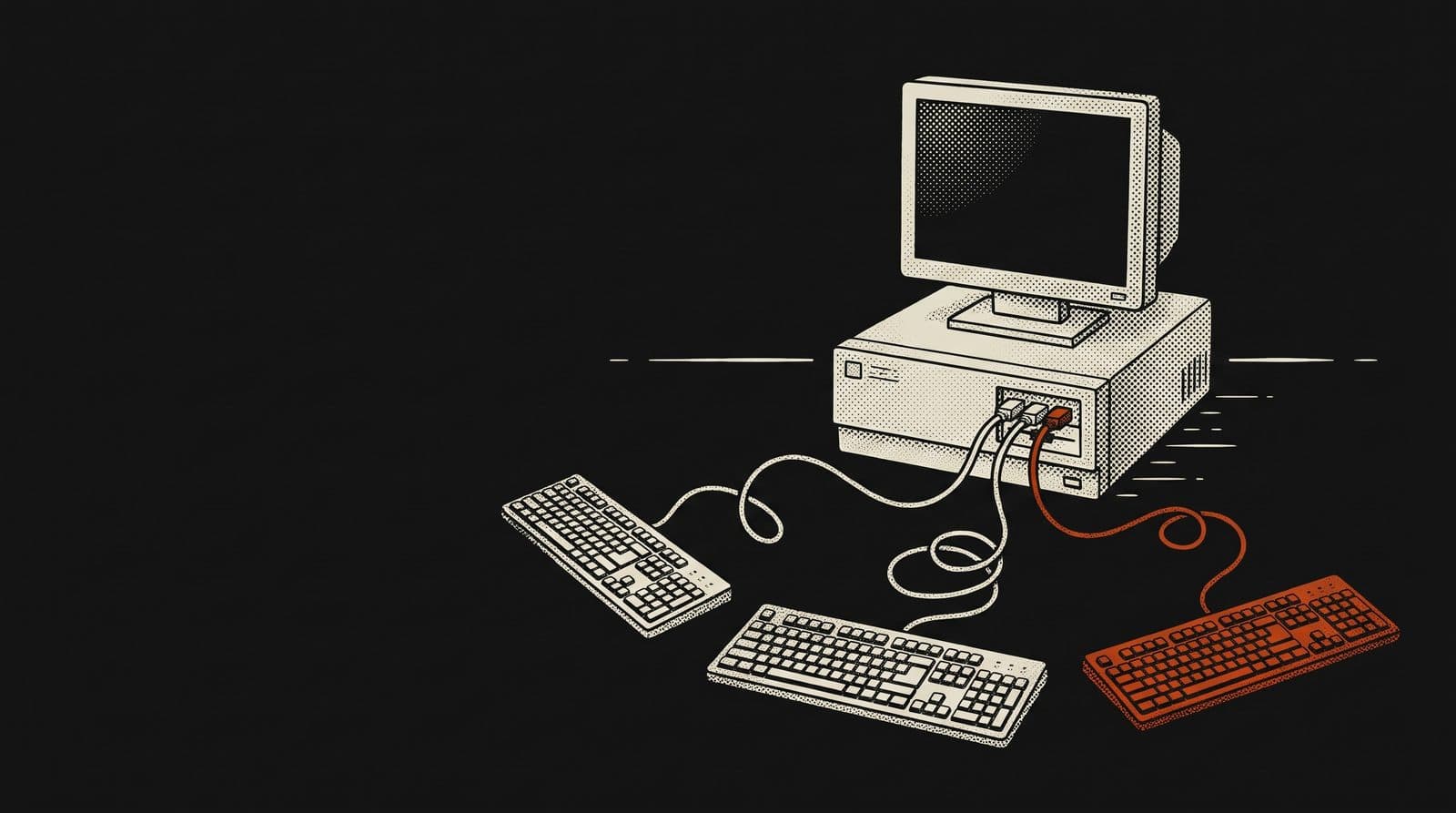
La petición suele llegar en una sola frase: tres personas necesitan el PC de contabilidad, o la estación de trabajo de CAD, o el único equipo con la vieja aplicación de inventario que nadie se atreve a reinstalar. La respuesta refleja en una empresa Windows es un servidor de terminales: instalar Windows Server en una máquina, activar Remote Desktop Services y dejar que todos inicien sesión a la vez. A veces es exactamente lo correcto. Con frecuencia convierte un pequeño problema de acceso en un proyecto de licencias, una prueba de compatibilidad y un equipo expuesto a internet por el port 3389. Este artículo trata de distinguir esos casos y de qué hacer cuando Windows multisesión no es la respuesta adecuada.
La petición suele llegar en una sola frase: tres personas necesitan el PC de contabilidad, o la estación de trabajo de CAD, o el único equipo con la vieja aplicación de inventario que nadie se atreve a reinstalar. La respuesta refleja en una empresa Windows es un servidor de terminales: instalar Windows Server en una máquina, activar Remote Desktop Services y dejar que todos inicien sesión a la vez. A veces es exactamente lo correcto. Con frecuencia convierte un pequeño problema de acceso en un proyecto de licencias, una prueba de compatibilidad y un equipo expuesto a internet por el port 3389. Este artículo trata de distinguir esos casos y de qué hacer cuando Windows multisesión no es la respuesta adecuada.
Qué es realmente un servidor de terminales
Un servidor de terminales es una máquina con Windows Server que tiene instalado el rol Remote Desktop Session Host. Cada usuario obtiene su propia sesión en el mismo sistema operativo: su propio escritorio, su propio perfil, su propia copia de las aplicaciones en ejecución, todo ello compartiendo una CPU, un conjunto de RAM y un disco. Microsoft llama a toda la pila Remote Desktop Services (RDS). Alrededor del host de sesiones se puede añadir un Connection Broker para repartir a los usuarios entre varios hosts, un RD Gateway para que las sesiones sean accesibles por HTTPS en lugar de RDP sin proteger, y una página RD Web Access para las aplicaciones publicadas.
El modelo es antiguo y sólido. El problema es que se diseñó para un tipo concreto de necesidad, muchas personas usando todo el día la misma aplicación bien comportada, y la mayoría de las peticiones del tipo "varias personas necesitan este equipo" no son de ese tipo.
Los costes que aparecen después de decidir
El primer coste son las licencias, y se acumulan por capas. Hace falta una licencia de Windows Server para el host, licenciada por núcleo. Además, cada usuario o dispositivo que se conecta necesita una licencia de acceso de cliente (CAL) de RDS, que se compra aparte de la CAL ordinaria de Windows Server. Windows concede un periodo de gracia de 120 días antes de que el servidor de licencias tenga que emitir RDS CAL reales, y por eso tantos servidores de terminales pequeños funcionan bien durante cuatro meses y luego dejan de aceptar conexiones un lunes por la mañana.
El segundo coste son las aplicaciones. Microsoft 365 Apps en un host de sesiones requiere la activación de equipo compartido, que solo está disponible en ciertos planes (Business Premium y los niveles E3/E5, no Business Standard). Muchos proveedores pequeños licencian por máquina, no por usuario, y sus condiciones prohíben el uso multisesión o lo cobran como licencia de servidor. Algunas aplicaciones escriben su configuración en HKEY_LOCAL_MACHINE o en su propia carpeta de Program Files, de modo que dos usuarios que las ejecutan a la vez se pisan mutuamente. Otras solo admiten una instancia por máquina, dependen de una llave USB conectada a ese único equipo o esperan una GPU dedicada que el host de sesiones no proporciona a cada usuario.
El tercer coste es la operación. Un servidor de terminales es un servidor: necesita parches con una periodicidad fija, gestión de perfiles (FSLogix o perfiles móviles) para que los inicios de sesión no tarden tres minutos, un antivirus ajustado para muchos usuarios, controladores de impresora que se comporten bien en multisesión y alguien que se dé cuenta cuando la macro descontrolada de Excel de un usuario se come la CPU de todos los demás. Nuestro análisis sobre el escritorio remoto multisesión cubre con más detalle el aspecto de los recursos.
El cuarto coste es la exposición. Un host de sesiones al que la gente accede desde casa está detrás de una VPN o de un RD Gateway o, en demasiadas oficinas pequeñas, tiene el 3389 redirigido directamente hacia él. El port 3389 en una dirección pública lo encuentran los escáneres en cuestión de horas y luego recibe intentos de contraseña día y noche; consulte los ataques de fuerza bruta contra RDP para ver cómo es ese tráfico y por qué el bloqueo de cuentas por sí solo no lo detiene.
El atajo que no lo es: multisesión en Windows 10 u 11
Alguien sugerirá saltarse el servidor por completo: parchear termsrv.dll o instalar RDP Wrapper en un PC normal con Windows 11 Pro para que acepte varias sesiones RDP a la vez. Funciona hasta que la siguiente actualización acumulativa sustituye la DLL, y supone una infracción de la licencia de cliente de Windows, que permite una sola sesión remota interactiva a la vez. Si un auditor o un proveedor de software lo descubre, tendrá que explicar un servidor sin licencia. Existe Windows 11 Enterprise multisesión, pero Microsoft solo lo licencia para ejecutarse dentro de Azure Virtual Desktop, no en un equipo de su oficina. Y Windows 11 Home no puede alojar RDP entrante en absoluto, como se explica en límites del escritorio remoto en Windows 11 Home.
Pregunte qué necesita realmente la gente
Antes de elegir una arquitectura, averigüe cómo se usa realmente el equipo. Tres preguntas resuelven la mayoría de los casos:
- ¿Lo necesitan al mismo tiempo? Dos contables que pasan cada uno una hora al día en el programa de contabilidad rara vez coinciden. Un calendario compartido o un breve mensaje antes de conectarse resuelve más que un session broker.
- ¿Es la máquina o la aplicación? Si lo que la gente necesita son los datos de un programa, la solución más limpia puede ser la edición web o en la nube de ese programa. Si lo que necesitan es la propia máquina, sus archivos, su llave, sus herramientas instaladas, entonces la máquina tiene que seguir siendo una sola.
- ¿Cuántas personas y con qué frecuencia? Tres personas de forma ocasional es un problema distinto de veinticinco personas durante ocho horas al día. RDS empieza a compensar a partir de diez o quince usuarios simultáneos en una aplicación bien comportada.
Cinco alternativas, según la situación
1. Una máquina, por turnos, mediante acceso remoto
Cuando la necesidad es "varias personas, de una en una", mantenga la máquina como un PC Windows normal y dé a cada persona acceso remoto a su sesión de consola. Una herramienta como Tenvo se conecta al escritorio que ya está en marcha, así que no hay una segunda sesión de Windows, ni RDS CAL, ni dudas de compatibilidad: la aplicación se ejecuta exactamente igual que cuando alguien se sienta delante. Si dos personas se conectan a la vez, ven la misma pantalla, lo cual es una ventaja para formación y, en otros casos, un recordatorio para coordinarse. Esto cubre el PC de contabilidad, el instrumento de laboratorio, la máquina con la llave y la mayoría de las oficinas pequeñas; el escritorio remoto para contables explica paso a paso justamente esa configuración.
2. Una máquina por persona, con acceso remoto
Si la gente necesita realmente trabajar a la vez, un mini PC económico por usuario suele costar menos y dar mucha menos guerra que un host de sesiones con RDS CAL, sobre todo con aplicaciones pesadas que no comparten bien la CPU. Cada persona tiene una máquina Windows completa con una licencia de cliente normal y acceso remoto a ella desde donde esté. Usted gestiona varios PC idénticos en lugar de un servidor, un problema resuelto con un MSI y una herramienta de despliegue; consulte el acceso desatendido para una flota de equipos y el despliegue de escritorio remoto con un MSI.
3. PC en la nube o escritorios virtuales alojados
Windows 365 le alquila una máquina Windows dedicada por usuario a un precio mensual fijo; Azure Virtual Desktop le ofrece la edición Enterprise multisesión, facturada por hora de cómputo utilizada. Ambos eliminan el hardware y mantienen las licencias de Microsoft dentro del propio precio de Microsoft. Encajan bien cuando las personas están dispersas y la aplicación no depende de nada físico en su oficina. Las contrapartidas, sobre todo el coste por puesto y la latencia hasta la región de Azure más cercana, se explican en PC en la nube frente a escritorio remoto.
4. Sustituir la aplicación, no la máquina
Un número sorprendente de servidores de terminales existe para dar servicio a una sola aplicación de escritorio que ahora tiene una edición web. Pasar el programa de contabilidad o el CRM a su versión alojada elimina por completo la máquina compartida. No siempre es posible, pero es lo primero que hay que comprobar antes de gastar en servidores.
5. Un servidor de terminales de verdad, bien hecho
RDS sigue siendo la respuesta correcta para trabajadores de tareas: un centro de llamadas, un almacén, una sucursal con clientes ligeros, veinte personas que ejecutan el mismo cliente de ERP de 8 a 5. Si esa es su situación, hágalo bien. Compre las RDS CAL antes de que termine el periodo de gracia, ponga un RD Gateway o una VPN por delante en lugar de redirigir el 3389, use FSLogix para los perfiles y mantenga el host de sesiones fuera de la navegación cotidiana. Escritorio remoto frente a RDP y VPN explica cómo encajan esas piezas.
Una comparación orientativa
| Configuración | Usuarios simultáneos | Licencias de Windows adicionales | Riesgo de compatibilidad de aplicaciones | Quién gestiona la infraestructura |
|---|---|---|---|---|
| Un PC, por turnos mediante acceso remoto | De uno en uno (pantalla compartida) | Ninguna aparte del PC | Ninguno: la aplicación funciona como siempre | Usted gestiona el PC; el proveedor del acceso remoto gestiona el relay |
| Un PC por persona, con acceso remoto a cada uno | Sí | Una licencia de cliente por PC | Ninguno | Usted gestiona los PC |
| Windows 365 / Azure Virtual Desktop | Sí | Incluida en la suscripción o añadida a ella | Bajo a medio | Microsoft gestiona el hardware; usted gestiona las imágenes |
| RDS local | Sí | Núcleos de servidor más una RDS CAL por usuario o dispositivo | Medio a alto | Usted gestiona todo, incluido el gateway |
Cómo resolver bien la parte del acceso remoto
Elija la que elija de las tres primeras opciones, las personas siguen teniendo que llegar a la máquina desde fuera de la oficina, y ahí es donde las configuraciones pequeñas suelen tomar atajos. La regla es sencilla: no abra puertos de entrada. Una herramienta de acceso remoto que se conecta hacia fuera a un relay funciona detrás de cualquier router o NAT de operador, y nada en el PC escucha en internet; escritorio remoto sin redirección de puertos explica cómo funciona.
Tenvo está basado en RustDesk, con clientes nativos para Windows, macOS y Linux y un cliente de navegador en beta pública. Operamos el relay nosotros mismos, en dos servidores en Frankfurt. Las sesiones usan TLS con un certificado por dispositivo. Cuando los dos dispositivos pueden alcanzarse directamente, la conexión es peer-to-peer y está cifrada solo entre esos dos dispositivos; cuando el tráfico pasa por nuestro relay, el TLS termina en el relay, lo que significa que nosotros, como operador, estamos en condiciones de ver esa sesión. El cliente se distribuye bajo licencia AGPL-3.0 y los instaladores están firmados. No hay ningún servidor de Tenvo que instalar en su propio hardware, y no vendemos un SLA.
El precio es por cuenta, no por sesión de Windows. El plan Free es para uso no comercial: hasta 3 dispositivos, 1 sesión a la vez, 2 horas al día en total y 5 GB al mes de tráfico de relay. Una empresa que comparta un PC de oficina debería empezar con Lite a $2.99 al mes, que cubre hasta 50 dispositivos sin límite diario de tiempo; Pro cuesta $7.99 al mes. Frente a una licencia de servidor más una RDS CAL por cada persona que inicia sesión, las cuentas tienden a salir solas, y el coste total de propiedad del acceso remoto detalla el cálculo completo.
Dos hábitos hacen que un equipo compartido sea seguro de alcanzar de forma remota. Dé a cada persona su propia cuenta en lugar de una contraseña compartida, para poder ver quién se conectó y retirar el acceso cuando alguien se va; el registro de auditoría del escritorio remoto y la lista de verificación de baja del acceso remoto cubren ambos puntos. Y mantenga el usuario de Windows del PC compartido como usuario estándar, no como administrador, para que un error en una sesión no pueda reconfigurar la máquina para todos.
Cuándo parar y montar el servidor de terminales
Nada de esto es un argumento contra RDS donde encaja. Si tiene más de una docena de personas que deben trabajar a la vez en la misma aplicación, la aplicación está certificada para Remote Desktop Session Host y hay alguien que se encargará de los parches y los perfiles, un servidor de terminales detrás de un gateway es un diseño sólido. Si tiene tres personas, una llave y una aplicación que nunca se ha probado en multisesión, es demasiado servidor para un problema de calendario.
Si el equipo compartido es el segundo caso, instale Tenvo en él y en el portátil de cada persona, inicie sesión con la cuenta de cada una y conecte mediante el ID del dispositivo. El tutorial paso a paso de Tenvo recorre la primera sesión, y el PC compartido sigue funcionando exactamente como hoy.