Kelola handheld Android, terminal kas, dan tablet dari satu konsol
Tambahkan perangkat lewat kode QR atau USB, pertahankan mereka di aplikasi yang staf Anda gunakan, pasang APK Anda sendiri dan lihat layar saat sesuatu rusak. PC Windows Anda berada dalam armada yang sama. MDM disertakan di setiap paket Tenvo.
Android 7.0 atau lebih baru · Tidak perlu layanan Google · Tidak perlu hosting
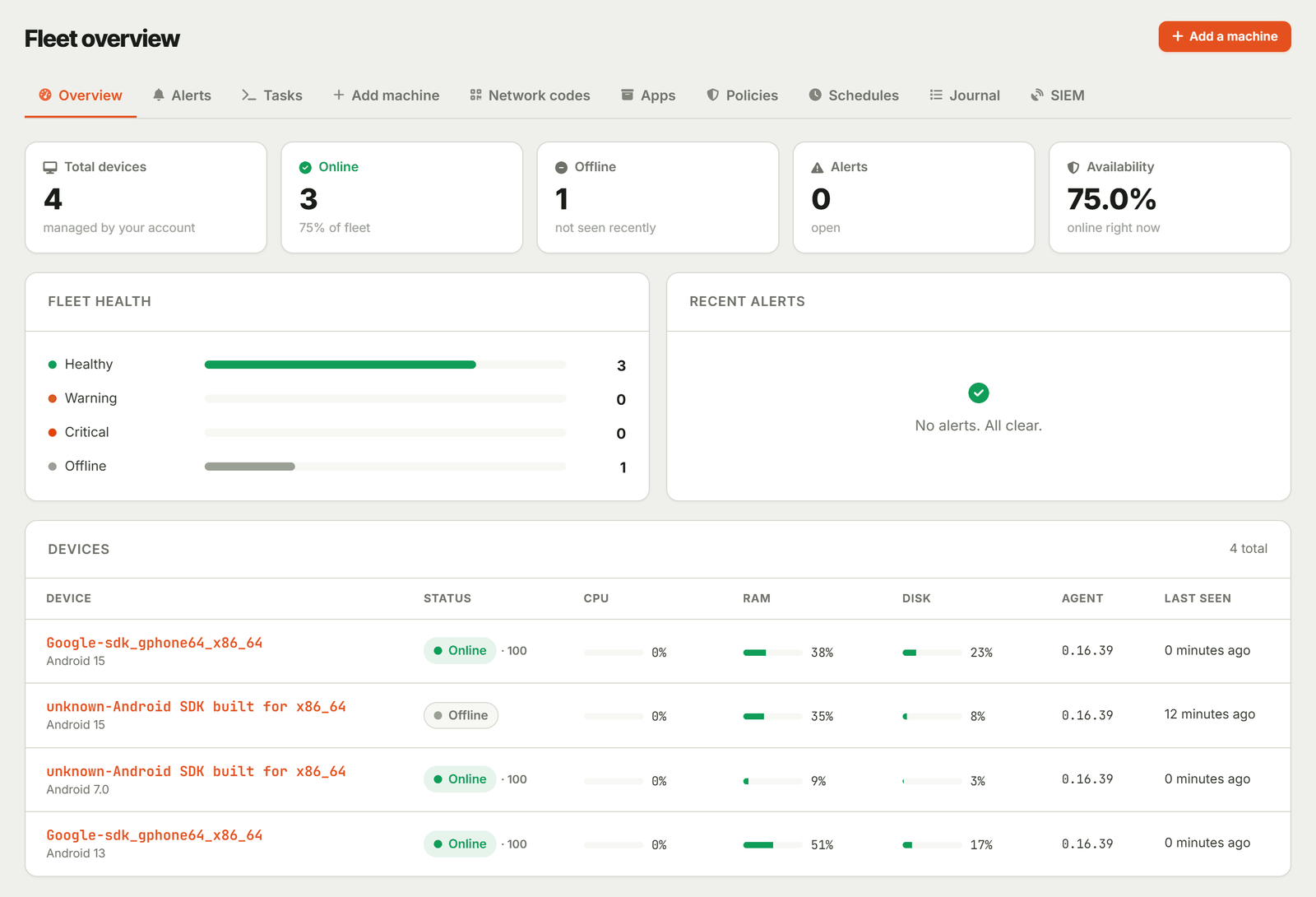
Perangkat yang ada di meja kasir dan rak, bukan di meja kerja
Jaringan kecil dan menengah di mana tim IT tidak bisa mengunjungi setiap lokasi.
Titik pengambilan paket
Pemindai dan tablet di tiap titik dikonfigurasi sama dan dikunci ke aplikasi pengambilan. Lokasi baru bergabung dengan satu kode QR.
Restoran dan kafe
Tablet pesanan dan layar dapur dikunci ke satu aplikasi, sehingga hanya menampilkan menu dan tidak bisa dipakai untuk fungsi lain.
Ritel regional dan gudang
Terminal handheld, pemeriksa harga, dan tablet POS di berbagai toko. Lihat perangkat menjalankan versi aplikasi mana, kondisi baterai, dan SIM yang terpasang.
Tiga cara menambahkan perangkat
Manajemen penuh membutuhkan device-owner mode Android. Android memberikan mode ini setelah reset pabrik, atau lewat USB pada perangkat tanpa akun. Jika reset tidak memungkinkan, perangkat masih bisa bergabung dengan kode jaringan.
- Cara 01
Kode QR saat boot pertama
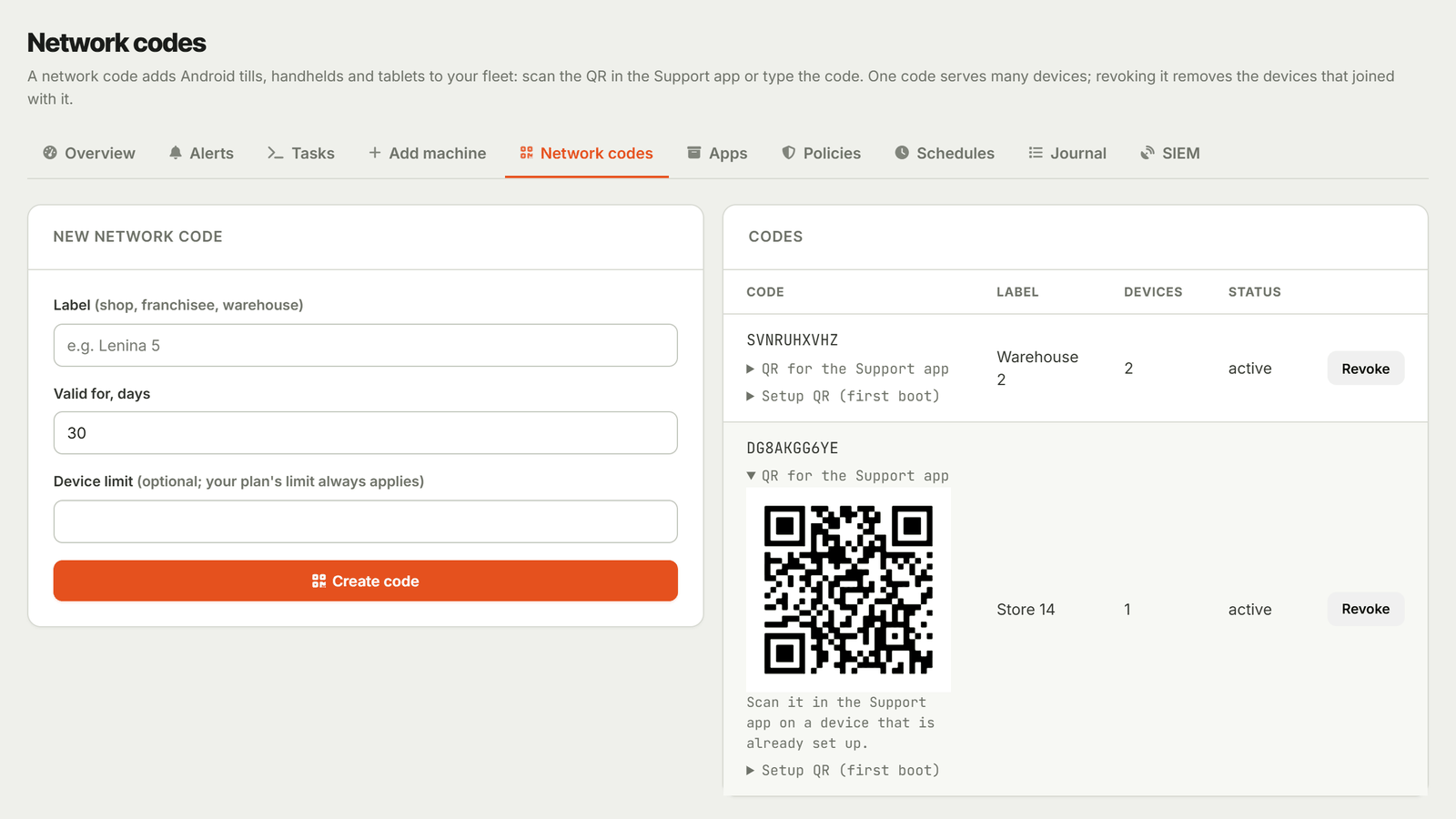
Pada perangkat dengan layanan Google, dan pada perangkat genggam yang wizard pengaturannya membaca kode QR: reset pabrik perangkat, buka pengaturan QR di layar sambutan (di kebanyakan perangkat: ketuk enam kali) dan pindai kode pengaturan dari konsol Anda. Android mengunduh Tenvo Support dan menjadikannya device owner; setelah layar-layar pengaturan Android selesai perangkat otomatis bergabung ke armada Anda.
- Cara 02
Alat bantu USB
Metode untuk perangkat genggam tanpa layanan Google, yang wizard pengaturannya tidak memiliki pengaturan QR, dan untuk perangkat yang sudah digunakan tapi tanpa akun. Sambungkan perangkat ke komputer dan jalankan helper dengan network code Anda: ini memasang Tenvo Support, menjadikannya device owner dan meneruskan kodenya. Diuji pada Android 7 dan 15 tanpa Google.
- Cara 03
Kode jaringan, tanpa reset
Pasang Tenvo Support dan pindai atau ketik kode jaringan. Perangkat muncul di armada Anda beserta inventarisnya, dan Anda bisa membuka layarnya setelah orang di sana mengetuk Terima. Kiosk, aplikasi, penguncian, lokasi, kebijakan, dan perintah lain membutuhkan mode pemilik perangkat (device-owner mode).
Dari konsol, tanpa perlu pergi ke toko
Perintah masuk ke antrean. Perangkat yang mati mengambil perintah saat kembali online, dan setiap perintah memberi laporan: selesai, atau alasan kegagalan.
Kunci jarak jauh dengan kontak pengembalian
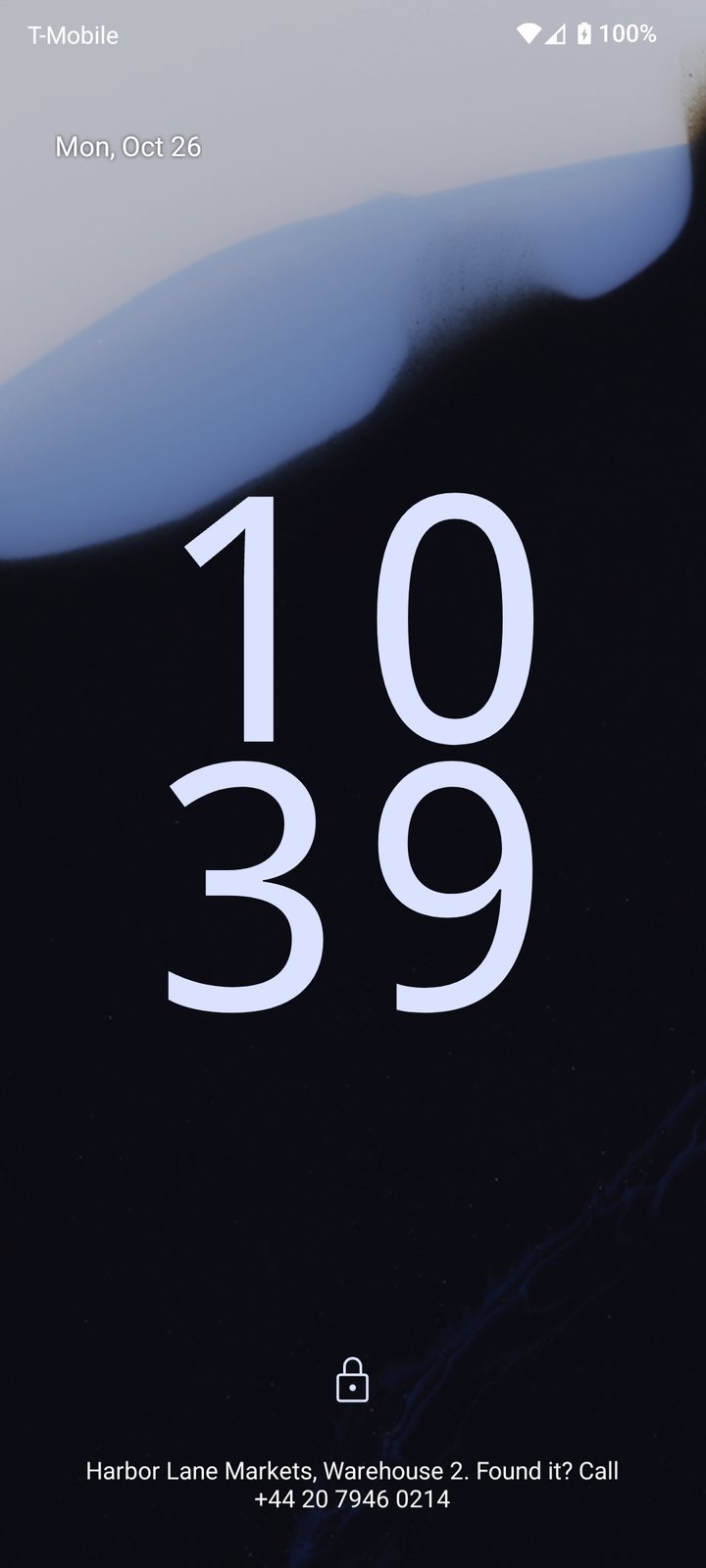
Kunci layar perangkat yang hilang atau yang seharusnya tidak digunakan saat ini, dan atur PIN kunci layar dari konsol. Kontak Anda untuk pengembalian perangkat ditampilkan di layar kunci di antara pesan sistem; perangkat harus memiliki PIN atau metode kunci layar lain.
Mulai ulang
Mulai ulang terminal yang macet dari konsol, tanpa meminta seseorang di toko menahan tombol daya.
Inventaris
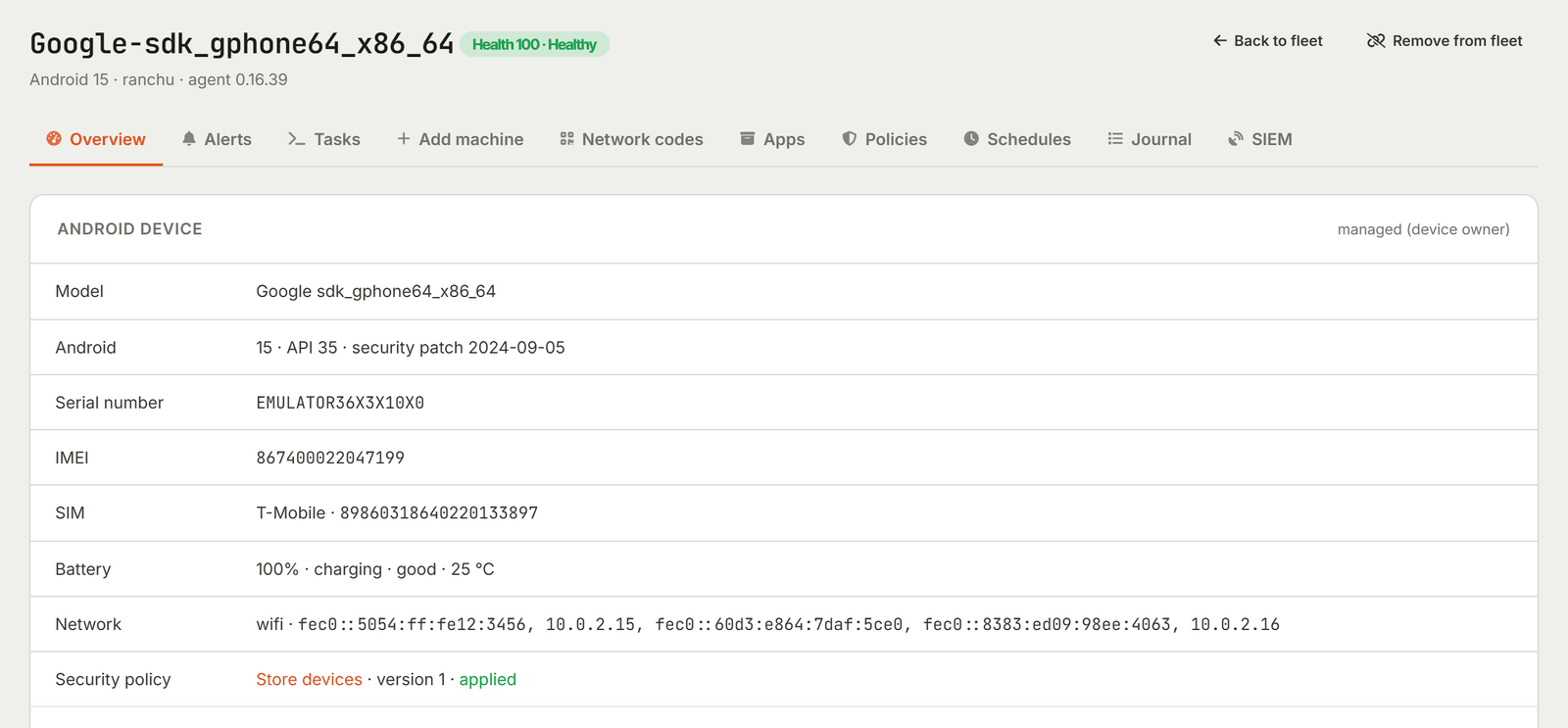
Model, nomor seri, IMEI, operator SIM dan ICCID, versi Android dan patch keamanan, level dan kondisi baterai, jaringan, serta aplikasi terpasang beserta sumber pemasangannya.
Toko aplikasi Anda sendiri
Unggah APK Anda, hingga 200 MB per file. Tenvo membaca nama paket, versi, dan sertifikat penandatanganan dari file, dan perangkat hanya mengunduh dari akun Anda.
Pasang, hapus, sembunyikan, jeda
Pasang aplikasi secara silent, copot pemasangan, sembunyikan, atau tunda, dan cegah staf menghapus aplikasi yang Anda butuhkan. Untuk aplikasi dari toko, buka halaman tokonya di perangkat.
Akses layar
Buka layar perangkat Android mana pun di armada Anda dari aplikasi Tenvo untuk melihat apa yang dilihat pengguna dan membimbing mereka. Mereka mengetuk Terima di perangkat untuk memberi Anda akses.
PC dalam armada yang sama
Komputer Windows dengan agen Tenvo berada bersama perangkat Android Anda: kesehatan, inventaris, skrip, dan proses. Satu daftar, satu batas perangkat, satu tempat untuk diperiksa.
Saat perangkat hilang
Kunci perangkat dengan kontak pengembalian, temukan lokasinya, dan jika tidak kembali, kembalikan ke setelan pabrik. Semua tindakan ini meminta konfirmasi di konsol terlebih dahulu.
Lokasi sekarang atau sesuai jadwal
Minta perangkat memberi tahu lokasinya sekarang, atau aktifkan pelacakan setiap 5 sampai 1440 menit. Saat pelacakan aktif, perangkat menampilkan pemberitahuan permanen bahwa lokasinya dibagikan. Titik yang direkam saat offline akan dikirim saat perangkat tersambung kembali, dan konsol menyimpan riwayat 90 hari dengan tautan ke peta.
Peringatan perubahan SIM
Perangkat mengingat kartu SIM yang terpasang. Ketika salah satu diganti, peringatan muncul di konsol dalam sekitar lima menit, dan Anda dapat membuat perangkat mengunci dirinya sampai Anda melepaskannya dari konsol atau dengan kata sandi di perangkat.
Reset pabrik
Jika perangkat hilang permanen, kembalikan ke setelan pabrik dari konsol. Anda mengonfirmasi dengan mengetik nama perangkat dan memberi alasan. Perangkat mengakui perintah, Android melakukan reset, dan perangkat keluar dari armada Anda.

Tetapkan sekali untuk setiap perangkat
Kebijakan, jadwal, dan jurnal berlaku untuk seluruh armada, dan jadwal serta jurnal juga mencakup PC Windows Anda.
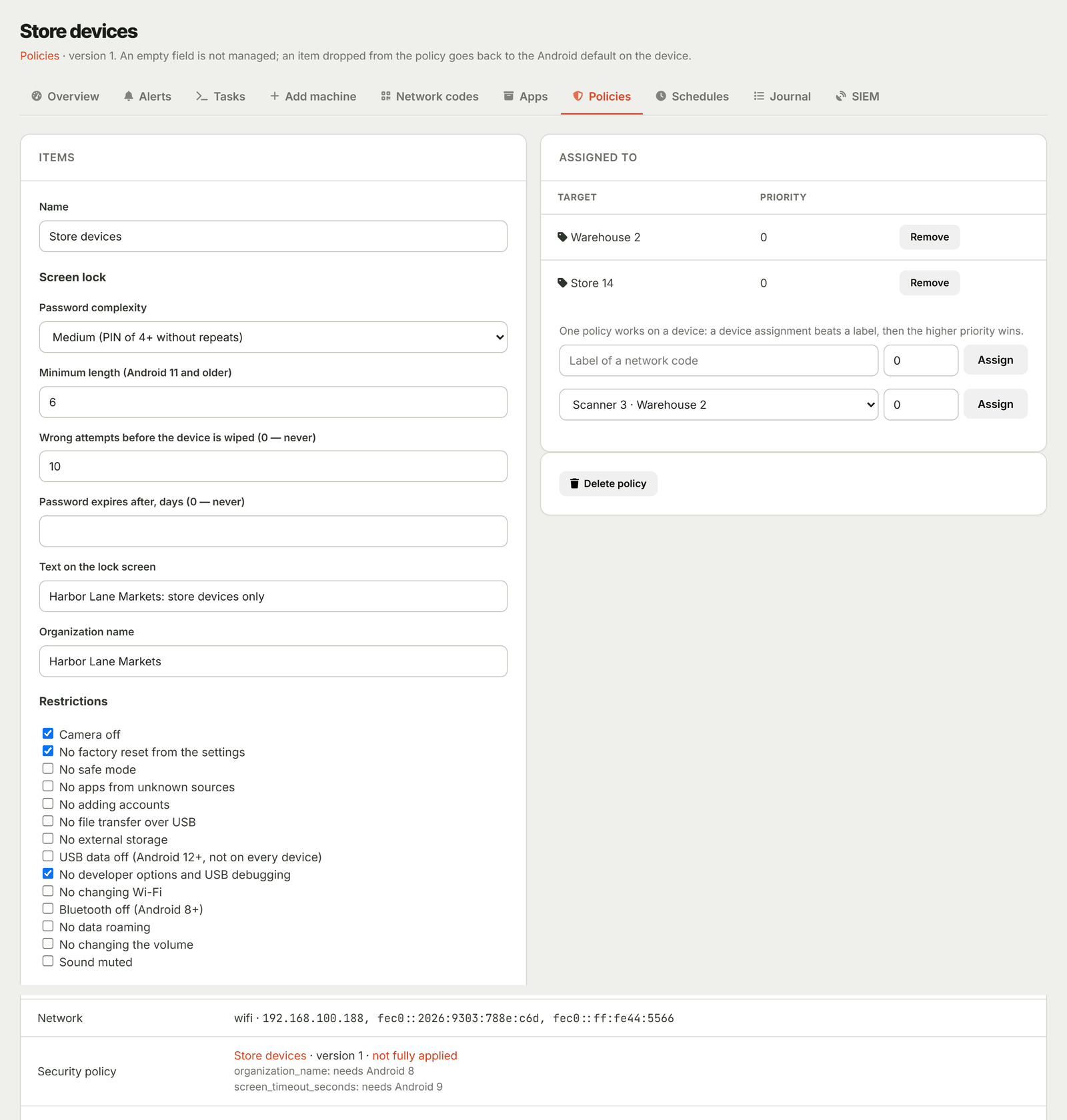
Kebijakan
Satu profil per perangkat atau per label: aturan kunci layar, jaringan Wi‑Fi, kamera, USB dan debugging, reset pabrik dari Pengaturan, akun baru, pembaruan sistem, timeout layar, dan lain-lain. Setiap perangkat melaporkan item demi item apa yang diterapkan dan apa yang tidak dapat dilakukan versi Android-nya.
Jadwal
Jalankan perintah pada jadwal menurut zona waktu Anda, untuk perangkat Android dan PC: reboot mesin kasir setiap malam, periksa lokasi setiap jam. Jalankan yang terlewat terjadi satu kali, bukan bertubi-tubi. Reset pabrik dan perubahan PIN tidak pernah dijadwalkan.
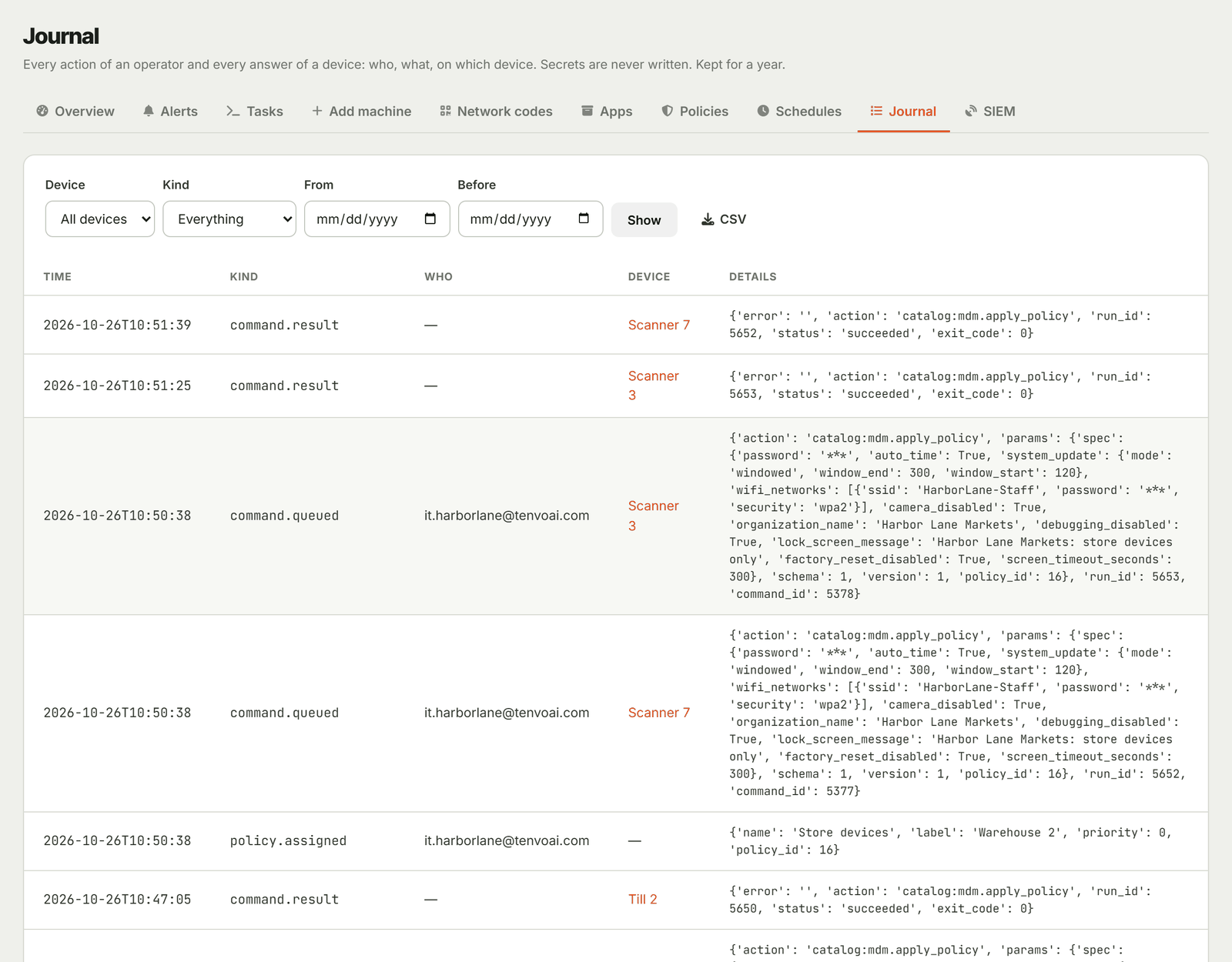
Jurnal
Setiap perintah, konfirmasi, dan jawaban perangkat dicatat dengan siapa yang melakukannya, beserta kejadian perangkat itu sendiri: keluar kiosk dengan kata sandi, PIN salah, reboot. Disimpan selama satu tahun dan dapat diekspor ke CSV. PIN dan kata sandi tidak pernah dimasukkan ke dalamnya.
Ekspor SIEM di paket Pro
Pada paket Pro, kirim jurnal ke SIEM Anda lewat syslog dengan TLS (CEF) atau ke webhook HTTPS yang ditandatangani dengan HMAC-SHA256. Pengiriman yang gagal dicoba ulang hingga 7 hari.
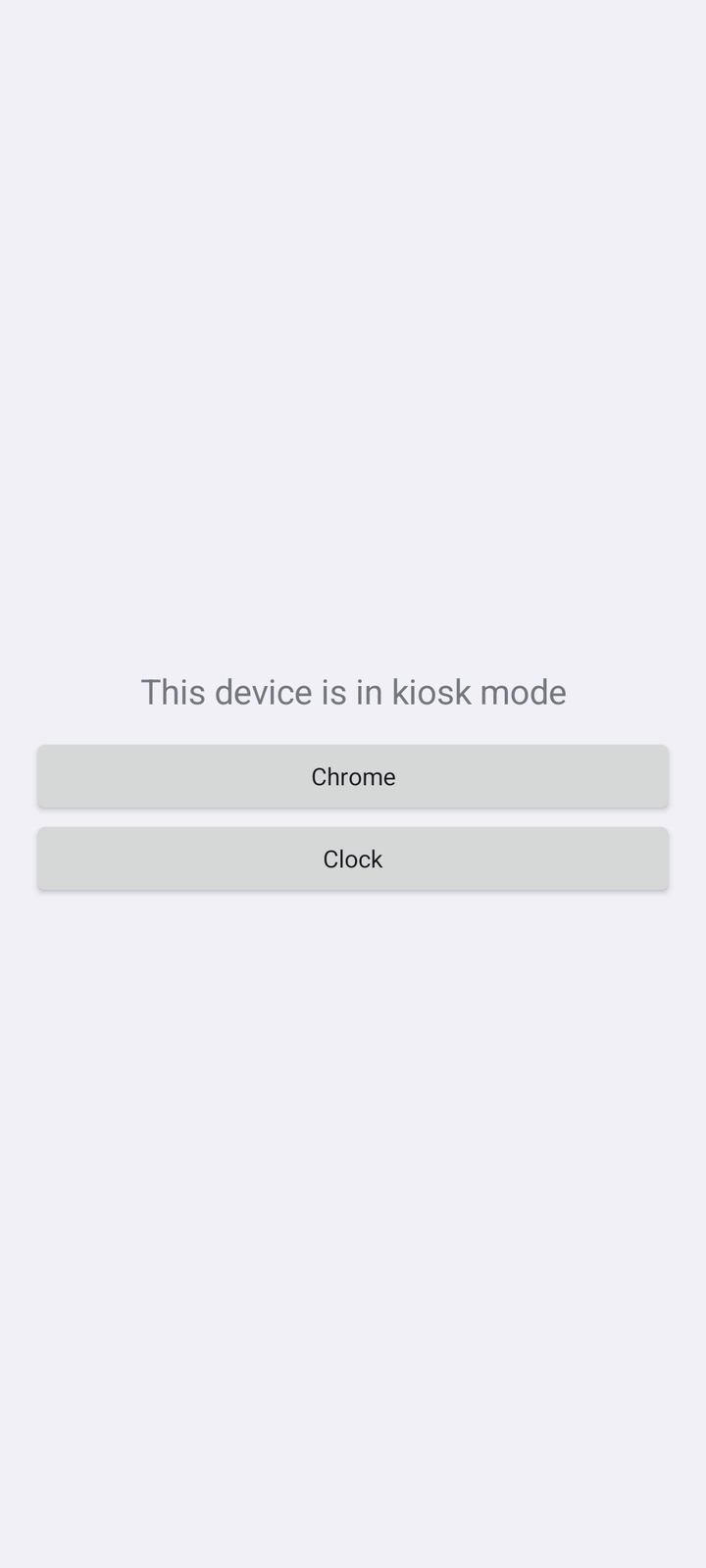
Satu aplikasi di layar, dan tidak ada yang lain
Kunci perangkat ke satu aplikasi atau hingga sepuluh aplikasi. Staf tidak dapat beralih ke aplikasi lain atau memasuki pengaturan.
Sementara beberapa menit
Lepaskan perangkat dari konsol selama 1–240 menit, mis. untuk penghitungan stok atau perbaikan. Saat waktu habis, mode kios kembali otomatis.
Kata sandi keluar untuk manajer
Tetapkan kata sandi dan seorang manajer bisa keluar dari mode kiosk di perangkat untuk jangka waktu yang Anda pilih, 15 menit secara default. Hanya hash yang disalting yang disimpan; kata sandi itu sendiri tidak pernah sampai ke perangkat.
Anda selalu dapat menonaktifkannya
Tenvo Support tetap diizinkan di setiap kios dan terus mendengarkan konsol, sehingga Anda dapat melepaskan atau menghapus mode kios dari jarak jauh kapan saja.
Pilih apa yang tetap terlihat
Pada Android 9 ke atas Anda menentukan apakah bilah status, notifikasi, tombol Beranda, dan tombol aplikasi terbaru tetap tersedia. Pada Android 7 dan 8 mode kios sepenuhnya tertutup.
Perintah yang dapat dipercaya
Ditandatangani dan ditujukan
Setiap perintah ditandatangani oleh konsol Anda dan diperiksa di perangkat, dan perangkat hanya menerima perintah yang ditujukan padanya.
Meminta konfirmasi sebelum tindakan berisiko
Perintah kunci, PIN, reboot, uninstall, kiosk, pelacakan lokasi, dan aturan SIM meminta konfirmasi di konsol sebelum dikirim. Reset pabrik juga membutuhkan pengetikan nama perangkat sebagai konfirmasi.
Tidak pernah mengunci akses Anda
Konsol menolak untuk menghapus atau menyembunyikan Tenvo Support itu sendiri, sehingga satu klik yang salah tidak dapat memutus akses Anda ke perangkat.
MDM adalah bagian dari paket Anda, bukan tambahan
Tidak ada lisensi MDM terpisah dan tidak ada biaya MDM per perangkat. Perangkat Android dan komputer dihitung dalam batas perangkat yang sama pada paket Anda.
Gratis
MDM termasukCoba MDM pada perangkat Anda sendiri. Penggunaan pribadi, non-komersial.
Lite
MDM termasukUntuk beberapa toko atau titik pengambilan. Penggunaan komersial.
Pro
MDM termasukUntuk rantai: 200 perangkat, 3 sesi bersamaan, perekaman sesi, dan ekspor SIEM.
Kebutuhan perangkat
- Android
- 7.0 (API 24) atau lebih baru
- Prosesor
- ARM 32-bit dan 64-bit (armeabi-v7a, arm64-v8a)
- Layanan Google
- Tidak diperlukan. Android biasa tanpa Google tidak memiliki pengaturan QR pada boot pertama, jadi gunakan USB helper atau network code di sana
- Manajemen penuh
- Device-owner mode: reset pabrik dengan pengaturan QR (jika wizard pengaturan mendukungnya), atau USB pada perangkat tanpa akun
- Jaringan
- Akses internet lewat HTTPS. Tidak perlu server atau VPN di sisi Anda
- Aplikasi
- Tenvo Support, aplikasi yang sama yang digunakan untuk bantuan di Android
Pertanyaan sebelum memulai
Apakah saya harus mereset perangkat ke pengaturan pabrik?
Hanya untuk manajemen penuh. Android memberikan mode pemilik perangkat segera setelah reset pabrik (pengaturan QR), atau lewat USB pada perangkat yang tidak memiliki akun. Perangkat yang bergabung dengan kode jaringan mempertahankan datanya dan mendapatkan inventaris serta akses layar, tanpa mode kios atau kontrol aplikasi.
Apakah ini berfungsi pada perangkat tanpa Google Play services?
Ya, Tenvo Support tidak membutuhkan layanan Google. Pengaturan QR pada boot pertama berasal dari wizard pengaturan: Android biasa tanpa Google tidak memilikinya, dan pada perangkat genggam bergantung pada firmware pabrikan. Untuk perangkat tersebut gunakan USB helper, diuji pada Android 7 dan 15 tanpa Google.
Apakah MDM benar-benar termasuk dalam paket Gratis?
Ya, setiap paket menyertakan MDM, dan tidak ada lisensi MDM tambahan. Paket Gratis untuk penggunaan pribadi/non-komersial hingga 30 perangkat, cukup untuk mencoba. Lite dan Pro adalah paket untuk penggunaan bisnis, masing-masing untuk 50 dan 200 perangkat.
Apa yang terjadi jika perangkat offline saat saya mengirim perintah?
Perintah tertunda di konsol dan dijalankan saat perangkat berikutnya melakukan cek. Setiap perintah melapor kembali, baik selesai atau dengan alasan tidak dapat dijalankan, misalnya perangkat yang tidak dalam mode pemilik perangkat.
Bisakah staf keluar dari mode kios?
Hanya jika Anda izinkan. Tetapkan kata sandi keluar di konsol, dan seorang manajer bisa melepaskan perangkat di tempat untuk jangka waktu yang Anda pilih, 15 menit secara default. Anda juga bisa melepaskan perangkat dari konsol hingga empat jam. Tanpa kata sandi, hanya konsol yang bisa melepaskannya.
Apakah saya perlu server sendiri?
Tidak. Tenvo berjalan di cloud. Perangkat hanya perlu akses internet lewat HTTPS, dan PC Windows Anda melapor ke konsol yang sama.
Apa yang bisa saya lakukan jika perangkat hilang atau dicuri?
Kunci perangkat dengan kontak pengembalian pada layar kunci, minta lokasinya atau aktifkan pelacakan, dan sebagai langkah terakhir kembalikan ke setelan pabrik dari konsol. Peringatan perubahan SIM juga dapat menguncinya untuk Anda. Semua ini membutuhkan mode pemilik perangkat.
Tambahkan perangkat pertama Anda ke armada hari ini
Buat network code di konsol, lalu tambahkan perangkat lewat QR pada boot pertama, dengan USB helper, atau menggunakan kodenya sendiri.