Zarządzaj swoimi urządzeniami Android, kasami i tabletami z jednej konsoli
Dodawaj urządzenia przez kod QR lub przez USB, trzymaj je w aplikacji używanej przez personel, instaluj własne pliki APK i oglądaj ekran, gdy coś się zepsuje. Komputery Windows należą do tej samej floty. MDM jest w każdym planie Tenvo.
Android 7.0 lub nowszy · Nie wymaga usług Google · Nic do hostowania
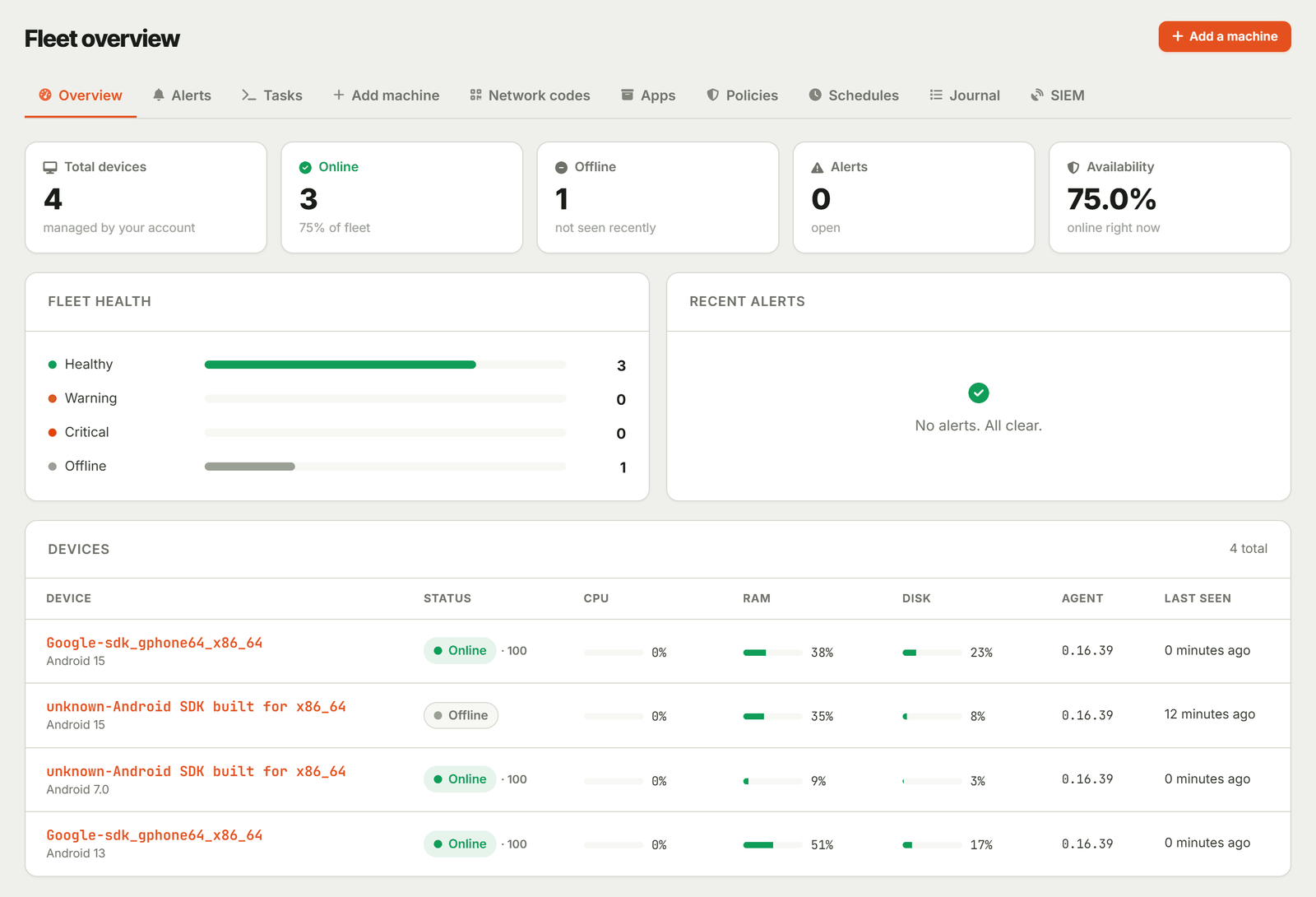
Urządzenia stojące na ladach i półkach, nie na biurkach
Małe i średnie sieci, gdzie dział IT nie może dojechać do każdej lokalizacji.
Punkty odbioru przesyłek
Skanery i tablety w każdym punkcie skonfigurowane tak samo i utrzymywane w aplikacji odbioru. Nowa lokalizacja dołącza jednym kodem QR.
Restauracje i kawiarnie
Tablety do zamówień i ekrany kuchenne zablokowane do jednej aplikacji — pozostają przy menu i nie uruchamiają innych programów.
Sklepy i magazyny regionalne
Terminale przenośne, czytniki cen i tablety POS w wielu sklepach. Zobacz, która wersja aplikacji działa na danym urządzeniu, stan i kondycję baterii oraz operatora SIM.
Trzy sposoby dodawania urządzenia
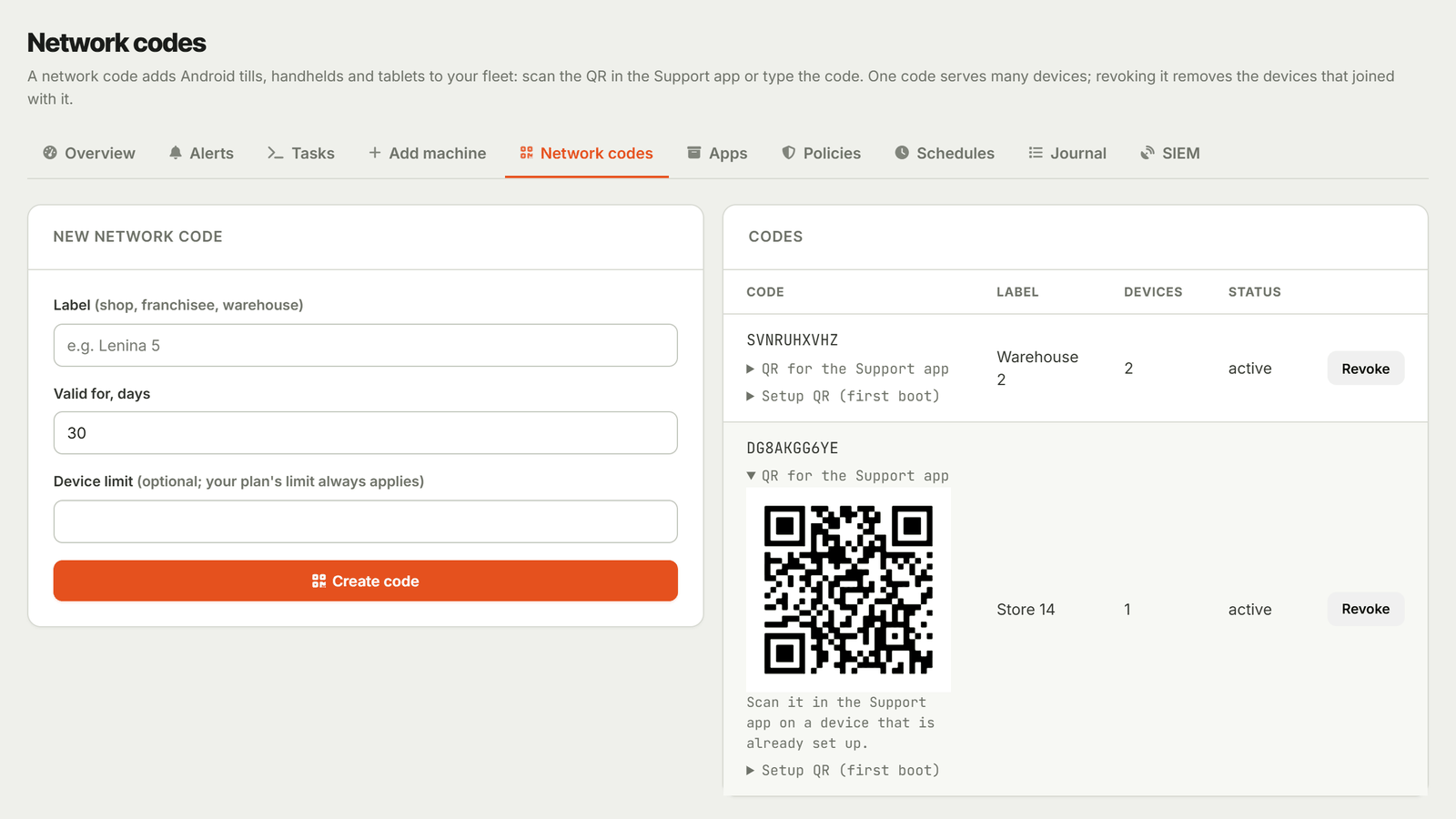
Pełne zarządzanie wymaga trybu właściciela urządzenia (device-owner). Android nadaje go urządzeniu bezpośrednio po przywróceniu do ustawień fabrycznych lub przez USB w urządzeniu bez kont. Jeśli reset nie jest możliwy, urządzenie może dołączyć za pomocą kodu sieciowego.
- Sposób 01
Kod QR przy pierwszym uruchomieniu
Na urządzeniach z usługami Google oraz na handheldach, których kreator konfiguracji odczytuje kody QR: zresetuj urządzenie do ustawień fabrycznych, otwórz ustawienie QR na ekranie powitalnym (na większości urządzeń: dotknij je sześć razy) i zeskanuj kod konfiguracji z konsoli. Android pobierze Tenvo Support i ustawi go jako właściciela urządzenia; po przejściu przez własne ekrany konfiguracji Android urządzenie samo dołączy do twojej floty.
- Sposób 02
Pomocnik USB
Metoda dla handheldów bez usług Google, których kreator konfiguracji nie ma opcji QR, oraz dla urządzeń już używanych, ale bez kont. Podłącz urządzenie do komputera i uruchom narzędzie pomocnicze z kodem sieciowym: zainstaluje Tenvo Support, ustawi go jako właściciela urządzenia i przekaże kod. Przetestowano na Android 7 i 15 bez Google.
- Sposób 03
Kod sieciowy, bez resetu
Zainstaluj Tenvo Support i zeskanuj lub wpisz kod sieci. Urządzenie pojawi się w Twojej flocie z inwentarzem, a jego ekran możesz otworzyć, gdy osoba na miejscu naciśnie Akceptuj. Kiosk, aplikacje, blokada, lokalizacja, polityki i inne polecenia wymagają trybu właściciela urządzenia.
Z konsoli, bez wyjazdu do sklepu
Polecenia trafiają do kolejki. Urządzenie wyłączone pobierze je po powrocie, a każde polecenie zgłosi wynik: wykonano albo powód, dla którego nie mogło zostać wykonane.
Zdalna blokada z kontaktem do zwrotu
Zablokuj ekran urządzenia, które zaginęło lub nie powinno być używane, i ustaw jego PIN blokady ekranu z poziomu konsoli. Informacje kontaktowe do zwrotu są wyświetlane na ekranie blokady wśród komunikatów systemowych; urządzenie musi mieć PIN lub inną blokadę ekranu.
Uruchom ponownie
Zrestartuj zawieszony terminal z konsoli zamiast prosić kogoś w sklepie o przytrzymanie przycisku zasilania.
Inwentarz
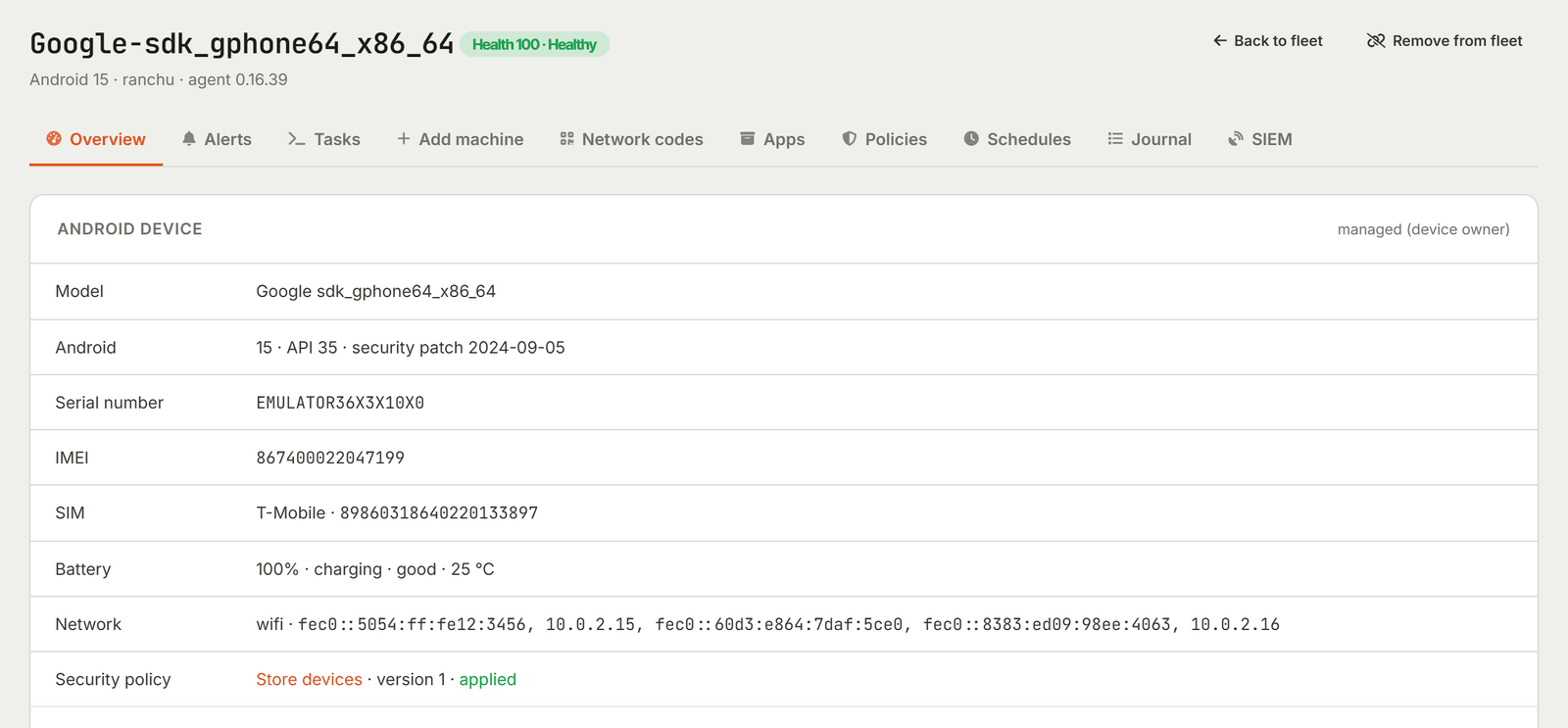
Model, numer seryjny, IMEI, operator SIM i ICCID, wersja Android i poprawka bezpieczeństwa, poziom i stan baterii, sieć oraz zainstalowane aplikacje z informacją, skąd pochodzi każda z nich.
Własny sklep z aplikacjami
Prześlij pliki APK, maks. 200 MB każdy. Tenvo odczytuje z pliku nazwę pakietu, wersję i certyfikat podpisu, a urządzenia pobierają APK wyłącznie z Twojego konta.
Instaluj, usuwaj, ukrywaj, wstrzymuj
Zainstaluj aplikację w trybie cichym, odinstaluj ją, ukryj lub zawieś oraz uniemożliw personelowi usuwanie potrzebnych aplikacji. W przypadku aplikacji ze sklepu otwórz jej stronę sklepową na urządzeniu.
Dostęp do ekranu
Otwórz ekran dowolnego urządzenia Android w Twojej flocie z poziomu aplikacji Tenvo, zobacz to, co widzi użytkownik, i poprowadź go krok po kroku. Użytkownik stuknie Akceptuj na urządzeniu, by udzielić dostępu.
Komputery w tej samej flocie
Komputery z Windows z agentem Tenvo współistnieją z Twoimi urządzeniami Android: stan, inwentarz, skrypty i procesy. Jedna lista, ten sam limit urządzeń, jedno miejsce do sprawdzenia.
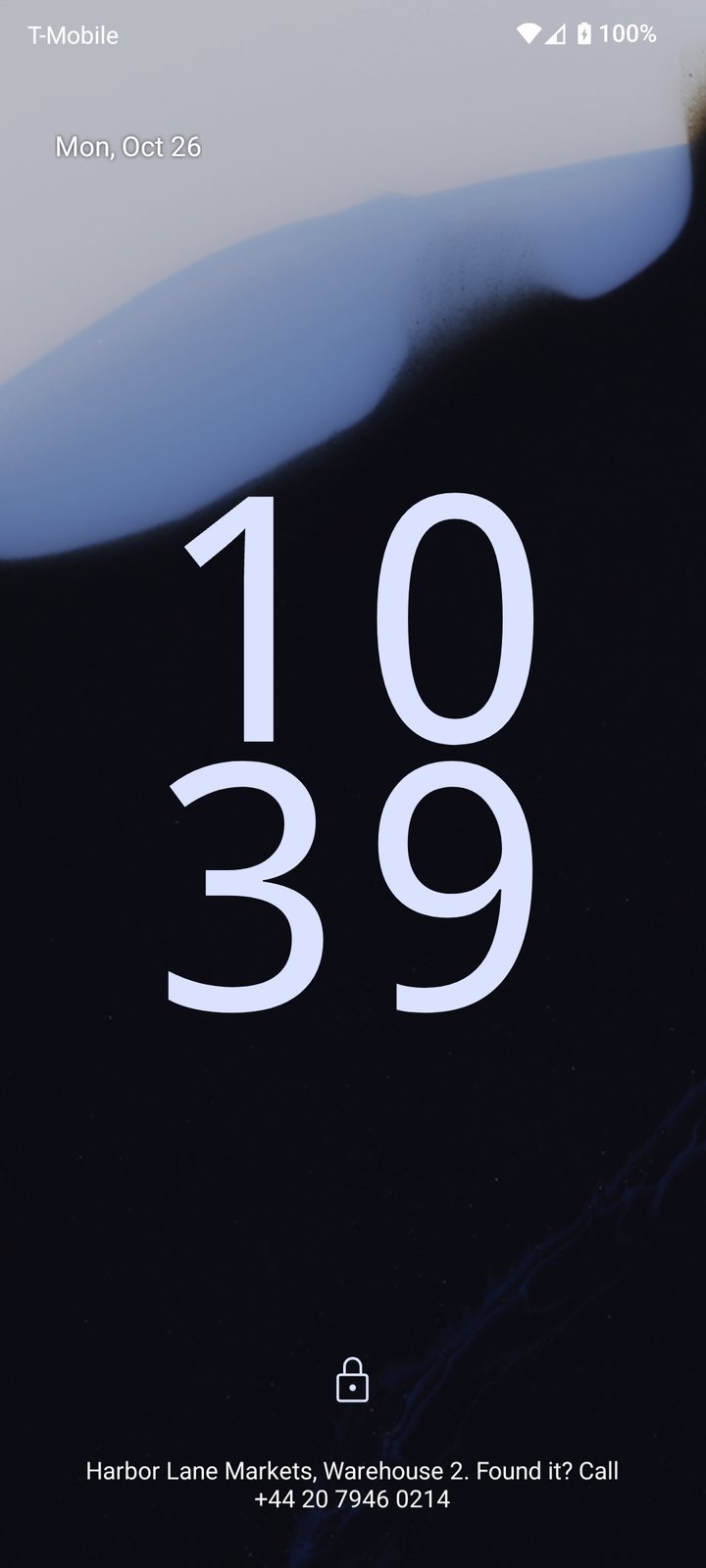
Gdy urządzenie zaginie
Zablokuj je z informacją zwrotną, ustal gdzie się znajduje, a jeśli nie wróci — zresetuj. Każde z tych działań wymaga najpierw potwierdzenia w konsoli.
Lokalizacja teraz lub według harmonogramu
Poproś urządzenie o bieżącą lokalizację lub włącz śledzenie co 5 do 1440 minut. Gdy śledzenie jest włączone, urządzenie pokazuje stałe powiadomienie o udostępnianiu lokalizacji. Dane z urządzeń, które były offline, dotrą po ponownym połączeniu, a konsola przechowuje historię przez 90 dni z odnośnikiem do mapy.
Alert zmiany karty SIM
Urządzenie zapamiętuje karty SIM, które w nim były. Gdy jedna zostanie wymieniona, w konsoli pojawia się alert w około pięciu minutach, i możesz ustawić, by urządzenie zablokowało się do czasu zwolnienia go z konsoli lub wpisania hasła na urządzeniu.
Przywracanie ustawień fabrycznych
Gdy urządzenie jest stracone na stałe, przywróć je do ustawień fabrycznych z konsoli. Potwierdzasz, wpisując nazwę urządzenia i podając powód. Urządzenie potwierdza polecenie, Android wykonuje reset, a urządzenie wychodzi z Twojej floty.

Ustaw raz dla wszystkich urządzeń
Polityki, harmonogramy i dziennik działają dla całej floty, a harmonogramy i dziennik obejmują też komputery Windows.
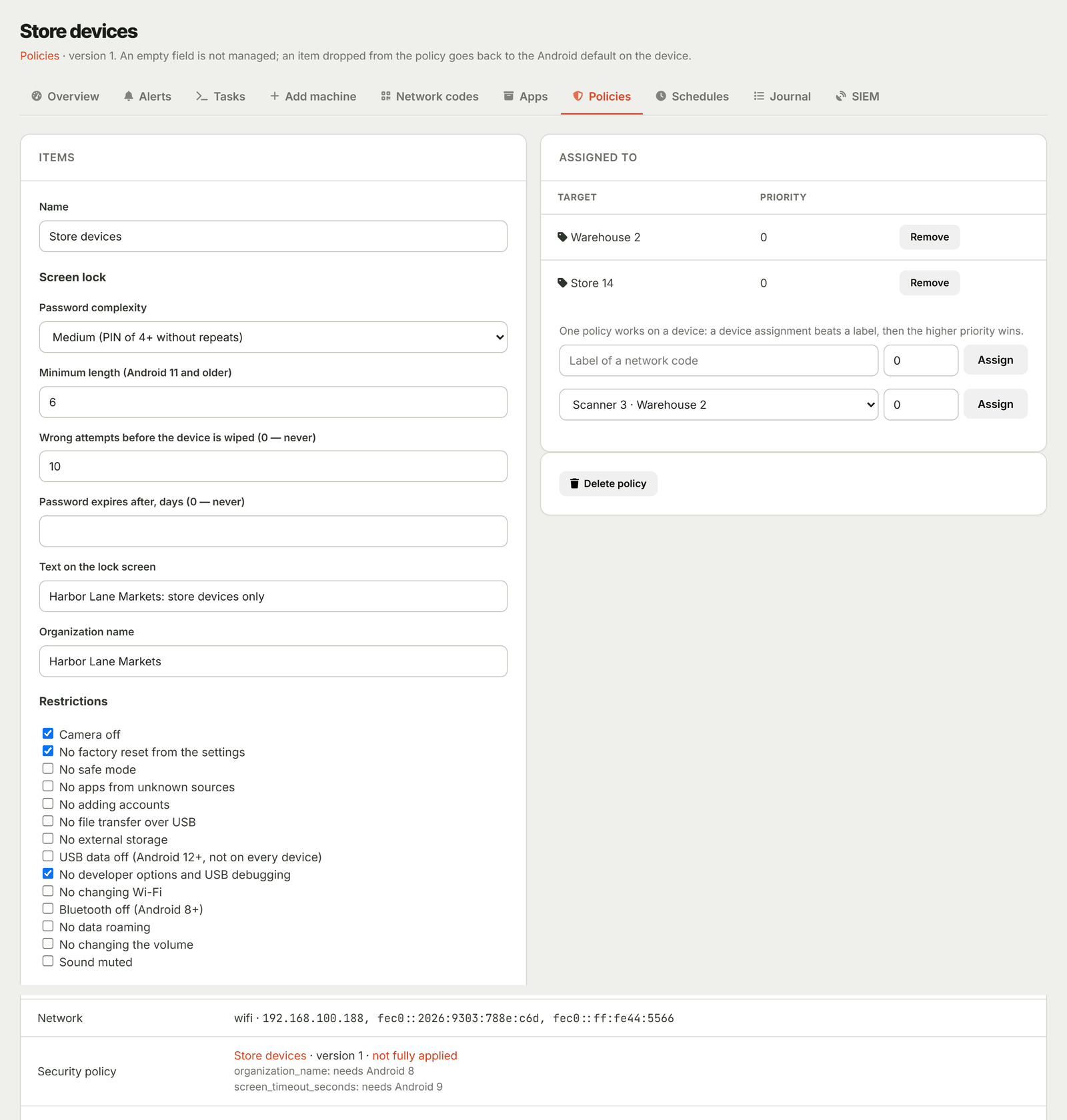
Polityki
Jeden profil na urządzenie lub na etykietę: zasady blokady ekranu, sieci Wi‑Fi, aparat, USB i debugowanie, przywracanie ustawień fabrycznych z Ustawień, nowe konta, aktualizacje systemu, czas wygaszania ekranu i inne. Każde urządzenie raportuje pozycja po pozycji, co zastosowało, a czego jego wersja Androida nie obsługuje.
Harmonogramy
Uruchamiaj polecenia według harmonogramu w Twojej strefie czasowej, zarówno dla urządzeń Android, jak i komputerów: restartuj kasy co noc, sprawdzaj lokalizacje co godzinę. Pominięte uruchomienie następuje raz, nie seryjnie. Reset fabryczny i zmiana PIN‑u nigdy nie są planowane.
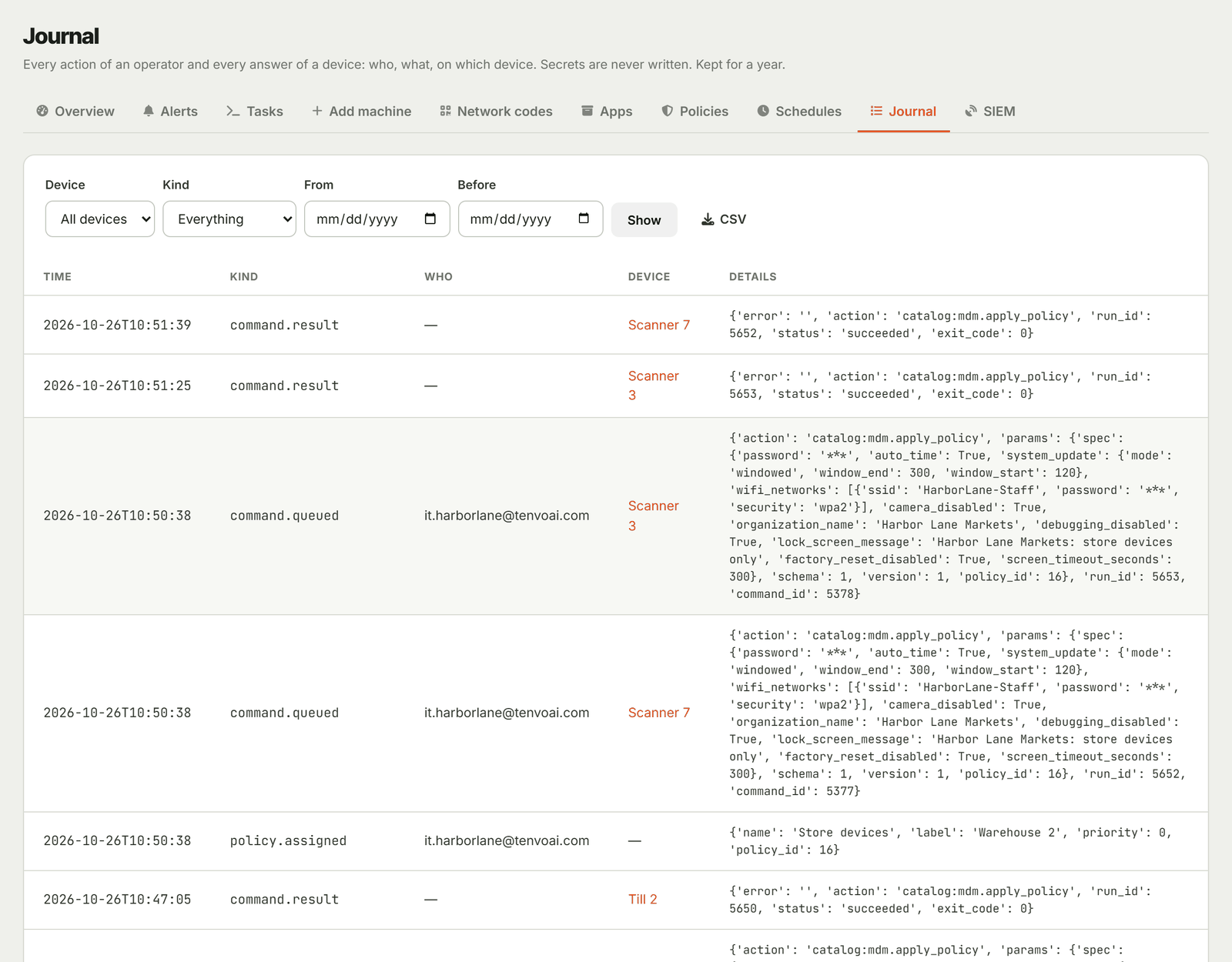
Dziennik
Każde polecenie, potwierdzenie i odpowiedź urządzenia jest zapisywana wraz z informacją kto to wykonał, a także własne zdarzenia urządzenia: wyjścia z kiosku hasłem, błędne PIN‑y, restarty. Przechowywane przez rok i eksportowane do CSV. PIN‑y i hasła nigdy nie są zapisywane.
Eksport SIEM w planie Pro
W planie Pro wyślij dziennik do SIEM przez syslog z TLS (CEF) lub do webhooka HTTPS podpisanego HMAC‑SHA256. Nieudana dostawa jest ponawiana przez maksymalnie 7 dni.
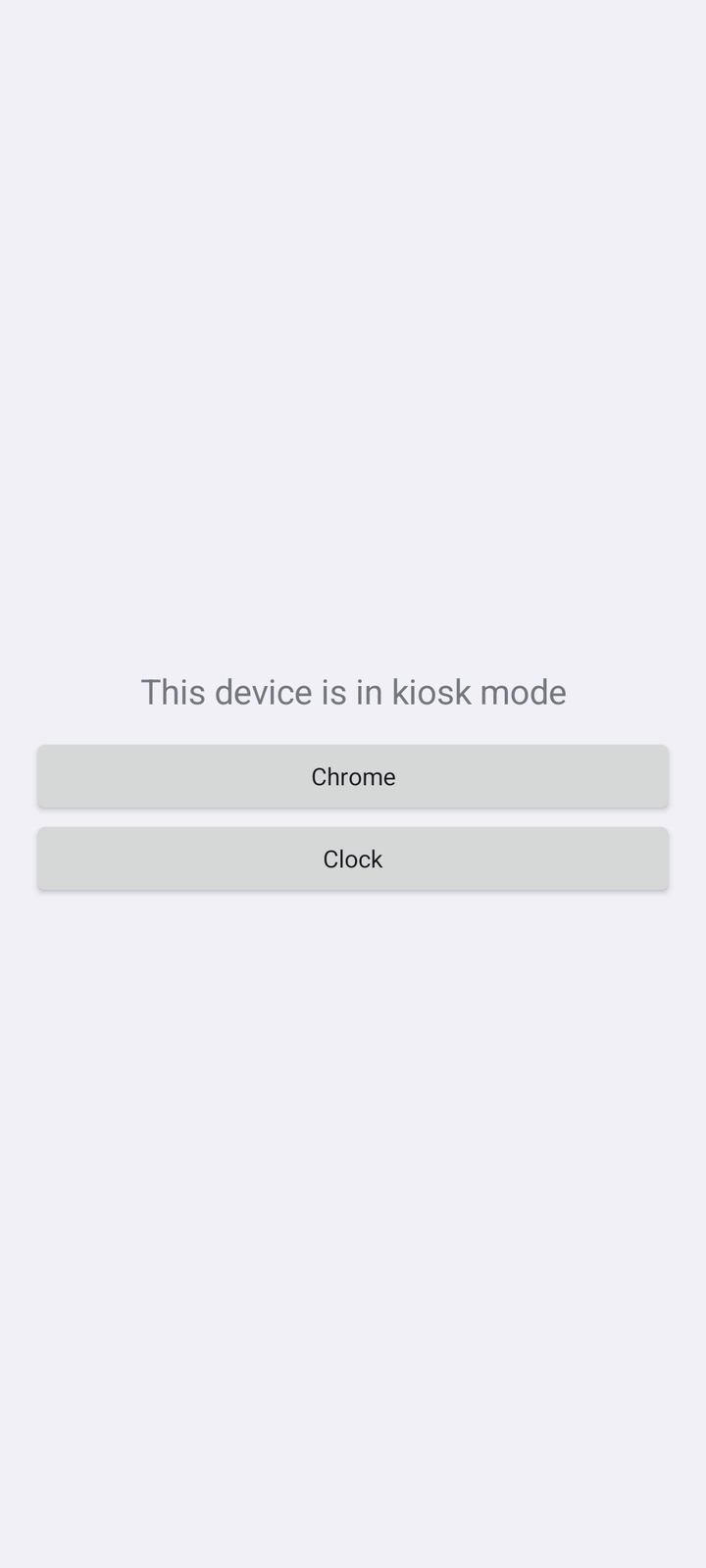
Jedna aplikacja na ekranie i nic więcej
Zablokuj urządzenie do jednej aplikacji lub zestawu do 10 aplikacji. Personel nie może przełączać się na inne aplikacje ani wchodzić w ustawienia.
Na kilka minut
Wyłącz tryb kiosku z konsoli na 1–240 minut, np. na inwentaryzację lub naprawę. Po upływie czasu kiosk przywróci się automatycznie.
Hasło wyjścia dla menedżerów
Ustaw hasło, a menedżer może wyjść z kiosku na urządzeniu przez wybrany czas; domyślnie 15 minut. Przechowywany jest tylko solony skrót (hash); samo hasło nigdy nie trafia na urządzenie.
Zawsze możesz go zdjąć
Tenvo Support pozostaje dozwolony w każdym kiosku i nadal nasłuchuje konsoli, więc możesz zwolnić lub usunąć kiosk zdalnie w dowolnym momencie.
Wybierz, co pozostanie widoczne
Na Androidzie 9 i nowszych decydujesz, czy pasek stanu, powiadomienia, Home i przycisk ostatnich aplikacji mają być dostępne. Na Androidzie 7 i 8 kiosk jest całkowicie zamknięty.
Polecenia, którym możesz zaufać
Podpisane i adresowane
Każde polecenie jest podpisane przez Twoją konsolę i sprawdzane na urządzeniu — urządzenie akceptuje tylko polecenia do niego adresowane.
Pyta, zanim wyrządzi szkody
Blokada, PIN, restart, odinstalowanie, kiosk, śledzenie lokalizacji i zasady dotyczące SIM wymagają potwierdzenia w konsoli, zanim cokolwiek zostanie wysłane. Przywracanie ustawień fabrycznych dodatkowo wymaga wpisania nazwy urządzenia.
Nigdy cię nie zablokuje
Konsola odmawia odinstalowania lub ukrycia samego Tenvo Support, więc pojedyncze kliknięcie nie odetnie Cię od urządzenia.
MDM jest częścią Twojego planu, nie dodatkiem
Nie ma osobnej licencji MDM ani opłaty MDM za urządzenie. Urządzenia Android i komputery liczą się do tego samego limitu urządzeń Twojego planu.
Bezpłatny
MDM wliczoneWypróbuj MDM na własnych urządzeniach. Użytkowanie osobiste, niekomercyjne.
Lite
MDM wliczoneDla kilku sklepów lub punktów odbioru. Użytkowanie komercyjne.
Pro
MDM wliczoneDla sieci: 200 urządzeń, 3 równoczesne sesje, nagrywanie sesji i eksport do SIEM.
Wymagania urządzenia
- Android
- 7.0 (API 24) lub nowszy
- Procesor
- ARM 32-bit i 64-bit (armeabi-v7a, arm64-v8a)
- Usługi Google
- Niepotrzebne. Zwykły Android bez Google nie ma konfiguracji QR przy pierwszym uruchomieniu, więc użyj tam narzędzia USB lub kodu sieciowego.
- Pełne zarządzanie
- Tryb właściciela urządzenia: reset do ustawień fabrycznych z konfiguracją QR (tam, gdzie kreator konfiguracji ją obsługuje), albo USB na urządzeniu bez kont.
- Sieć
- Dostęp do internetu przez HTTPS. Brak potrzeby własnego serwera ani VPN
- Aplikacja
- Tenvo Support — ta sama aplikacja używana do zdalnej pomocy na Androidzie
Pytania przed rozpoczęciem
Czy muszę zresetować urządzenia do ustawień fabrycznych?
Tylko przy pełnym zarządzaniu. Android przyznaje tryb właściciela urządzenia bezpośrednio po resecie fabrycznym (konfiguracja przez QR) albo przez USB na urządzeniu bez kont. Urządzenie dołączone za pomocą kodu sieciowego zachowuje dane i otrzymuje inwentaryzację oraz dostęp do ekranu, ale bez trybu kiosk ani kontroli aplikacji.
Czy działa na urządzeniach bez usług Google Play?
Tak, Tenvo Support nie wymaga usług Google. Konfiguracja QR przy pierwszym uruchomieniu pochodzi jednak z kreatora konfiguracji: zwykły Android bez Google jej nie ma, a na handheldach zależy to od firmware producenta. Dla takich urządzeń użyj narzędzia pomocniczego USB; przetestowano na Android 7 i 15 bez Google.
Czy MDM jest rzeczywiście w planie Free?
Tak — MDM jest dostępne we wszystkich planach i nie wymaga dodatkowej licencji. Plan Free przeznaczony jest do użytku osobistego, niekomercyjnego, do 30 urządzeń, wystarczająco do testów. Lite i Pro to plany dla firm — odpowiednio 50 i 200 urządzeń.
Co się stanie, jeśli urządzenie będzie offline, gdy wyślę polecenie?
Polecenie oczekuje w konsoli i zostanie wykonane przy następnym połączeniu urządzenia. Każde polecenie zwraca raport — wykonane lub z powodem niewykonania, np. brak trybu właściciela urządzenia.
Czy personel może opuścić tryb kiosk?
Tylko jeśli im na to pozwolisz. Ustaw hasło wyjścia w konsoli, a menedżer może natychmiast zwolnić urządzenie na wybrany czas — domyślnie 15 minut. Możesz też zwolnić urządzenie z konsoli na maksymalnie cztery godziny. Bez hasła zwolnić je może tylko konsola.
Czy potrzebuję własnego serwera?
Nie. Tenvo działa w chmurze. Urządzenia potrzebują tylko dostępu do internetu przez HTTPS, a komputery z Windows raportują do tej samej konsoli.
Co mogę zrobić w przypadku zgubienia lub kradzieży urządzenia?
Zablokuj je z informacją kontaktową na ekranie blokady, zapytaj o jego lokalizację lub włącz śledzenie, a jako ostatni krok przywróć ustawienia fabryczne z konsoli. Alert zmiany SIM może też zablokować urządzenie. Wszystko to wymaga trybu właściciela urządzenia.
Dodaj pierwsze urządzenie do floty już dziś
Utwórz kod sieciowy w konsoli, potem dodaj urządzenia przez QR przy pierwszym uruchomieniu, za pomocą narzędzia USB lub samym kodem.