Quản lý thiết bị cầm tay, máy tính tiền và tablet Android từ một bảng điều khiển duy nhất
Thêm thiết bị bằng mã QR hoặc qua USB, giữ chúng trong ứng dụng nhân viên bạn dùng, cài APK của bạn và xem màn hình khi có sự cố. Máy Windows của bạn nằm trong cùng một hạm đội. MDM đi kèm với mọi gói Tenvo.
Android 7.0 trở lên · Không cần dịch vụ Google · Không cần máy chủ
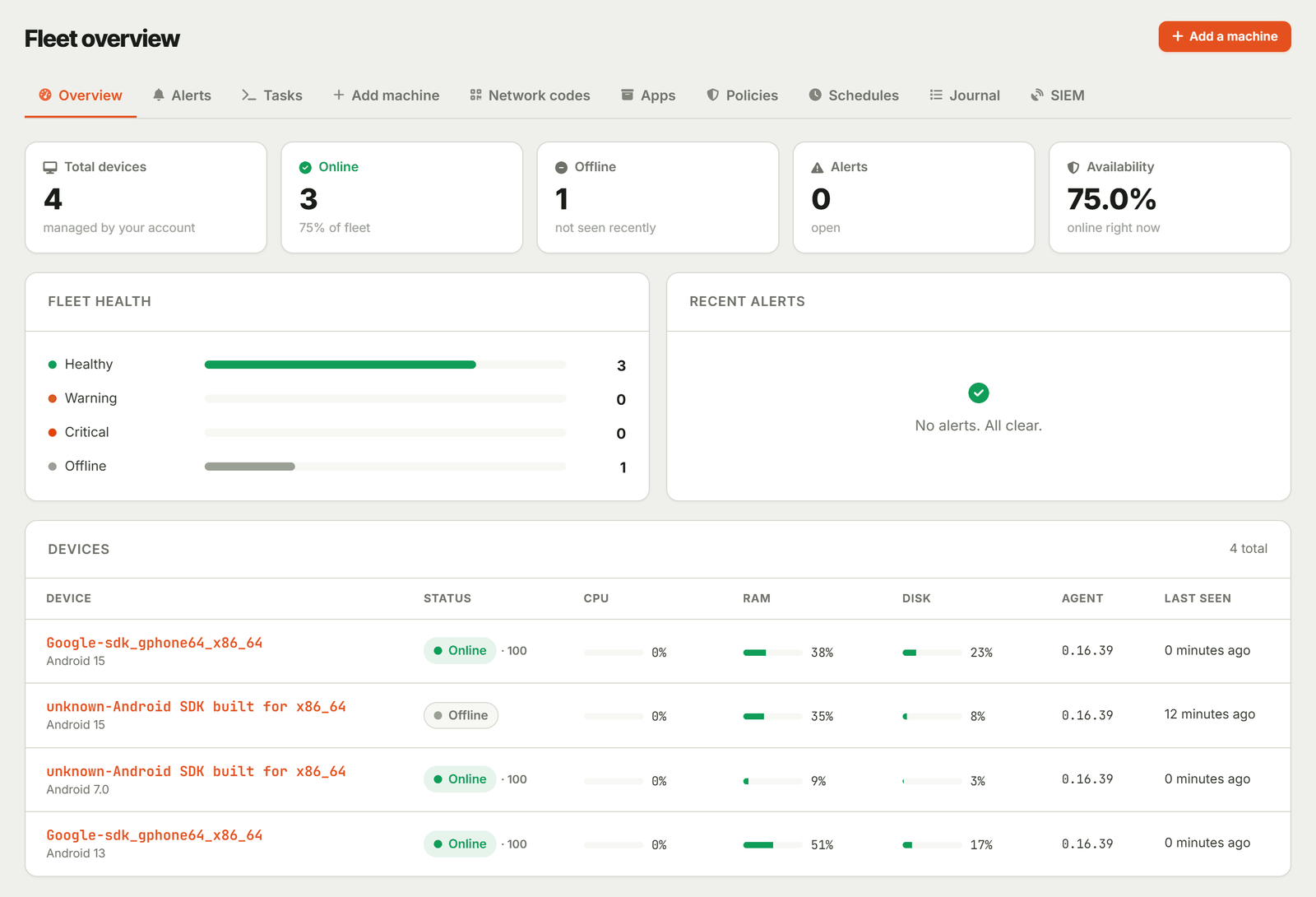
Thiết bị đặt trên quầy và kệ, không phải trên bàn làm việc
Chuỗi nhỏ và vừa nơi nhân viên IT không thể đến từng địa điểm.
Điểm nhận hàng
Máy quét và tablet ở mỗi điểm được cấu hình giống nhau và khóa trong ứng dụng nhận hàng. Một địa điểm mới tham gia chỉ bằng một mã QR.
Nhà hàng và quán cà phê
Tablet đặt món và màn hình bếp bị khóa vào một ứng dụng để chỉ hiển thị menu và không truy cập chức năng khác.
Bán lẻ khu vực và kho hàng
Thiết bị cầm tay, máy kiểm tra giá và tablet POS trên nhiều cửa hàng. Xem thiết bị chạy phiên bản ứng dụng nào, tình trạng pin và nhà mạng SIM.
Ba cách để thêm thiết bị
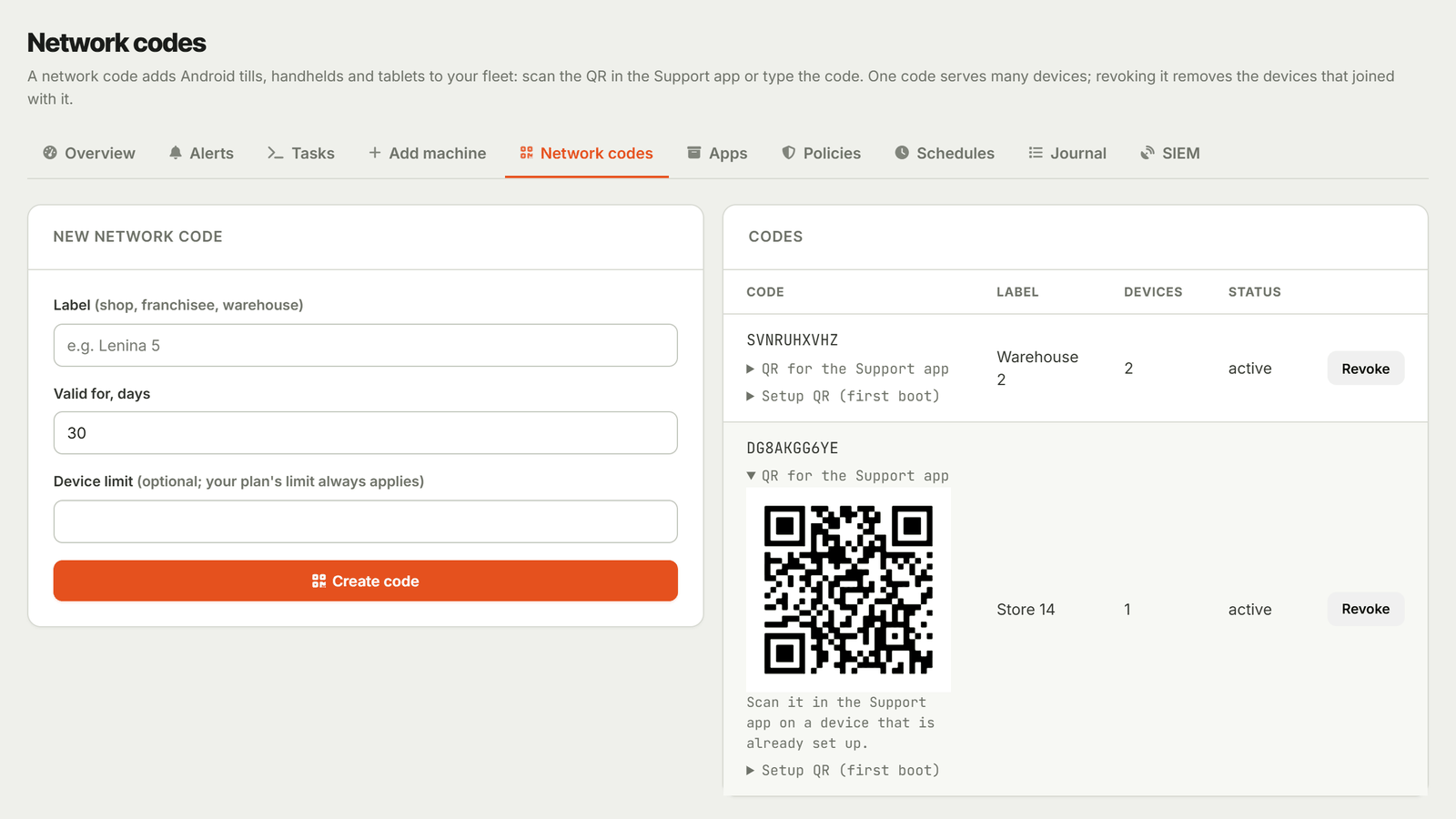
Quản lý đầy đủ cần chế độ device-owner của Android. Android cấp chế độ này cho thiết bị ngay sau khi khôi phục cài đặt gốc, hoặc qua USB cho thiết bị không có tài khoản. Khi không thể reset, thiết bị vẫn có thể tham gia bằng mã mạng.
- Phương thức 01
Mã QR khi khởi động lần đầu
Trên các thiết bị có dịch vụ Google, và trên thiết bị cầm tay có trình hướng dẫn thiết lập đọc mã QR: khôi phục cài đặt gốc, mở thiết lập QR trên màn hình chào (trên hầu hết thiết bị: chạm sáu lần) và quét mã thiết lập từ bảng điều khiển. Android sẽ tải Tenvo Support và đặt nó làm device owner; sau khi hoàn tất các màn hình thiết lập của Android, thiết bị sẽ tự gia nhập hạm đội của bạn.
- Phương thức 02
Trợ giúp USB
Phương thức cho thiết bị cầm tay không có dịch vụ Google, có trình hướng dẫn không hỗ trợ QR, và cho thiết bị đang dùng nhưng không có tài khoản. Cắm thiết bị vào máy tính và chạy chương trình trợ giúp với mã mạng của bạn: nó cài Tenvo Support, đặt nó làm device owner và truyền mã. Đã thử nghiệm trên Android 7 và 15 không có Google.
- Phương thức 03
Mã mạng, không cần reset
Cài Tenvo Support và quét hoặc nhập mã mạng. Thiết bị sẽ xuất hiện trong đội thiết bị của bạn cùng thông tin kiểm kê, và bạn có thể mở màn hình khi người ở đó chạm Chấp nhận. Chế độ kiosk, ứng dụng, khóa, vị trí, chính sách và các lệnh khác yêu cầu chế độ chủ sở hữu thiết bị.
Từ bảng điều khiển, không cần đến cửa hàng
Lệnh được đưa vào hàng đợi. Thiết bị tắt nguồn sẽ nhận lệnh khi bật lại, và mọi lệnh báo cáo trạng thái: hoàn thành, hoặc lý do không thể thực hiện.
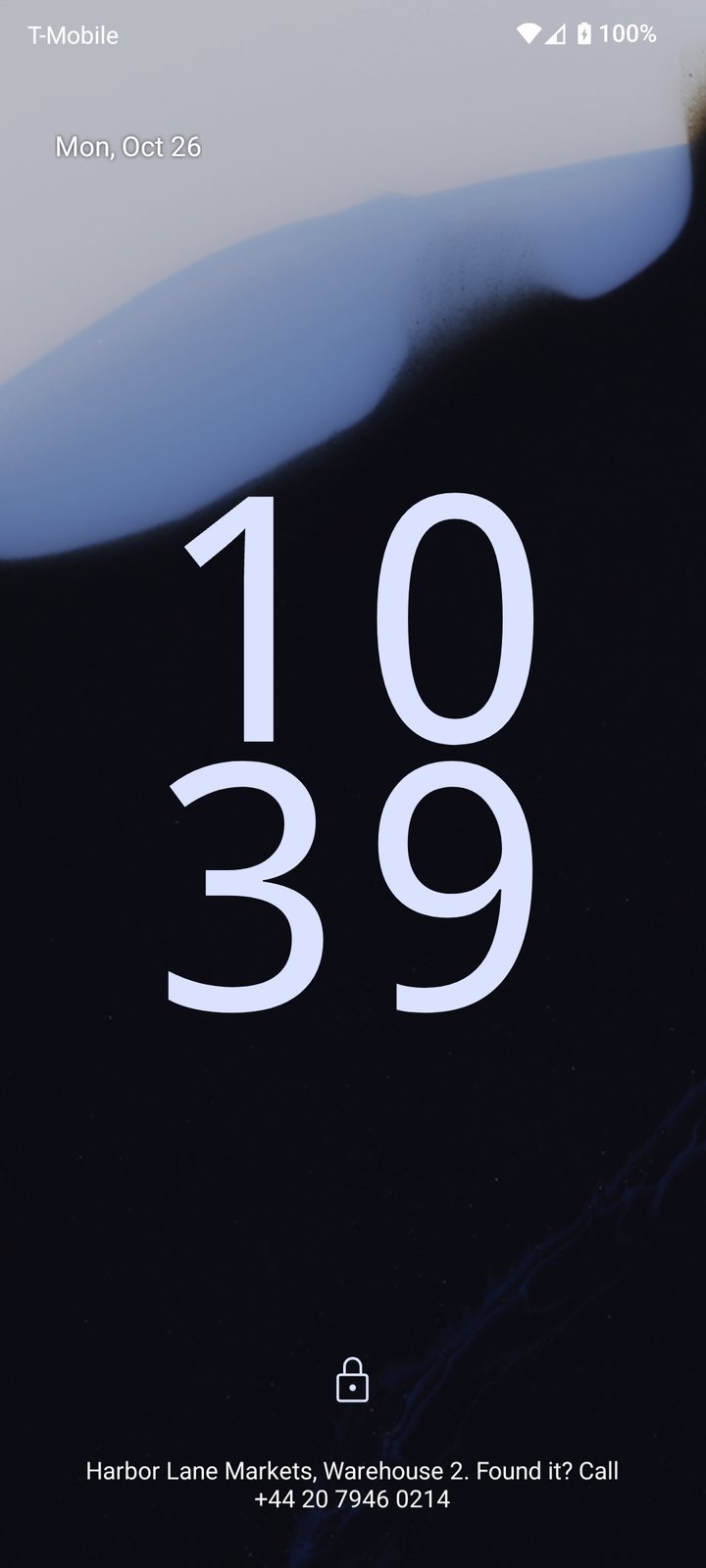
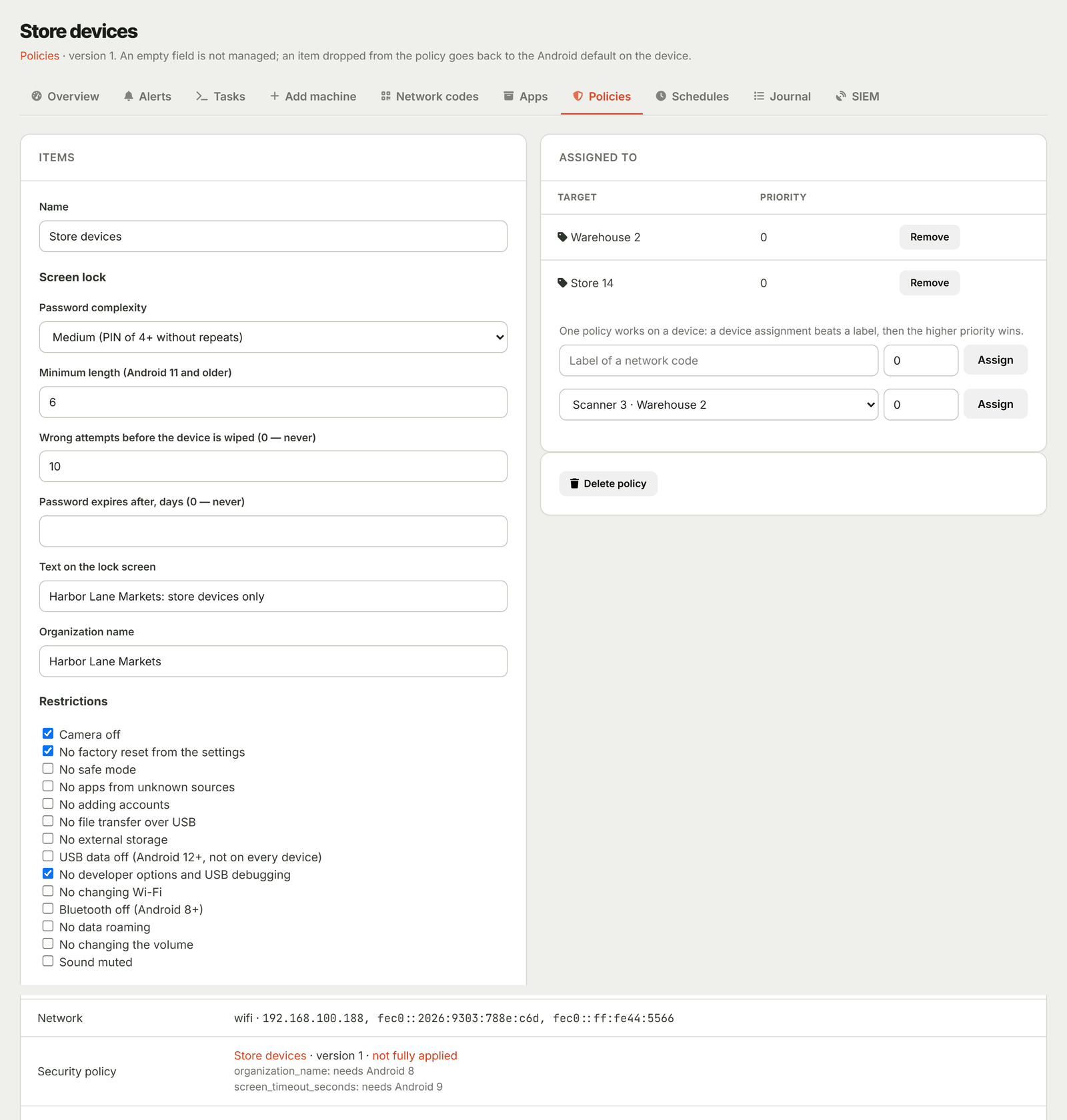
Khóa từ xa với thông tin liên hệ trả lại
Khóa màn hình của thiết bị bị mất hoặc không nên sử dụng ngay bây giờ, và đặt mã PIN khóa màn hình từ bảng điều khiển. Thông tin liên hệ để trả lại thiết bị sẽ hiển thị trên màn hình khóa cùng với các thông báo hệ thống; thiết bị phải có mã PIN hoặc cơ chế khóa màn hình khác.
Khởi động lại
Khởi động lại thiết bị treo từ bảng điều khiển thay vì yêu cầu người tại cửa hàng giữ nút nguồn.
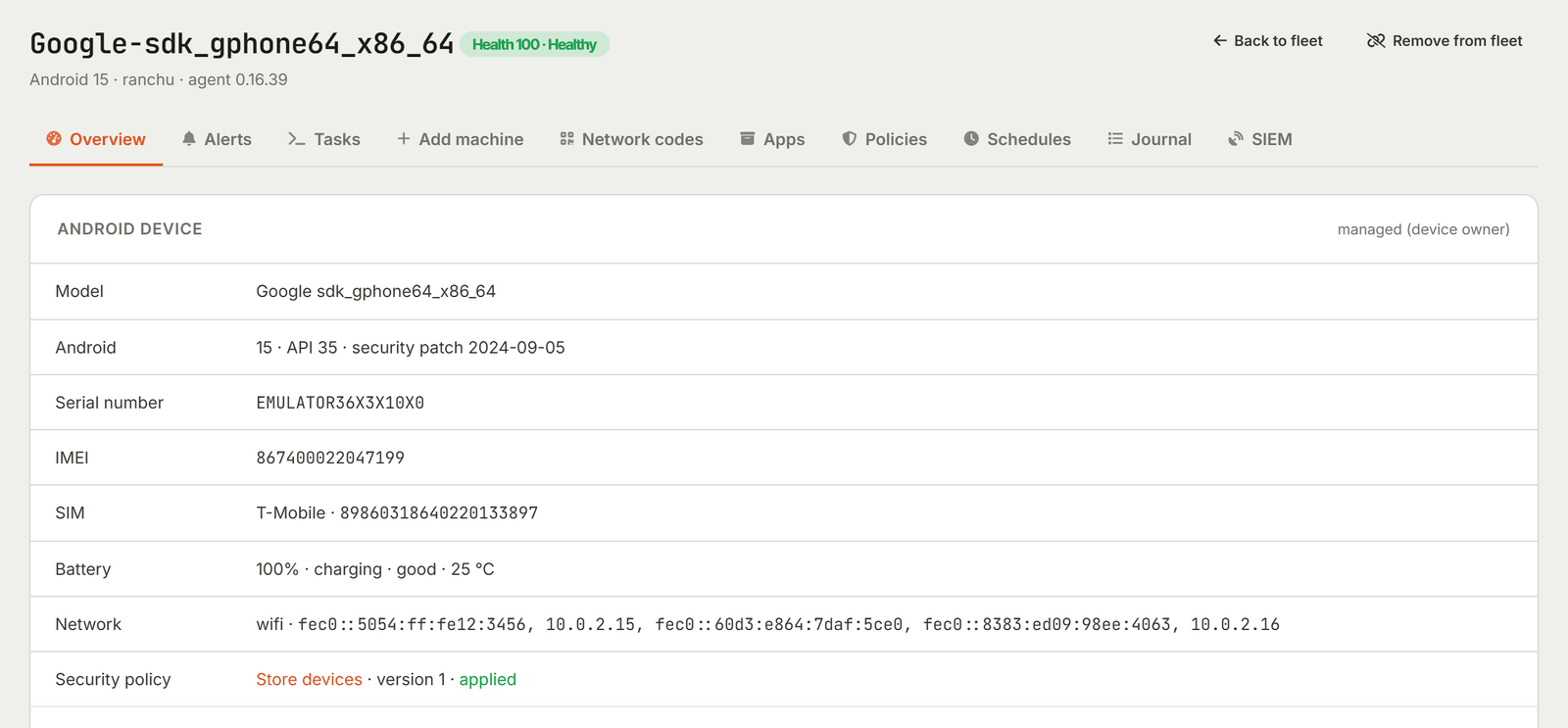
Kiểm kê
Model, số serial, IMEI, nhà mạng SIM và ICCID, phiên bản Android và bản vá bảo mật, mức pin và tình trạng pin, mạng, và các ứng dụng đã cài kèm nguồn gốc từng app.
Kho ứng dụng của riêng bạn
Tải lên APK của bạn, tối đa 200 MB mỗi tệp. Tenvo đọc tên gói, phiên bản và chứng chỉ ký từ tệp, và thiết bị chỉ tải xuống từ tài khoản của bạn.
Cài đặt, gỡ cài đặt, ẩn, tạm ngưng
Cài đặt ứng dụng âm thầm, gỡ cài đặt, ẩn hoặc tạm ngưng ứng dụng, và ngăn nhân viên gỡ những ứng dụng bạn cần. Với ứng dụng từ cửa hàng, mở trang cửa hàng của nó trên thiết bị.
Truy cập màn hình
Mở màn hình bất kỳ thiết bị Android nào trong hệ thống từ app Tenvo để xem người dùng đang thấy gì và hướng dẫn họ. Họ chạm "Chấp nhận" trên thiết bị để cho phép bạn truy cập.
PC trong cùng hệ thống
Máy Windows chạy agent Tenvo nằm cùng với thiết bị Android của bạn: tình trạng, kiểm kê, script và tiến trình. Một danh sách, một giới hạn thiết bị, một nơi để xem.
Khi thiết bị thất lạc
Khóa thiết bị kèm thông tin liên hệ trả lại, xác định vị trí của nó, và nếu không thể thu hồi, đặt lại về cài đặt gốc. Mỗi hành động này đều yêu cầu xác nhận trên bảng điều khiển trước khi thực hiện.
Xác định vị trí ngay hoặc theo lịch
Yêu cầu thiết bị gửi vị trí hiện tại, hoặc bật theo dõi theo chu kỳ 5 đến 1440 phút. Khi theo dõi bật, thiết bị hiển thị thông báo vĩnh viễn rằng nó chia sẻ vị trí. Dữ liệu vị trí được ghi khi thiết bị ngoại tuyến sẽ được gửi khi thiết bị kết nối lại, và bảng điều khiển lưu lịch sử 90 ngày kèm liên kết tới bản đồ.
Cảnh báo thay SIM
Thiết bị ghi nhớ các SIM đang lắp. Khi SIM bị thay, cảnh báo xuất hiện trên bảng điều khiển trong khoảng năm phút, và bạn có thể yêu cầu thiết bị tự khoá cho đến khi bạn gỡ khoá từ bảng điều khiển hoặc bằng mật khẩu trên thiết bị.
Đặt lại về cài đặt gốc
Khi thiết bị mất hẳn, đặt lại về cài đặt gốc từ bảng điều khiển. Bạn xác nhận bằng cách nhập tên thiết bị và nêu lý do. Thiết bị nhận lệnh, Android thực hiện đặt lại, và thiết bị rời khỏi đội thiết bị của bạn.

Thiết lập một lần cho mọi thiết bị
Chính sách, lịch và nhật ký áp dụng cho toàn bộ đội thiết bị; lịch và nhật ký cũng bao gồm PC Windows của bạn.
Chính sách
Một cấu hình cho mỗi thiết bị hoặc mỗi nhãn: quy tắc khoá màn hình, mạng Wi‑Fi, camera, USB và gỡ lỗi, đặt lại từ Cài đặt, tài khoản mới, cập nhật hệ thống, thời gian chờ màn hình và hơn thế nữa. Mỗi thiết bị báo cáo từng mục đã áp dụng và những gì phiên bản Android của nó không thể thực hiện.
Lịch
Chạy lệnh theo lịch theo múi giờ của bạn, cho thiết bị Android và PC: khởi động lại các máy POS mỗi đêm, kiểm tra vị trí mỗi giờ. Lần chạy bị bỏ lỡ chỉ xảy ra một lần, không lặp thành loạt. Đặt lại về cài đặt gốc và thay PIN không bao giờ được lên lịch.
Nhật ký
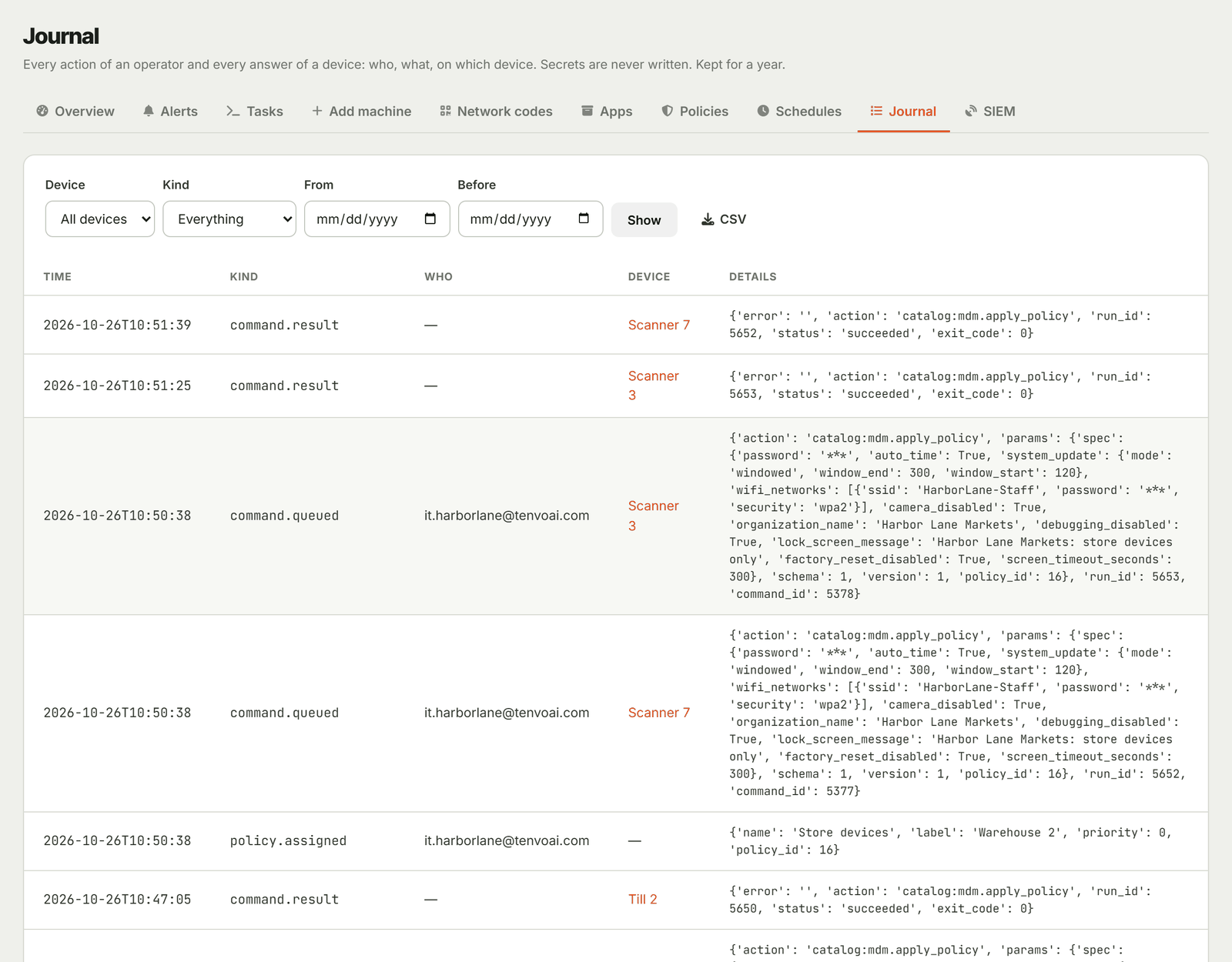
Mọi lệnh, xác nhận và phản hồi của thiết bị đều được ghi lại kèm thông tin người thực hiện, cùng các sự kiện của thiết bị: thoát kiosk bằng mật khẩu, PIN sai, khởi động lại. Lưu trong một năm và có thể xuất ra CSV. PIN và mật khẩu không bao giờ được ghi vào đó.
Xuất SIEM trên gói Pro
Trên gói Pro, gửi nhật ký đến SIEM của bạn qua syslog với TLS (CEF) hoặc tới webhook HTTPS được ký bằng HMAC-SHA256. Gửi thất bại sẽ được thử lại trong tối đa 7 ngày.
Chỉ một ứng dụng trên màn hình
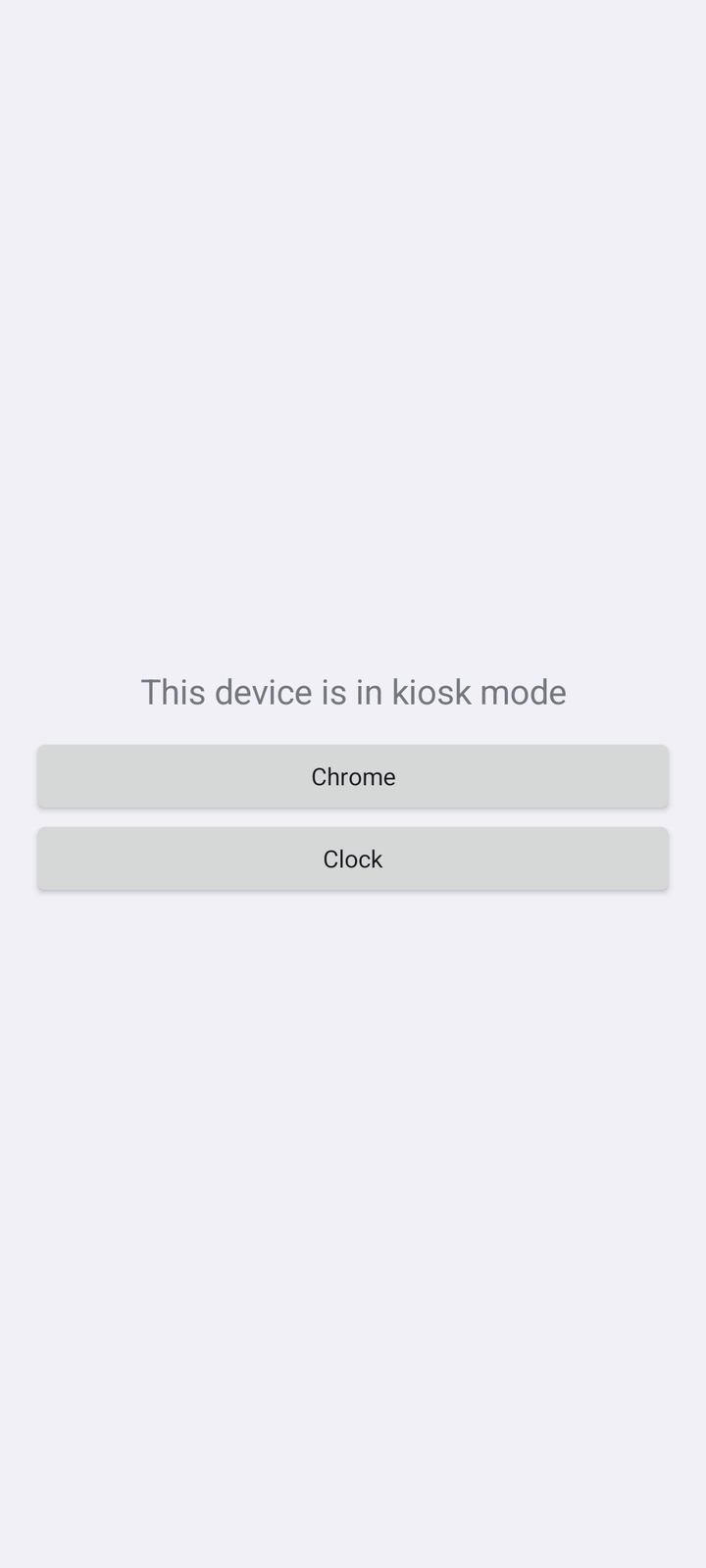
Khóa thiết bị vào một ứng dụng hoặc một tập hợp tối đa 10 ứng dụng. Nhân viên không thể chuyển sang ứng dụng khác hoặc vào cài đặt.
Mở khóa trong vài phút
Tháo khóa thiết bị từ bảng điều khiển trong 1 đến 240 phút, cho kiểm kê hàng hoặc sửa chữa. Khi hết thời gian, kiosk sẽ trở lại tự động.
Mật khẩu thoát dành cho quản lý
Đặt mật khẩu và một quản lý có thể tạm thoát chế độ kiosk trên thiết bị trong khoảng thời gian bạn chọn, mặc định 15 phút. Chỉ lưu một hash đã băm có muối; mật khẩu gốc không bao giờ đến thiết bị.
Bạn luôn có thể gỡ bỏ nó
Tenvo Support luôn được cho phép trong mọi kiosk và tiếp tục lắng nghe bảng điều khiển, nên bạn có thể giải phóng hoặc gỡ kiosk từ xa bất cứ lúc nào.
Chọn phần hiển thị
Trên Android 9 trở lên bạn quyết định có giữ thanh trạng thái, thông báo, nút Home và nút ứng dụng gần đây hay không. Trên Android 7 và 8 kiosk bị đóng hoàn toàn.
Các lệnh bạn có thể tin cậy
Được ký và định địa chỉ
Mỗi lệnh được ký bởi bảng điều khiển của bạn và kiểm tra trên thiết bị, và thiết bị chỉ chấp nhận lệnh được định địa chỉ tới nó.
Yêu cầu xác nhận trước khi gây ảnh hưởng
Các lệnh khoá, PIN, khởi động lại, gỡ cài đặt, kiosk, theo dõi vị trí và quy tắc SIM yêu cầu xác nhận trên bảng điều khiển trước khi gửi. Đặt lại về cài đặt gốc cũng cần nhập tên thiết bị để xác nhận.
Không bao giờ làm mất truy cập
Bảng điều khiển từ chối gỡ cài đặt hoặc ẩn chính Tenvo Support, vì vậy một lần nhấp sai không thể cắt đứt quyền truy cập của bạn tới thiết bị.
MDM là phần của gói, không phải mua thêm
Không có giấy phép MDM riêng và không có phí MDM theo thiết bị. Thiết bị Android và máy tính cùng tính vào giới hạn thiết bị của gói của bạn.
Miễn phí
Bao gồm MDMDùng thử MDM trên thiết bị của bạn. Sử dụng cá nhân, phi thương mại.
Lite
Bao gồm MDMDành cho vài cửa hàng hoặc điểm nhận hàng. Sử dụng thương mại.
Pro
Bao gồm MDMCho chuỗi cửa hàng: 200 thiết bị, 3 phiên đồng thời, ghi lại phiên và xuất SIEM.
Yêu cầu thiết bị
- Android
- 7.0 (API 24) trở lên
- Bộ xử lý
- ARM 32-bit và 64-bit (armeabi-v7a, arm64-v8a)
- Dịch vụ Google
- Không cần. Android thuần túy không có Google không có thiết lập QR khi khởi động lần đầu, nên dùng trợ giúp USB hoặc mã mạng.
- Quản lý toàn diện
- Device-owner mode: khôi phục cài đặt gốc kèm thiết lập QR (nếu trình hướng dẫn hỗ trợ), hoặc dùng USB trên thiết bị không có tài khoản
- Mạng
- Truy cập Internet qua HTTPS. Không cần máy chủ hay VPN bên bạn
- Ứng dụng
- Tenvo Support, cùng ứng dụng người dùng dùng để nhận trợ giúp trên Android
Câu hỏi trước khi bắt đầu
Tôi có phải khôi phục cài đặt gốc thiết bị không?
Chỉ khi cần quản lý toàn diện. Android cấp chế độ device-owner cho thiết bị ngay sau khi khôi phục cài đặt gốc (thiết lập bằng QR), hoặc qua USB trên thiết bị không có tài khoản. Thiết bị tham gia bằng mã mạng giữ nguyên dữ liệu và có kiểm kê cùng truy cập màn hình, nhưng không có điều khiển kiosk hay ứng dụng.
Có hoạt động trên thiết bị không có dịch vụ Google Play không?
Có, Tenvo Support không cần dịch vụ Google. Tuy nhiên thiết lập QR khi khởi động lần đầu do trình hướng dẫn cung cấp: Android thuần túy không có Google thì không có, và trên thiết bị cầm tay còn tùy vào firmware của nhà sản xuất. Với những thiết bị đó hãy dùng trợ giúp USB; đã thử nghiệm trên Android 7 và 15 không có Google.
MDM có thực sự bao gồm trong gói Free không?
Đúng, mọi gói đều có MDM và không có giấy phép MDM riêng. Gói Free dành cho sử dụng cá nhân, phi thương mại, tối đa 30 thiết bị, đủ để thử. Lite và Pro là các gói cho doanh nghiệp, lần lượt 50 và 200 thiết bị.
Nếu thiết bị ngoại tuyến khi tôi gửi lệnh thì sao?
Lệnh được giữ trong console và chạy khi thiết bị kiểm tra lại. Mỗi lệnh trả báo cáo — đã thực hiện hoặc kèm lý do không thể chạy, ví dụ thiết bị không ở chế độ device-owner.
Nhân viên có thể thoát chế độ kiosk không?
Chỉ khi bạn cho phép. Đặt mật khẩu thoát trên bảng điều khiển, và một quản lý có thể giải phóng thiết bị ngay lập tức trong thời gian bạn chọn, mặc định 15 phút. Bạn cũng có thể giải phóng thiết bị từ bảng điều khiển tới 4 giờ. Nếu không có mật khẩu, chỉ bảng điều khiển mới có thể giải phóng.
Tôi có cần máy chủ riêng không?
Không. Tenvo chạy trên cloud. Thiết bị chỉ cần truy cập Internet qua HTTPS, và các PC Windows của bạn báo cáo về cùng console.
Tôi có thể làm gì khi thiết bị bị mất hoặc bị đánh cắp?
Khóa thiết bị hiển thị thông tin liên hệ trả lại trên màn hình khoá, yêu cầu vị trí hoặc bật theo dõi, và bước cuối cùng là đặt lại về cài đặt gốc từ bảng điều khiển. Cảnh báo thay SIM cũng có thể khoá thiết bị. Tất cả những việc này cần chế độ chủ sở hữu thiết bị.
Đưa thiết bị đầu tiên vào hệ thống hôm nay
Tạo mã mạng trong bảng điều khiển, sau đó thêm thiết bị bằng QR khi khởi động lần đầu, bằng trợ giúp USB, hoặc bằng chính mã đó.