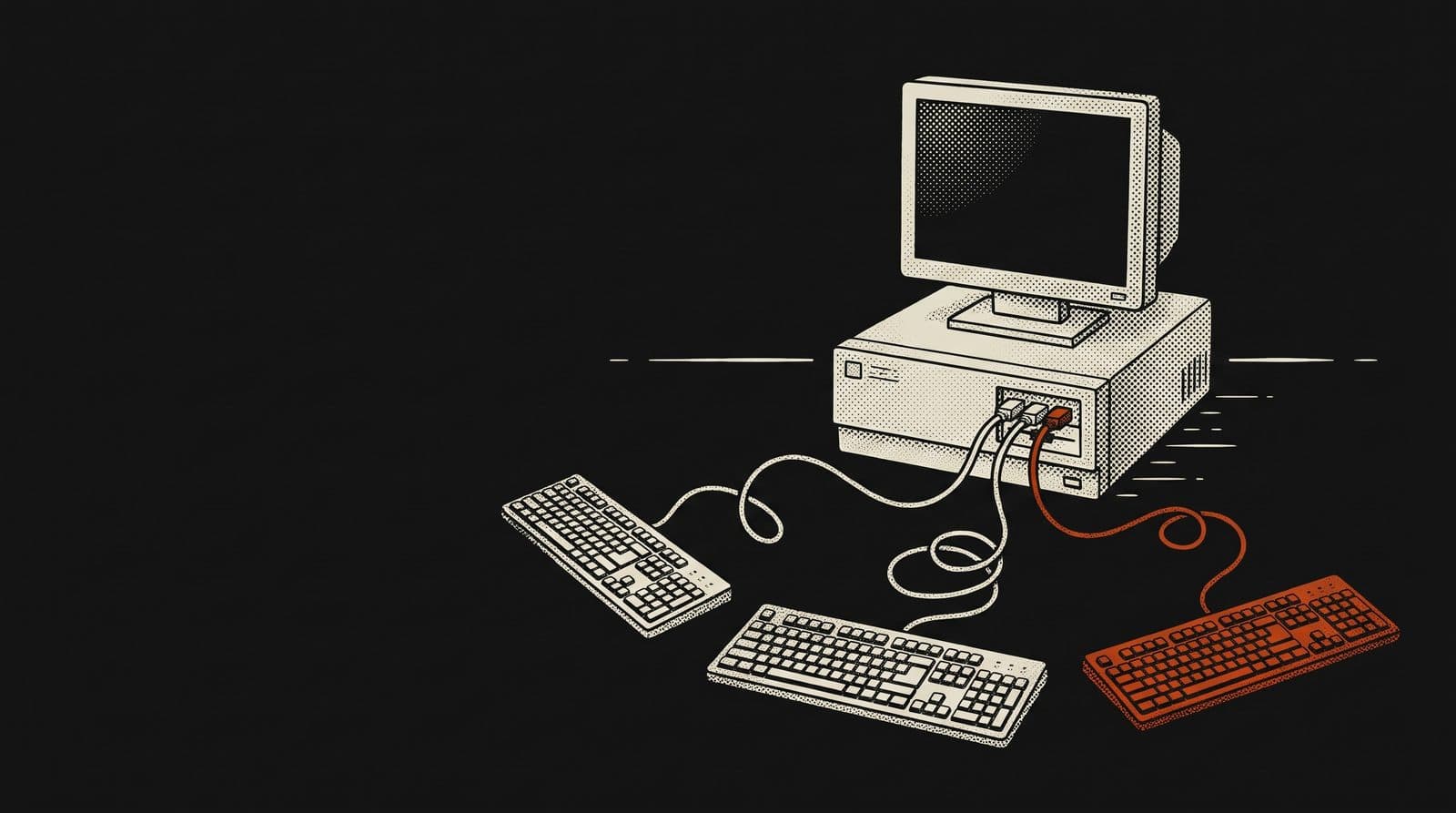
Yêu cầu thường đến chỉ trong một câu: ba người cần dùng máy kế toán, hoặc máy trạm CAD, hoặc cái máy duy nhất chạy phần mềm quản lý kho đời cũ mà không ai dám cài lại. Phản xạ quen thuộc của một công ty dùng Windows là dựng terminal server: cài Windows Server lên một máy, bật Remote Desktop Services và cho mọi người đăng nhập cùng lúc. Đôi khi đó đúng là lựa chọn phù hợp. Nhưng thường thì nó biến một bài toán truy cập nhỏ thành một dự án cấp phép, một đợt kiểm thử tương thích và một máy bị phơi ra internet qua port 3389. Bài viết này giúp bạn phân biệt các trường hợp đó, và biết phải làm gì khi Windows nhiều phiên (multi-session) là câu trả lời sai.
Yêu cầu thường đến chỉ trong một câu: ba người cần dùng máy kế toán, hoặc máy trạm CAD, hoặc cái máy duy nhất chạy phần mềm quản lý kho đời cũ mà không ai dám cài lại. Phản xạ quen thuộc của một công ty dùng Windows là dựng terminal server: cài Windows Server lên một máy, bật Remote Desktop Services và cho mọi người đăng nhập cùng lúc. Đôi khi đó đúng là lựa chọn phù hợp. Nhưng thường thì nó biến một bài toán truy cập nhỏ thành một dự án cấp phép, một đợt kiểm thử tương thích và một máy bị phơi ra internet qua port 3389. Bài viết này giúp bạn phân biệt các trường hợp đó, và biết phải làm gì khi Windows nhiều phiên (multi-session) là câu trả lời sai.
Terminal server thực chất là gì
Terminal server là một máy Windows Server đã cài vai trò Remote Desktop Session Host. Mỗi người dùng có một phiên riêng trên cùng một hệ điều hành: màn hình làm việc riêng, hồ sơ riêng, bản sao riêng của các ứng dụng đang chạy, nhưng tất cả dùng chung một CPU, một vùng RAM và một ổ đĩa. Microsoft gọi toàn bộ bộ này là Remote Desktop Services (RDS). Xung quanh session host, bạn có thể thêm Connection Broker để phân bổ người dùng sang nhiều host, RD Gateway để truy cập các phiên qua HTTPS thay vì RDP trần, và một trang RD Web Access cho các ứng dụng được xuất bản.
Mô hình này cũ nhưng vững chắc. Vấn đề là nó được thiết kế cho một dạng bài toán cụ thể: nhiều người chạy cùng một ứng dụng ngoan ngoãn suốt cả ngày, còn phần lớn các yêu cầu kiểu "vài người cần dùng chiếc máy này" không thuộc dạng đó.
Những chi phí lộ ra sau khi đã quyết định
Chi phí đầu tiên là giấy phép, và nó có nhiều tầng. Bạn cần giấy phép Windows Server cho host, tính theo từng lõi. Cộng thêm, mỗi người dùng hoặc thiết bị kết nối đều cần một RDS Client Access Licence, mua riêng, tách khỏi CAL Windows Server thông thường. Windows cho bạn thời gian ân hạn 120 ngày trước khi máy chủ cấp phép phải phát RDS CAL thật, đó là lý do rất nhiều terminal server nhỏ chạy ổn bốn tháng rồi đột nhiên không nhận kết nối vào một sáng thứ Hai.
Chi phí thứ hai là ứng dụng. Microsoft 365 Apps trên session host cần kích hoạt máy dùng chung (shared computer activation), chỉ có ở một số gói nhất định (Business Premium và các bậc E3/E5, không có ở Business Standard). Nhiều nhà cung cấp nhỏ cấp phép theo máy chứ không theo người dùng, và điều khoản của họ hoặc cấm dùng nhiều phiên, hoặc tính giá như giấy phép máy chủ. Một số ứng dụng ghi cài đặt vào HKEY_LOCAL_MACHINE hoặc vào thư mục Program Files riêng của chúng, nên hai người chạy cùng lúc sẽ ghi đè lên nhau. Số khác chỉ cho phép một tiến trình trên mỗi máy, dựa vào khóa USB cắm vào đúng chiếc máy đó, hoặc đòi một GPU riêng mà session host không chia cho từng người dùng.
Chi phí thứ ba là vận hành. Terminal server cũng là một máy chủ: phải vá lỗi theo lịch, phải quản lý hồ sơ người dùng (FSLogix hoặc roaming profile) để đăng nhập không mất ba phút, phải chỉnh phần mềm diệt virus cho nhiều người dùng, phải có driver máy in chạy tốt trong môi trường nhiều phiên, và phải có người để ý khi macro Excel chạy mất kiểm soát của một người đang ngốn CPU của tất cả những người còn lại. Bài phân tích remote desktop nhiều phiên của chúng tôi đi sâu hơn vào mặt tài nguyên.
Chi phí thứ tư là mức độ phơi bày. Một session host mà mọi người truy cập từ nhà thì hoặc nằm sau VPN hay RD Gateway, hoặc, ở quá nhiều văn phòng nhỏ, được chuyển tiếp thẳng port 3389 vào. Port 3389 trên địa chỉ công khai bị máy quét tìm ra trong vài giờ rồi bị dò mật khẩu liên tục suốt ngày đêm; xem tấn công brute-force RDP để biết luồng lưu lượng đó trông ra sao và vì sao khóa tài khoản thôi là chưa đủ để chặn nó.
Lối tắt không phải lối tắt: nhiều phiên trên Windows 10 hoặc 11
Sẽ có người gợi ý bỏ qua máy chủ luôn: vá termsrv.dll hoặc cài RDP Wrapper lên một máy Windows 11 Pro bình thường để nó nhận nhiều phiên RDP cùng lúc. Cách này chạy được cho đến bản cập nhật tích lũy kế tiếp thay thế file DLL, và nó vi phạm giấy phép Windows dành cho máy khách, vốn chỉ cho phép một phiên điều khiển từ xa tương tác tại một thời điểm. Nếu kiểm toán viên hay nhà cung cấp phần mềm phát hiện ra, bạn sẽ phải giải thích về một máy chủ không có giấy phép. Windows 11 Enterprise multi-session có tồn tại, nhưng Microsoft chỉ cấp phép cho nó chạy bên trong Azure Virtual Desktop, không phải trên một chiếc máy đặt ở văn phòng của bạn. Còn Windows 11 Home thì hoàn toàn không thể nhận RDP đi vào, như đã nói trong giới hạn remote desktop của Windows 11 Home.
Hãy hỏi mọi người thực sự cần gì
Trước khi chọn kiến trúc, hãy tìm hiểu chiếc máy thực sự được dùng như thế nào. Ba câu hỏi giải quyết được phần lớn các trường hợp:
- Họ có cần dùng cùng lúc không? Hai kế toán mỗi người chỉ dùng phần mềm kế toán một giờ mỗi ngày hiếm khi trùng giờ nhau. Một lịch chung hoặc một tin nhắn ngắn trước khi kết nối giải quyết được nhiều việc hơn một session broker.
- Họ cần chiếc máy hay cần ứng dụng? Nếu thứ mọi người cần là dữ liệu trong một chương trình, cách gọn nhất có thể là dùng bản web hoặc bản đám mây của chương trình đó. Nếu họ cần chính chiếc máy, gồm các tệp, khóa USB và công cụ đã cài trên đó, thì chiếc máy phải giữ nguyên là một máy.
- Bao nhiêu người, và thường xuyên đến đâu? Ba người thỉnh thoảng dùng là bài toán khác hẳn hai mươi lăm người dùng tám tiếng mỗi ngày. RDS bắt đầu có lời ở khoảng trên mười hay mười lăm người dùng đồng thời trên một ứng dụng ngoan ngoãn.
Năm giải pháp thay thế, ứng với từng tình huống
1. Một máy, lần lượt từng người, qua truy cập từ xa
Khi nhu cầu là "nhiều người, nhưng từng người một", hãy giữ chiếc máy là một PC Windows bình thường và cho mỗi người quyền truy cập từ xa vào phiên console của nó. Một công cụ như Tenvo kết nối vào màn hình làm việc đang chạy sẵn, nên không có phiên Windows thứ hai, không có RDS CAL và không có câu hỏi về tương thích: ứng dụng chạy y như khi có người ngồi trước máy. Nếu hai người kết nối cùng lúc, họ thấy cùng một màn hình, điều này hữu ích khi đào tạo và cũng là lời nhắc phải phối hợp với nhau. Cách này phù hợp với máy kế toán, thiết bị phòng thí nghiệm, máy gắn khóa USB và hầu hết các văn phòng nhỏ; remote desktop cho kế toán hướng dẫn chính xác cách thiết lập này.
2. Mỗi người một máy, truy cập từ xa
Nếu mọi người thật sự cần làm việc cùng lúc, một mini PC giá rẻ cho mỗi người thường tốn ít tiền hơn và đỡ rắc rối hơn nhiều so với một session host kèm RDS CAL, đặc biệt với các ứng dụng nặng không chia sẻ CPU tốt. Mỗi người có một máy Windows đầy đủ với giấy phép máy khách thông thường, và truy cập từ xa vào đó từ bất cứ đâu. Bạn quản lý vài máy giống hệt nhau thay vì một máy chủ, đây là bài toán đã có lời giải với MSI và một công cụ triển khai; xem truy cập không cần người trực cho cả đội máy và triển khai remote desktop bằng MSI.
3. PC đám mây hoặc máy tính ảo được lưu trữ
Windows 365 cho bạn thuê một máy Windows riêng cho mỗi người dùng với giá cố định hằng tháng; Azure Virtual Desktop cung cấp bản Enterprise nhiều phiên, tính tiền theo số giờ tính toán bạn dùng. Cả hai đều bỏ phần cứng và giữ giấy phép Microsoft nằm trong bảng giá của chính Microsoft. Chúng phù hợp khi mọi người ở rải rác và ứng dụng không phụ thuộc vào thứ gì vật lý ở văn phòng của bạn. Những đánh đổi, chủ yếu là chi phí mỗi chỗ ngồi và độ trễ tới vùng Azure gần nhất, nằm trong PC đám mây so với remote desktop.
4. Thay ứng dụng, không thay máy
Số terminal server tồn tại chỉ để phục vụ một ứng dụng desktop nay đã có bản web nhiều đến bất ngờ. Chuyển phần mềm kế toán hay CRM sang phiên bản lưu trữ trực tuyến sẽ loại bỏ hẳn chiếc máy dùng chung. Không phải lúc nào cũng làm được, nhưng đây là điều đầu tiên nên kiểm tra trước khi chi tiền cho máy chủ.
5. Một terminal server thực thụ, làm cho đúng
RDS vẫn là câu trả lời đúng cho nhân viên làm việc theo tác vụ: tổng đài, kho hàng, chi nhánh dùng thin client, hai mươi người chạy cùng một ứng dụng ERP từ 8 giờ đến 5 giờ. Nếu đó là tình huống của bạn, hãy làm cho đúng. Mua RDS CAL trước khi hết thời gian ân hạn, đặt RD Gateway hoặc VPN phía trước thay vì chuyển tiếp 3389, dùng FSLogix cho hồ sơ người dùng và không cho session host dùng để lướt web hằng ngày. Remote desktop, RDP và VPN giải thích cách các mảnh ghép đó khớp với nhau.
Bảng so sánh sơ lược
| Cách thiết lập | Người dùng đồng thời | Giấy phép Windows bổ sung | Rủi ro tương thích ứng dụng | Ai vận hành hạ tầng |
|---|---|---|---|---|
| Một PC, lần lượt từng người qua truy cập từ xa | Từng người một (dùng chung màn hình) | Không cần gì ngoài chiếc PC | Không có: ứng dụng chạy như bình thường | Bạn vận hành PC; nhà cung cấp truy cập từ xa vận hành relay |
| Mỗi người một PC, truy cập từ xa vào từng máy | Có | Một giấy phép máy khách cho mỗi PC | Không có | Bạn vận hành các PC |
| Windows 365 / Azure Virtual Desktop | Có | Đã gồm trong hoặc cộng thêm vào gói đăng ký | Thấp đến trung bình | Microsoft vận hành phần cứng; bạn vận hành các image |
| RDS tại chỗ | Có | Các lõi máy chủ cộng một RDS CAL cho mỗi người dùng hoặc thiết bị | Trung bình đến cao | Bạn vận hành toàn bộ, kể cả gateway |
Làm đúng phần truy cập từ xa
Dù chọn một trong ba phương án đầu, mọi người vẫn phải kết nối được vào chiếc máy từ bên ngoài văn phòng, và đó là chỗ các hệ thống nhỏ hay đi đường tắt. Quy tắc rất đơn giản: đừng mở cổng đi vào. Một công cụ truy cập từ xa kết nối đi ra tới relay sẽ chạy được sau bất kỳ router hay CGNAT nào của nhà mạng, và không có gì trên PC lắng nghe từ internet; remote desktop không cần chuyển tiếp cổng giải thích cách này hoạt động.
Tenvo được xây dựng trên RustDesk, với ứng dụng gốc cho Windows, macOS và Linux và một ứng dụng trình duyệt đang ở bản beta công khai. Chúng tôi tự vận hành relay, trên hai máy chủ đặt tại Frankfurt. Các phiên dùng TLS với chứng chỉ riêng cho từng thiết bị. Khi hai thiết bị có thể liên lạc trực tiếp với nhau, kết nối là ngang hàng (peer-to-peer) và chỉ được mã hóa giữa hai thiết bị đó; khi lưu lượng chuyển sang relay của chúng tôi, TLS kết thúc tại relay, nghĩa là chúng tôi, với tư cách bên vận hành, có khả năng nhìn thấy phiên đó. Ứng dụng khách được cấp phép theo AGPL-3.0 và các bộ cài đều có chữ ký. Không có máy chủ Tenvo nào để cài trên phần cứng của bạn, và chúng tôi không bán SLA.
Giá tính theo tài khoản, không theo phiên Windows. Gói Free dành cho mục đích phi thương mại: tối đa 3 thiết bị, 1 phiên tại một thời điểm, tổng cộng 2 giờ mỗi ngày và 5 GB lưu lượng relay mỗi tháng. Doanh nghiệp dùng chung một PC văn phòng nên bắt đầu từ gói Lite giá $2.99 mỗi tháng, bao gồm tối đa 50 thiết bị và không giới hạn thời gian theo ngày; Pro là $7.99 mỗi tháng. So với giấy phép máy chủ cộng một RDS CAL cho mỗi người đăng nhập, bài toán gần như tự có đáp số, và tổng chi phí sở hữu của truy cập từ xa trình bày đầy đủ phép tính.
Hai thói quen giúp một máy dùng chung an toàn khi truy cập từ xa. Hãy cấp cho mỗi người một tài khoản riêng thay vì dùng chung một mật khẩu, để bạn biết ai đã kết nối và thu hồi quyền khi có người nghỉ việc; ghi nhật ký kiểm toán cho remote desktop và danh sách kiểm tra thu hồi quyền truy cập từ xa đề cập cả hai việc này. Và hãy để người dùng Windows trên PC dùng chung là người dùng tiêu chuẩn, không phải quản trị viên, để một sai sót trong một phiên không thể cấu hình lại máy của tất cả mọi người.
Khi nào nên dừng lại và dựng terminal server
Không điều nào ở trên phản đối RDS ở nơi nó phù hợp. Nếu bạn có hơn một chục người phải làm việc đồng thời trong cùng một ứng dụng, ứng dụng đó được chứng nhận cho Remote Desktop Session Host, và bạn có người sẽ chịu trách nhiệm về vá lỗi và hồ sơ người dùng, thì một terminal server đặt sau gateway là thiết kế hợp lý. Nếu bạn có ba người, một khóa USB và một ứng dụng chưa từng được thử nghiệm ở chế độ nhiều phiên, thì đó là quá nhiều máy chủ cho một bài toán chỉ cần cái lịch.
Nếu chiếc máy dùng chung thuộc trường hợp thứ hai, hãy cài Tenvo lên đó và lên laptop của từng người, đăng nhập cho mỗi người bằng tài khoản riêng, rồi kết nối bằng ID thiết bị. Hướng dẫn Tenvo từng bước đi qua phiên đầu tiên, và chiếc PC dùng chung vẫn chạy đúng như hiện nay.