एक ही कंसोल से अपने Android हैंडहेल्ड, काउंटर उपकरण और टैबलेट चलाएँ
डिवाइस QR कोड या USB से जोड़ें, उन्हें अपने कर्मचारियों द्वारा उपयोग किए जाने वाले ऐप में रखें, अपने APK इंस्टॉल करें और कुछ टूटने पर स्क्रीन देखें। आपके Windows पीसी उसी फ़्लीट में होते हैं। MDM हर Tenvo प्लान के साथ आता है।
Android 7.0 या नया · Google सेवाओं की आवश्यकता नहीं · होस्ट करने की आवश्यकता नहीं
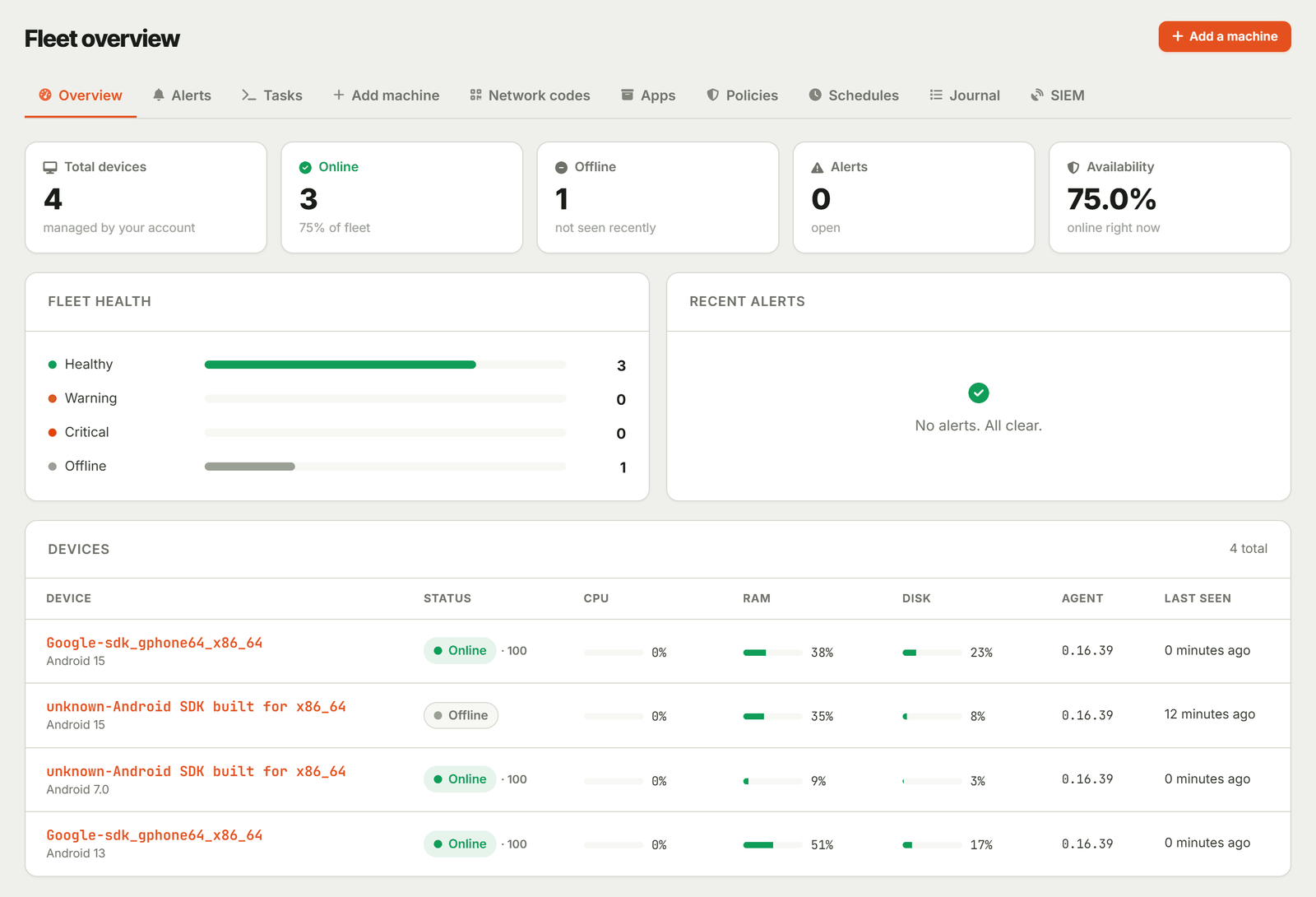
ऐसे डिवाइस जो मेज़ पर नहीं बल्कि काउंटर और शेल्फ़ पर रहते हैं
छोटे और मध्यम आकार की चेन जहाँ IT का कोई व्यक्ति हर लोकेशन पर जा नहीं सकता।
पार्सल पिकअप केंद्र
हर पॉइंट पर स्कैनर और टैबलेट एक ही तरीके से सेटअप किए जाते हैं और पिकअप ऐप में रखे जाते हैं। नई लोकेशन एक QR कोड से जुड़ जाती है।
रेस्टोरेंट और कैफ़े
ऑर्डर टैबलेट और किचन स्क्रीन को एक ऐप पर लॉक करें, जिससे वे केवल मेनू पर रहें और किसी और चीज़ पर न जाएँ।
क्षेत्रीय खुदरा और गोदाम
स्टोर्स में हैंडहेल्ड टर्मिनल, प्राइस चेकर और POS टैबलेट। देखें कौन सा डिवाइस कौन सा ऐप वर्ज़न चला रहा है, बैटरी की स्थिति क्या है और कौन सी SIM लगी है।
डिवाइस जोड़ने के तीन तरीके
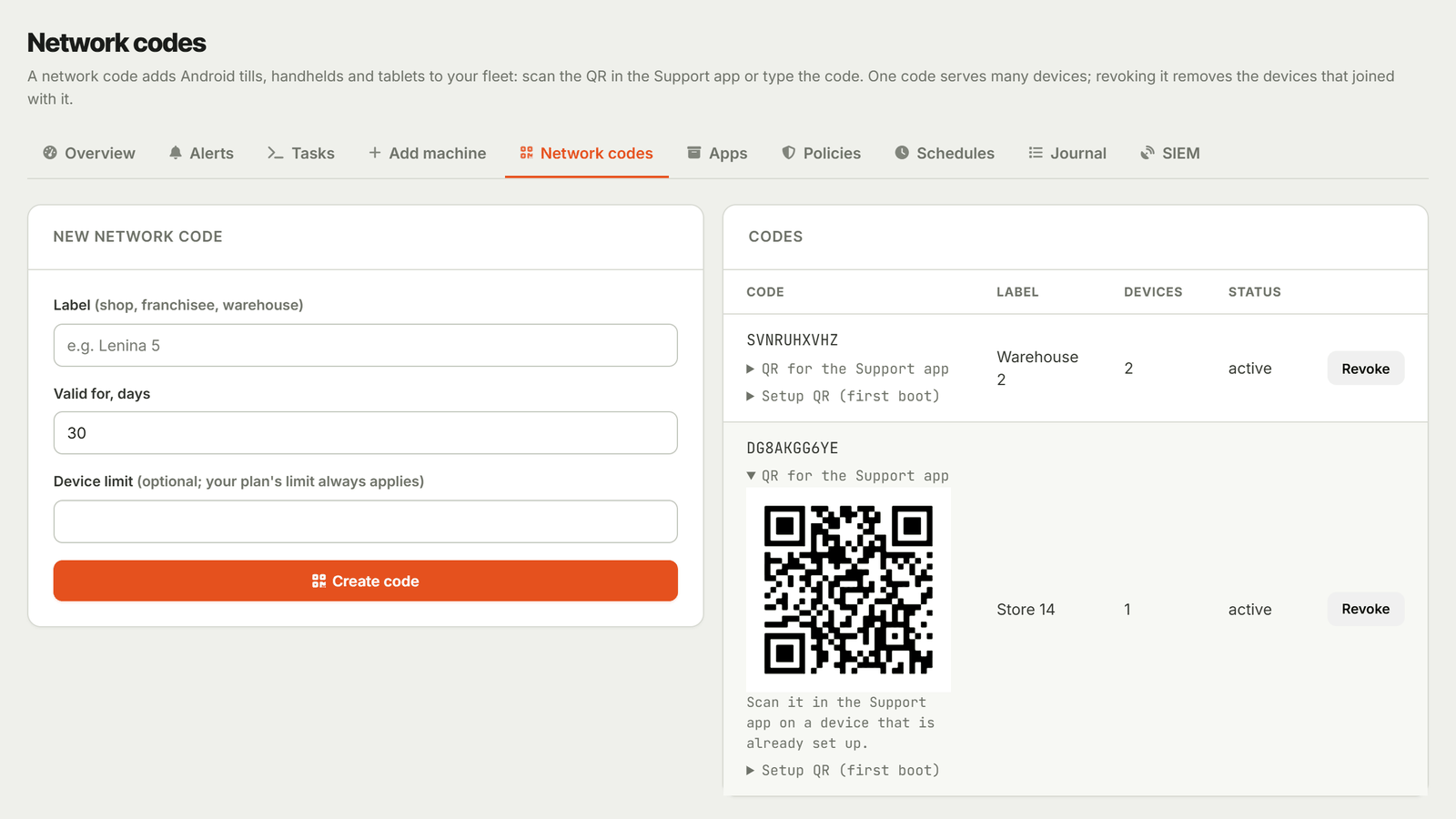
पूर्ण प्रबंधन के लिए Android का device-owner मोड आवश्यक है। Android इसे फैक्टरी रिसेट के तुरंत बाद किसी डिवाइस को देता है, या ऐसे डिवाइस को USB के माध्यम से जिसमें कोई अकाउंट नहीं है। जब रिसेट विकल्प नहीं है, तब भी डिवाइस नेटवर्क कोड के साथ जुड़ सकता है।
- तरीका 01
पहली बूट पर QR कोड
Google services वाले डिवाइसों पर, और उन हैंडहेल्ड पर जिनका setup wizard QR कोड पढ़ता है: डिवाइस को factory-reset करें, welcome स्क्रीन पर QR setup खोलें (अधिकांश उपकरणों में: इसे छह बार टैप करें) और अपने console से सेटअप कोड स्कैन करें। Android Tenvo Support डाउनलोड करता है और डिवाइस का device owner बना देता है; Android के अपने सेटअप स्क्रीन के बाद डिवाइस स्वतः आपकी फ़्लीट में शामिल हो जाता है।
- तरीका 02
USB सहायक
उन हैंडहेल्ड के लिए जिनमें Google services नहीं हैं, जिनके setup wizard में QR setup नहीं है, और उन डिवाइसों के लिए जो पहले से उपयोग में हैं पर जिनमें खाते नहीं हैं। डिवाइस को कंप्यूटर में लगाएँ और helper को अपने network code के साथ चलाएँ: यह Tenvo Support इंस्टॉल करता है, डिवाइस को device owner बनाता है और कोड पास करता है। Google के बिना Android 7 और 15 पर परीक्षण किया गया।
- तरीका 03
नेटवर्क कोड, बिना रिसेट के
Tenvo Support इंस्टॉल करें और नेटवर्क कोड स्कैन करें या टाइप करें। डिवाइस अपनी इन्वेंटरी के साथ आपकी फ़्लीट में दिखाई देगा, और वहाँ मौजूद व्यक्ति 'Accept' पर टैप करने के बाद आप उसकी स्क्रीन खोल सकते हैं। कियोस्क, ऐप्स, लॉक, लोकेशन, नीतियाँ और अन्य कमांड के लिए device-owner mode चाहिए।
कंसोल से, स्टोर जाने के बिना
कमांड एक क्यूस में जाते हैं। जो डिवाइस बंद है वह वापस आने पर उन्हें उठाता है, और हर कमांड लौटकर रिपोर्ट करता है: पूरा हुआ, या क्यों चल नहीं सका।
दूरस्थ लॉक और वापसी संपर्क
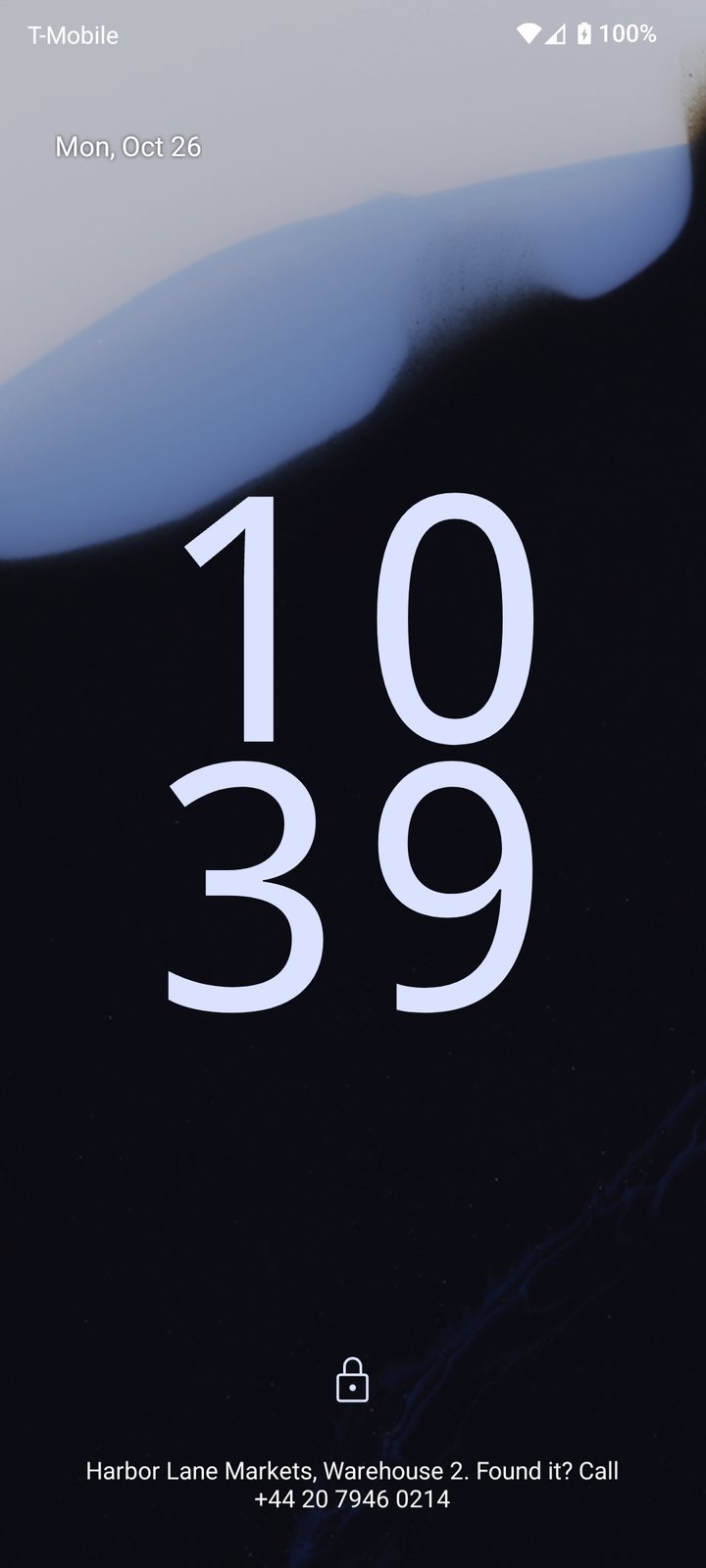
खोया हुआ या अभी उपयोग न किया जाने वाला डिवाइस का स्क्रीन लॉक करें, और कंसोल से उसका स्क्रीन‑लॉक पिन सेट करें। डिवाइस लौटाने के लिए आपका संपर्क लॉक स्क्रीन पर सिस्टम संदेशों के साथ दिखेगा; डिवाइस में पिन या कोई अन्य स्क्रीन‑लॉक सक्रिय होना आवश्यक है।
रीबूट
कंसोल से फ्रीज़ हुए टर्मिनल को रीस्टार्ट करें, स्टोर पर किसी से पावर बटन दबाए रखने के लिए न कहें।
इन्वेंटरी
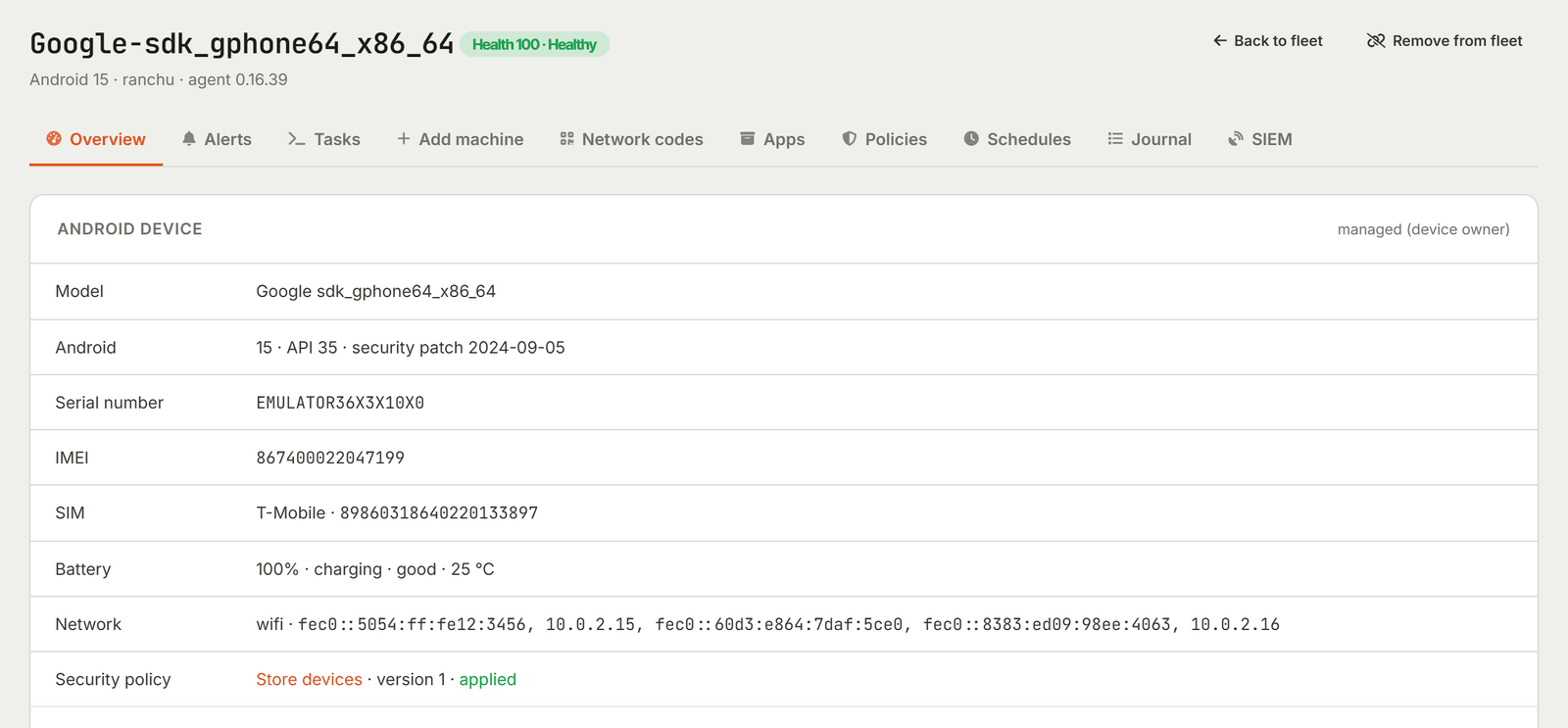
मॉडल, सीरियल नंबर, IMEI, SIM ऑपरेटर और ICCID, Android वर्शन और सिक्योरिटी पैच, बैटरी लेवल और स्वास्थ्य, नेटवर्क, और इंस्टॉल किए गए ऐप्स तथा हर ऐप कहाँ से आया था।
आपका अपना ऐप स्टोर
अपने APK अपलोड करें — प्रत्येक अधिकतम 200 MB। Tenvo फ़ाइल से पैकेज नाम, संस्करण और साइनिंग प्रमाणपत्र पढ़ता है, और डिवाइस केवल आपके खाते से ही डाउनलोड करते हैं।
इंस्टॉल, अनइंस्टॉल, छिपाएँ, निलंबित करें
एक ऐप साइलेंट तरीके से इंस्टॉल करें, अनइंस्टॉल करें, छिपाएँ या निलंबित करें, और कर्मचारियों को आवश्यक ऐप्स हटाने से रोकें। स्टोर-आधारित ऐप के लिए, डिवाइस पर उसका स्टोर पेज खोलें।
स्क्रीन एक्सेस
Tenvo ऐप से अपने किसी भी Android डिवाइस की स्क्रीन खोलें, उपयोगकर्ता जो देख रहा है वह देखें और उन्हें गाइड करें। वे आपको अनुमति देने के लिए डिवाइस पर 'स्वीकार करें' दबाते हैं।
उसी फ़्लीट के पीसी
Tenvo एजेंट वाले Windows कंप्यूटर आपके Android डिवाइस के साथ एक ही सूची में होते हैं: स्वास्थ्य, इन्वेंटरी, स्क्रिप्ट और प्रोसेस। एक ही सूची, एक ही डिवाइस सीमा, एक ही जगह देखने के लिए।
जब कोई डिवाइस गायब हो जाए
रिटर्न संपर्क डालकर लॉक करें, पता लगाएँ कि यह कहाँ है, और अगर वापस नहीं आ रहा है तो उसे रीसेट करें। इन सभी कार्रवाइयों के लिए पहले कंसोल में पुष्टि माँगी जाती है।
तुरंत लोकेशन या शेड्यूल पर
किसी डिवाइस से अभी कहाँ है पूछें, या ट्रैकिंग हर 5 से 1440 मिनट पर चालू करें। ट्रैकिंग चालू रहते समय डिवाइस पर एक स्थायी सूचना दिखती है कि यह अपनी लोकेशन साझा कर रहा है। जो बिंदु ऑफलाइन हुए होते हैं वे फिर से कनेक्ट होने पर आ जाते हैं, और कंसोल 90 दिनों का इतिहास रखता है जिसमें मानचित्र का लिंक होता है।
SIM परिवर्तन अलर्ट
डिवाइस अपने अंदर मौजूद SIM कार्ड्स को याद रखता है। जब कोई कार्ड बदला जाता है, लगभग पाँच मिनट के भीतर कंसोल में अलर्ट आता है, और आप डिवाइस को तब तक स्वचालित रूप से लॉक करने के लिए सेट कर सकते हैं जब तक आप उसे कंसोल से रिलीज़ नहीं करते या डिवाइस पर पासवर्ड नहीं डालते।
फ़ैक्टरी रीसेट
यदि डिवाइस स्थायी रूप से गायब है तो कंसोल से उसे फ़ैक्टरी सेटिंग्स पर रीसेट करें। आप डिवाइस का नाम टाइप करके और कारण देकर पुष्टि करते हैं। डिवाइस कमांड स्वीकार करता है, Android रीसेट करता है, और डिवाइस आपकी फ़्लीट से हट जाता है।

हर डिवाइस के लिए एक बार सेट करें
नीतियाँ, शेड्यूल और जर्नल पूरी फ़्लीट पर लागू होते हैं, और शेड्यूल व जर्नल आपके Windows पीसीज़ को भी कवर करते हैं।
नीतियाँ
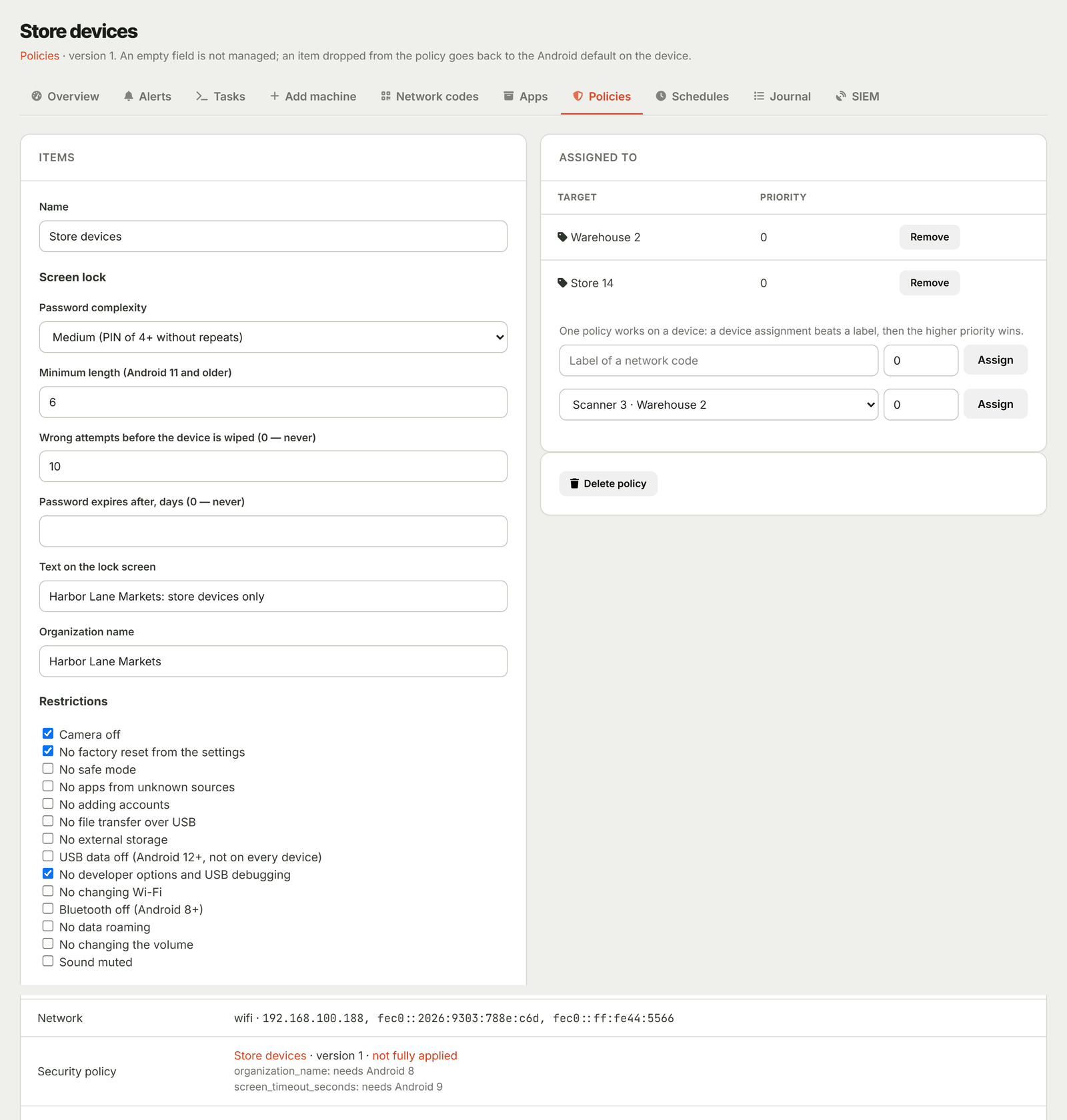
प्रति डिवाइस या प्रति लेबल एक प्रोफ़ाइल: स्क्रीन लॉक नियम, Wi‑Fi नेटवर्क, कैमरा, USB और डिबगिंग, Settings से फ़ैक्टरी रीसेट, नए अकाउंट्स, सिस्टम अपडेट, स्क्रीन टाइमआउट और अन्य। प्रत्येक डिवाइस आइटम-दर-आइटम रिपोर्ट करता है कि उसने क्या लागू किया और उसके Android वर्शन में क्या असमर्थ है।
शेड्यूल
अपने टाइमज़ोन में टाइमटेबल पर कमांड चलाएँ, Android डिवाइस और पीसी दोनों के लिए: हर रात टिल्स को रीबूट करें, हर घंटे लोकेशन जांचें। एक मिस्ड रन एक बार होता है, बार-बार नहीं। फ़ैक्टरी रीसेट और PIN परिवर्तन कभी शेड्यूल नहीं किए जाते।
जर्नल
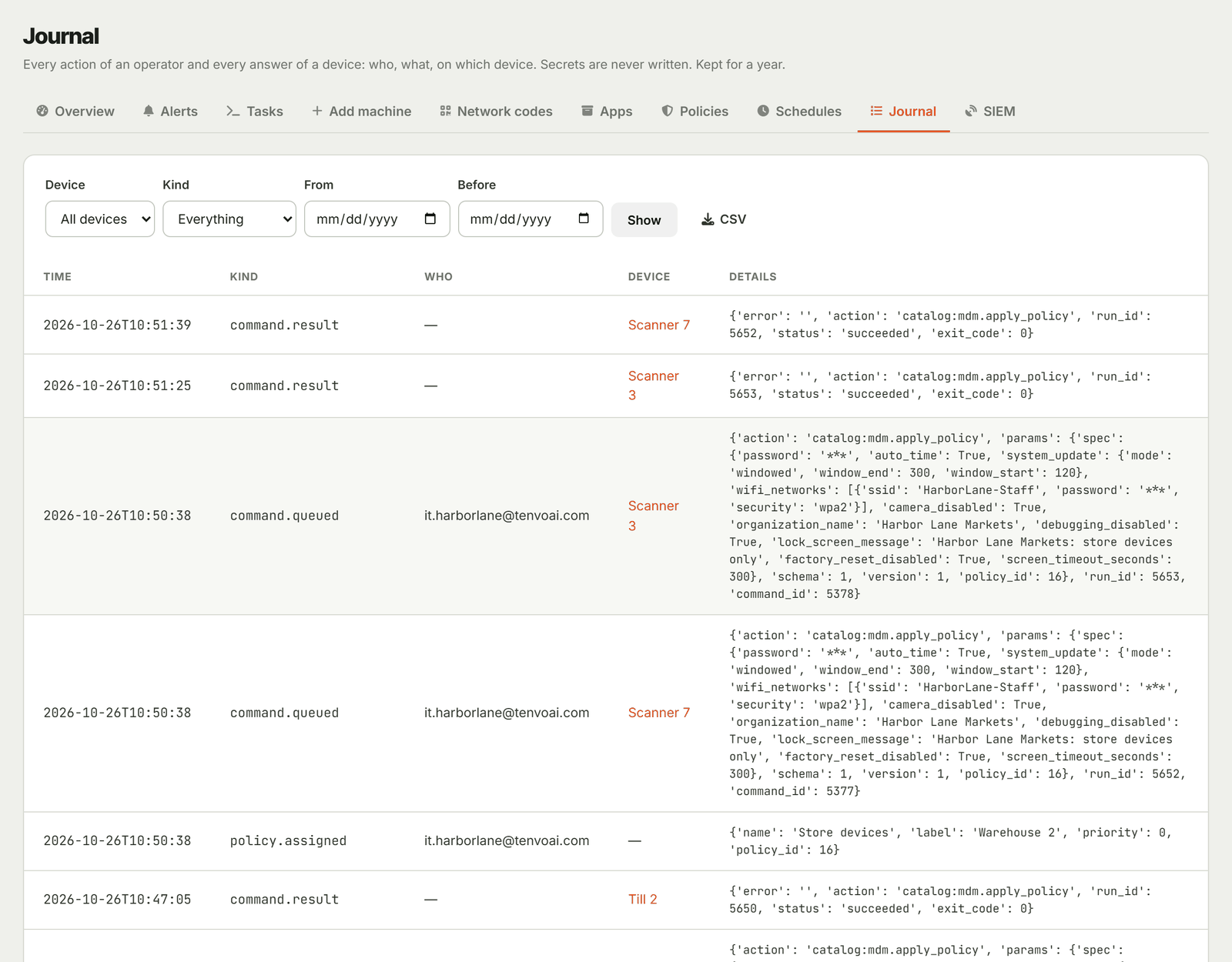
हर कमांड, पुष्टि और डिवाइस उत्तर किसने किया, के साथ रिकॉर्ड होता है, साथ ही डिवाइस के अपने इवेंट्स: कियोस्क से पासवर्ड द्वारा निकास, गलत PIN, रीबूट। एक वर्ष तक रखा जाता है और CSV में एक्सपोर्ट किया जा सकता है। PIN और पासवर्ड कभी इसमें नहीं जाते।
Pro पर SIEM एक्सपोर्ट
Pro योजना पर, जर्नल को आपके SIEM को syslog पर TLS (CEF) के साथ भेजें या HMAC-SHA256 से साइन किए गए HTTPS webhook पर। विफल डिलीवरी को अधिकतम 7 दिनों तक पुनः प्रयास किया जाता है।
स्क्रीन पर सिर्फ एक ऐप, और कुछ नहीं
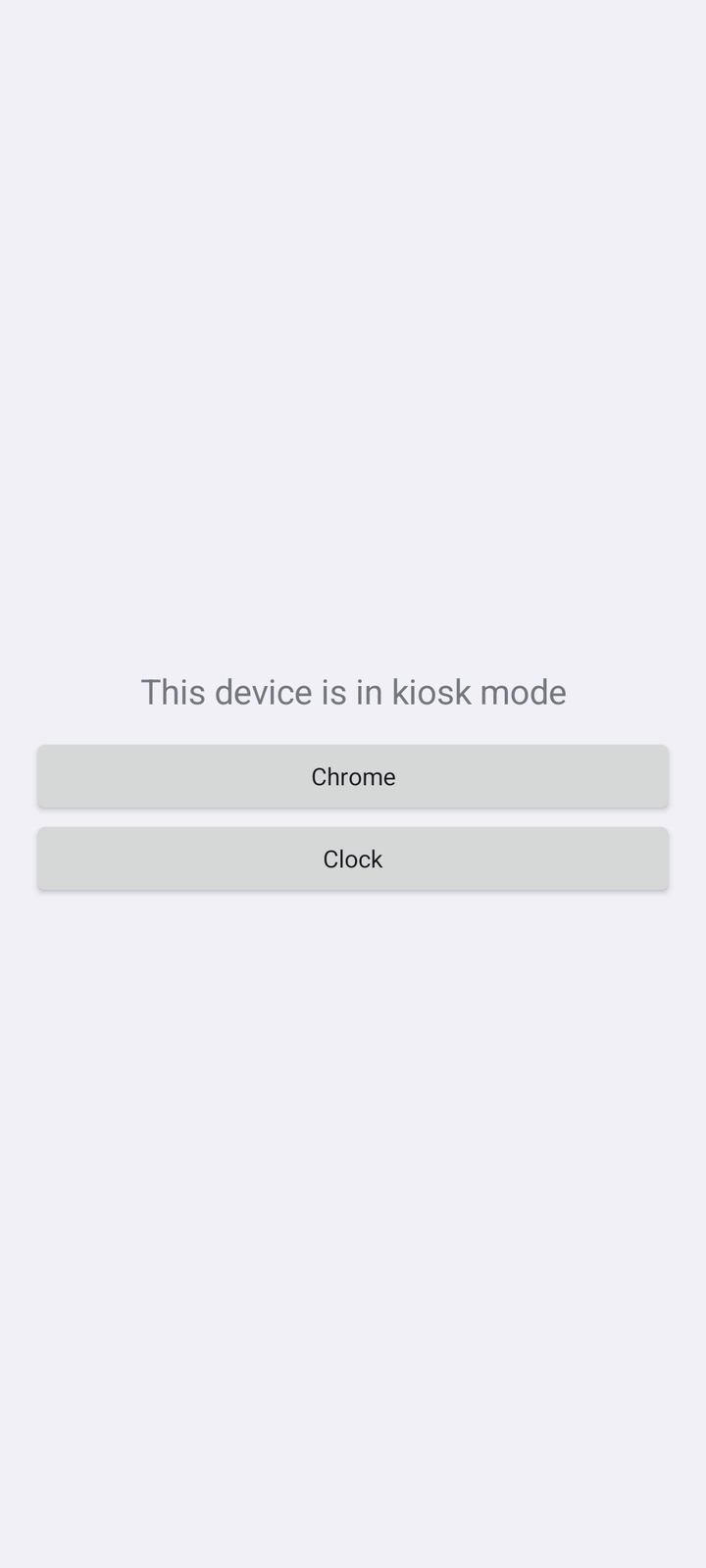
डिवाइस को एक ऐप या अधिकतम दस ऐप्स के सेट तक लॉक करें। कर्मचारी अन्य ऐप्स में स्विच या सेटिंग्स में नहीं जा सकते।
कुछ मिनटों के लिए बाहर
कंसोल से डिवाइस को 1 से 240 मिनट के लिए रिलीज़ करें — स्टॉक गिनती या मरम्मत के लिए। समय समाप्त होने पर कियोस्क अपने आप वापस आ जाता है।
प्रबंधकों के लिए निकास पासवर्ड
एक पासवर्ड सेट करें और मैनेजर चुने हुए समय के लिए डिवाइस पर कियोस्क से बाहर निकल सकता है, डिफ़ॉल्ट 15 मिनट। केवल उसका सॉल्टेड हैश संग्रहीत होता है; पासवर्ड खुद कभी डिवाइस तक नहीं पहुँचता।
आप इसे हमेशा हटा सकते हैं
Tenvo Support हर कियोस्क में हमेशा अनुमत रहता है और कंसोल सुनता रहता है, ताकि आप किसी भी समय दूर से कियोस्क को रिलीज़ या हटाने में सक्षम हों।
निर्धारित करें कि क्या दिखाई रहेगा
Android 9 और नए वर्ज़न पर आप तय करते हैं कि स्टेटस बार, नोटिफिकेशन, होम और हालिया ऐप बटन उपलब्ध रहें या नहीं। Android 7 और 8 पर कियोस्क पूरी तरह बंद रहता है।
विश्वसनीय कमांड
साइन किए गए और संबोधित
हर कमांड आपके कंसोल द्वारा साइन किया जाता है और डिवाइस पर जाँचा जाता है, और डिवाइस केवल उन्हीं कमांड्स को स्वीकार करता है जो उसके लिए संबोधित हों।
नुकसान होने से पहले पुष्टि करता है
लॉक, PIN, रीबूट, अनइंस्टॉल, कियोस्क, लोकेशन ट्रैकिंग और SIM नियम भेजने से पहले कंसोल में पुष्टि माँगते हैं। फ़ैक्टरी रीसेट के लिए भी डिवाइस का नाम टाइप करना आवश्यक है।
कभी भी आपको लॉक आउट नहीं करता
कंसोल Tenvo Support को खुद से अनइंस्टॉल या छिपाने से इंकार करता है, इसलिए एक गलत क्लिक से आप डिवाइस से कट नहीं जाएंगे।
MDM आपके प्लान का हिस्सा है, कोई ऐड-ऑन नहीं
कोई अलग MDM लाइसेंस नहीं है और किसी डिवाइस के लिए अलग MDM शुल्क नहीं है। Android डिवाइस और कंप्यूटर दोनों आपके प्लान की उसी डिवाइस सीमा में गिने जाते हैं।
मुफ्त
MDM शामिल हैअपने उपकरणों पर MDM आज़माएँ। व्यक्तिगत, गैर-व्यावसायिक उपयोग।
लाइट
MDM शामिल हैकुछ स्टोर्स या पिकअप पॉइंट्स के लिए। व्यावसायिक उपयोग।
प्रो
MDM शामिल हैएक चेन के लिए: 200 डिवाइस, 3 समवर्ती सेशन, सेशन रिकॉर्डिंग और SIEM एक्सपोर्ट।
डिवाइस की आवश्यकताएँ
- Android
- 7.0 (API 24) या इससे नया
- प्रोसेसर
- 32-बिट और 64-बिट ARM (armeabi-v7a, arm64-v8a)
- Google सेवाएँ
- ज़रूरी नहीं। Google के बिना साधारण Android में पहले बूट पर QR setup नहीं होता, इसलिए वहाँ USB helper या network code का उपयोग करें।
- पूर्ण प्रबंधन
- Device-owner मोड: QR setup के साथ factory reset (जहाँ setup wizard इसका समर्थन करता है), या खातों के बिना डिवाइस पर USB।
- नेटवर्क
- HTTPS के माध्यम से इंटरनेट एक्सेस। आपकी ओर कोई सर्वर या VPN आवश्यक नहीं।
- ऐप
- Tenvo Support — वही ऐप जो Android पर मदद के लिए उपयोग होता है
शुरू करने से पहले के प्रश्न
क्या मुझे अपने डिवाइस को फैक्टरी-रिसेट करना होगा?
केवल पूर्ण प्रबंधन के लिए। Android डिवाइस को तुरंत फैक्टरी रिसेट (QR सेटअप) के बाद डिवाइस-ओनर मोड देता है, या ऐसे डिवाइस पर USB के माध्यम से जिसे कोई अकाउंट नहीं है। नेटवर्क कोड से जुड़ने वाला डिवाइस अपना डेटा रखता है और इन्वेंटरी व स्क्रीन एक्सेस मिलता है, पर कियोस्क या ऐप नियंत्रण नहीं मिलता।
क्या यह उन डिवाइस पर काम करता है जिनमें Google Play सेवाएँ नहीं हैं?
हाँ, Tenvo Support को Google services की आवश्यकता नहीं है। हालांकि पहले बूट पर QR setup setup wizard से आता है: Google के बिना साधारण Android में यह नहीं होता, और हैंडहेल्ड पर यह निर्माता के firmware पर निर्भर करता है। उन डिवाइसों के लिए USB helper का उपयोग करें; Google के बिना Android 7 और 15 पर परीक्षण किया गया।
क्या MDM वाकई Free योजना में शामिल है?
हाँ, हर योजना में MDM शामिल है और इसके लिए अलग MDM लाइसेंस नहीं चाहिए। Free व्यक्तिगत, गैर-वाणिज्यिक उपयोग के लिए है—अधिकतम 30 डिवाइस तक, परीक्षण के लिए पर्याप्त। बिजनेस उपयोग के लिए Lite और Pro योजनाएँ हैं, क्रमशः 50 और 200 डिवाइस के साथ।
यदि मैं कमांड भेजते समय डिवाइस ऑफ़लाइन हो, तो क्या होता है?
कमांड कंसोल में प्रतीक्षा करता है और जब डिवाइस अगली बार चेक-इन करेगा तब चलेगा। हर कमांड का परिणाम रिपोर्ट होता है—या तो पूर्ण, या इसके न चलने का कारण दिया जाता है, जैसे कि डिवाइस डिवाइस-ओनर मोड में न होना।
क्या स्टाफ कियोस्क मोड से बाहर आ सकते हैं?
केवल जब आप अनुमति दें। console में एक exit password सेट करें, और मैनेजर चुने हुए समय के लिए तुरंत डिवाइस रिलीज़ कर सकता है, डिफ़ॉल्ट 15 मिनट। आप console से डिवाइस को चार घंटे तक रिलीज़ भी कर सकते हैं। पासवर्ड के बिना, केवल console ही इसे रिलीज़ कर सकता है।
क्या मुझे अपना सर्वर चाहिए?
नहीं। Tenvo क्लाउड में चलता है। डिवाइसों को केवल HTTPS के माध्यम से इंटरनेट एक्सेस चाहिए, और आपके Windows PC उसी कंसोल को रिपोर्ट करते हैं।
खोया या चोरी हुआ डिवाइस के मामले में मैं क्या कर सकता/सकती हूँ?
लॉक स्क्रीन पर अपना रिटर्न कॉन्टैक्ट दिखाकर इसे लॉक करें, पूछें कि यह कहाँ है या ट्रैकिंग चालू करें, और आखिरी कदम के रूप में कंसोल से फ़ैक्टरी सेटिंग्स पर रीसेट करें। SIM परिवर्तन अलर्ट भी इसे आपके लिए लॉक कर सकता है। यह सब करने के लिए device-owner mode आवश्यक है।
आज अपना पहला डिवाइस फ़्लीट में जोड़ें
console में एक network code बनाएं, फिर डिवाइस जोड़ें: पहले बूट पर QR से, USB helper के साथ, या सीधे कोड से।